Slik importerer du passord fra Brave til Proton Pass
- Lesetid
- 1 min
- Kategori
- Importer og eksporter passord
Proton Pass har innebygd støtte for å importere passordene dine og andre data fra Brave-nettleseren. Prosessen for dette har to trinn:
1. Eksporter passordene dine og andre data fra Brave
2. Importer de eksporterte passordene dine til Proton Pass
Slik eksporterer du fra Brave
1. Åpne Brave og gå til ☰ → Innstillinger → Autofyll → Passordapp.

2. Gå til Saved Passwords → ⋮(More actions) → Export passwords.

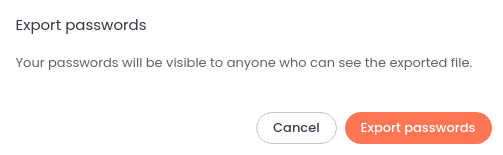
3. En advarselsboks vil vises. Klikk på Eksporter passord for å fortsette. Du kan bli bedt om å bekrefte systempassordet ditt på dette tidspunktet.
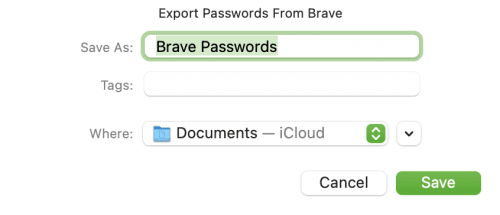
4. Velg hvor du vil lagre Brave-passordene dine (av sikkerhetshensyn kan du bli bedt om å verifisere OS-passordet ditt først). De blir lagret som en .csv-fil på denne plasseringen.
2. Slik importerer du til Proton Pass
1. Åpne Proton Pass-nettleserutvidelsen og gå til ☰ → Innstillinger.

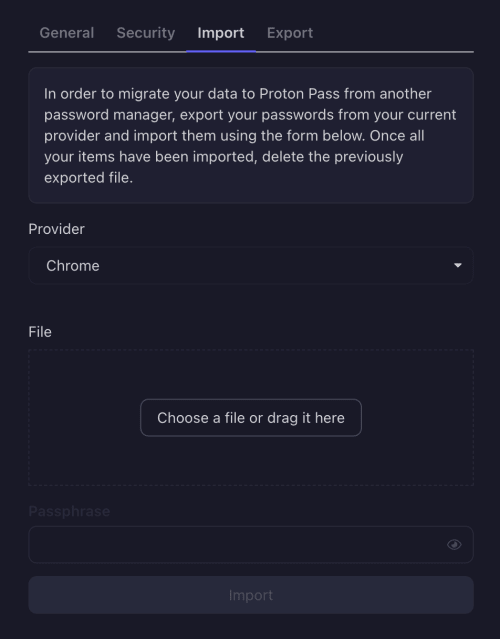
2. Gå til Importer-fanen, velg Chrome fra rullegardinlisten Leverandør, og enten dra .csv-filen du eksporterte til Fil-boksen, eller klikk på Velg en fil, eller dra den hit-knappen for å velge den manuelt ved hjelp av systemets filbehandler.
(Brave er basert på den samme Chromium-nettlesermotoren som Chrome.)
Klikk på Importer når du er ferdig.