Jak zaimportować hasła z Brave do Proton Pass
- Odczytywanie
- 1 min
- Kategoria
- Import i eksport haseł
Proton Pass ma wbudowaną obsługę importowania haseł i innych danych z przeglądarki Brave. Proces ten składa się z dwóch etapów:
1. Eksportuj hasła i inne dane z przeglądarki Brave
2. Zaimportuj wyeksportowane hasła do Proton Pass
Jak eksportować z Brave
1. Otwórz Brave i przejdź do ☰→ Ustawienia → Autouzupełnianie → Menadżer haseł.

2. Przejdź do Saved Passwords → ⋮(More actions) → Export passwords.

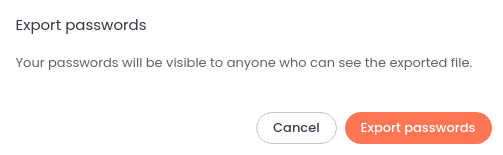
3. Pojawi się okno z ostrzeżeniem. Kliknij Eksportuj hasła , aby kontynuować. W tym momencie system może poprosić Cię o potwierdzenie hasła systemowego.
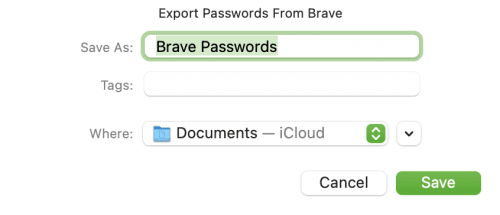
4. Wybierz miejsce, w którym chcesz zapisać hasła z Brave (ze względów bezpieczeństwa system może najpierw poprosić o zweryfikowanie hasła do systemu operacyjnego). Hasła zostaną zapisane w tej lokalizacji jako plik .csv.
2. Jak importować do Proton Pass
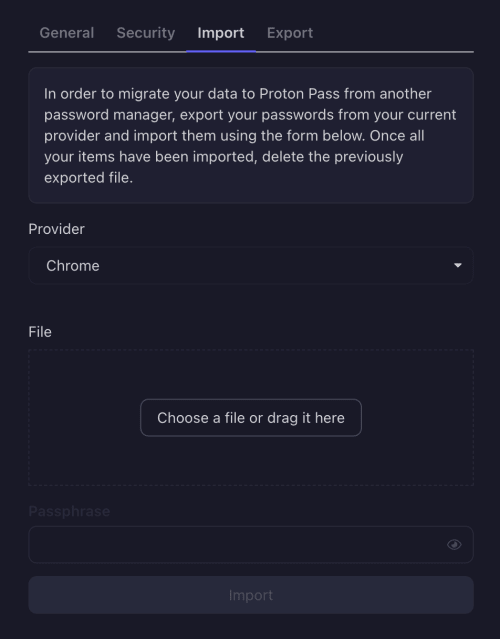
1. Otwórz rozszerzenie przeglądarki Proton Pass i przejdź do ☰ → Ustawienia.

2. Przejdź do karty Importuj, wybierz Chrome z rozwijanej listy Dostawca i albo przeciągnij wyeksportowany plik .csv do pola Plik, albo kliknij przycisk Wybierz plik lub przeciągnij go tutaj, aby ręcznie wybrać go za pomocą systemowego menedżera plików.
(Brave bazuje na tym samym silniku przeglądarki Chromium co Chrome.)
Kliknij Importuj, gdy skończysz.