如何将密码从 Brave 导入 Proton Pass
- 阅读
- 0 分钟
- 类别
- 导入和导出密码
Proton Pass 内置了对从 Brave 浏览器导入密码和其他数据的支持。此过程分为两个阶段:
1. 从 Brave 导出密码和其他数据
2. 将导出的密码导入 Proton Pass
如何从 Brave 导出
1. 打开 Brave,然后前往 ☰ → 设置 → 自动填充 → 密码管理器。

2. 前往已保存的密码 → ⋮(更多操作)→ 导出密码。

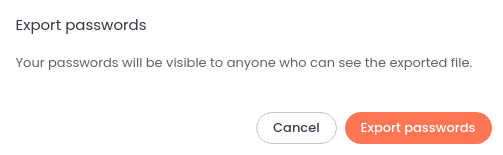
3. 系统将显示一个警告框。点击导出密码 以继续。此时,系统可能会要求您确认系统密码。
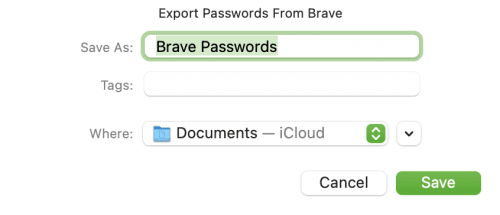
4. 选择 Brave 密码的保存位置(出于安全考虑,系统可能会先要求您验证操作系统密码)。密码将以 .csv 文件的形式保存在该位置。
2. 如何导入到 Proton Pass
1. 打开 Proton Pass 浏览器扩展程序,前往☰ → 设置。

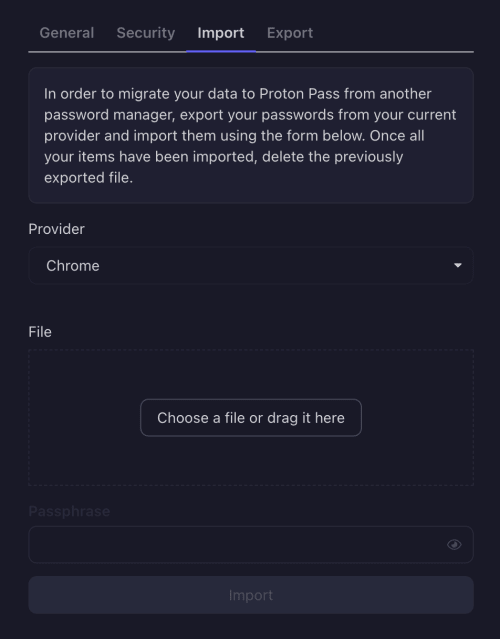
2. 前往导入标签页,从提供商下拉列表中选择Chrome,然后将导出的 .csv 文件拖放到文件框中,或点击选择文件或将文件拖至此处按钮,使用系统文件管理器手动选择该文件。
(Brave 与 Chrome 基于相同的 Chromium 浏览器引擎。)
完成后,点击 导入。