Sådan importerer De adgangskoder fra Brave til Proton Pass
- Læsetid
- 1 min
- Kategori
- Importér og eksportér adgangskoder
Proton Pass har indbygget support til import af dine adgangskoder og andre data fra Brave-browseren. Processen for dette har to faser:
1. Eksportér dine adgangskoder og andre data fra Brave
2. Importér Deres eksporterede adgangskoder til Proton Pass
Sådan eksportér du fra Brave
1. Åbn Brave og gå til ☰→ Indstillinger → Auto-udfyld → Adgangskodeadministrator.

2. Gå til Saved Passwords → ⋮(More actions) → Export passwords.

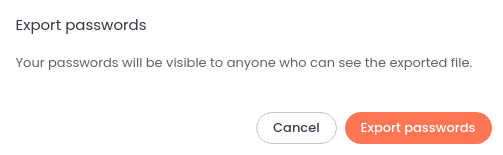
3. En advarselsboks vises. Klik på Eksportér adgangskoder for at fortsætte. Du bliver muligvis bedt om at bekræfte din systemadgangskode på dette tidspunkt.
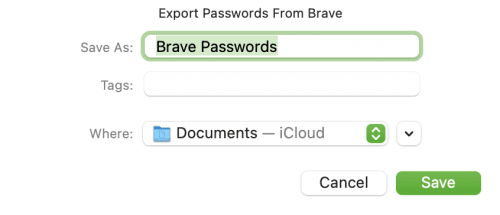
4. Vælg hvor du vil gemme dine Brave-adgangskoder (som en sikkerhedsforanstaltning bliver du muligvis først bedt om at bekræfte din OS-adgangskode). De gemmes som en .csv-fil på denne placering.
2. Sådan importerer De til Proton Pass
1. Åbn Proton Pass-browserudvidelsen, og gå til ☰ → Indstillinger.

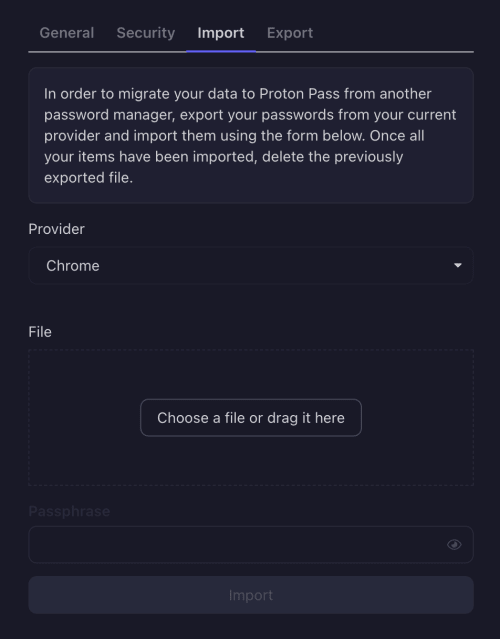
2. Gå til fanen Importér, vælg Chrome på rullelisten Udbyder, og træk enten den .csv-fil, du har eksporteret, til feltet Fil, eller klik på knappen Vælg en fil eller træk den hertil for manuelt at vælge den ved hjælp af dit systems filadministrator.
(Brave er baseret på den samme Chromium-browser-motor som Chrome.)
Klik på Importér, når De er færdig.