Cách nhập mật khẩu từ Brave vào Proton Pass
- Đọc
- 2 phút
- Danh mục
- Nhập và xuất mật khẩu
Proton Pass được tích hợp sẵn hỗ trợ nhập mật khẩu và các dữ liệu khác từ trình duyệt Brave. Quy trình thực hiện gồm hai giai đoạn:
1. Xuất mật khẩu và các dữ liệu khác từ Brave
2. Nhập mật khẩu đã xuất vào Proton Pass
Cách xuất dữ liệu từ Brave
1. Mở Brave và đi tới ☰→ Cài đặt → Tự động điền → Trình quản lý mật khẩu.

2. Đi tới Mật khẩu đã lưu → ⋮(Các thao tác khác) → Xuất mật khẩu.

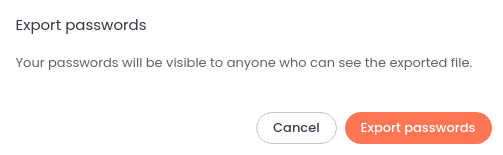
3. Một hộp cảnh báo sẽ xuất hiện. Nhấp vào Xuất mật khẩu để tiếp tục. Bạn có thể được yêu cầu xác nhận mật khẩu hệ thống của mình tại bước này
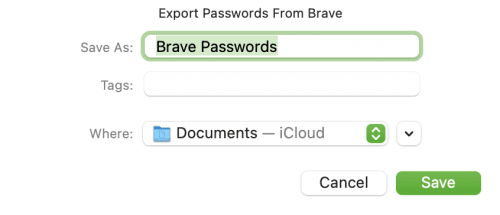
4. Chọn nơi bạn muốn lưu mật khẩu Brave (như một biện pháp phòng ngừa bảo mật, trước tiên bạn có thể được yêu cầu xác minh mật khẩu HĐH của mình). Chúng sẽ được lưu dưới dạng tệp .csv tại vị trí này.
2. Cách nhập vào Proton Pass
1. Mở phần mở rộng trình duyệt Proton Pass và đi tới ☰ → Cài đặt.

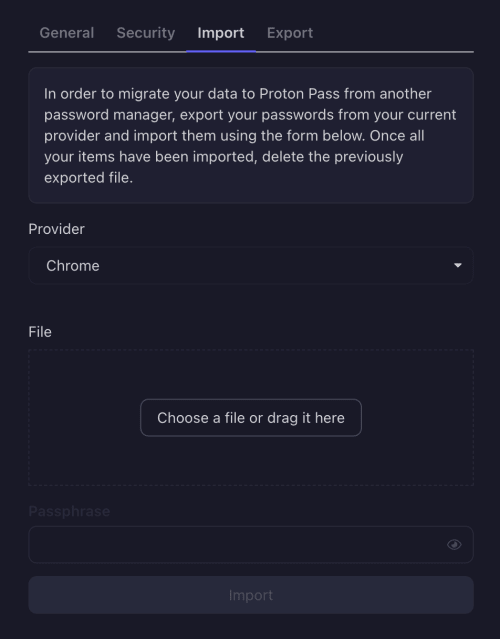
2. Chuyển đến tab Import, chọn Chrome từ danh sách thả xuống Provider, và kéo tệp .csv bạn đã xuất vào ô File, hoặc nhấp vào nút Chọn tệp hoặc thả vào đây để chọn tệp theo cách thủ công bằng trình quản lý tệp trên hệ thống của bạn.
(Brave dựa trên cùng một công cụ trình duyệt Chromium như Chrome.)
Nhấp vào Nhập khi hoàn tất.