Cómo importar contraseñas desde Brave a Proton Pass
- Lectura
- 1 min
- Categoría
- Importar y exportar contraseñas
Proton Pass tiene soporte integrado para importar tus contraseñas y otros datos desde el navegador Brave. El proceso para esto tiene dos etapas:
1. Exportar tus contraseñas y otros datos desde Brave
2. Importa tus contraseñas exportadas en Proton Pass
Cómo exportar desde Brave
1. Abre Brave y ve a ☰→ Configuración → Autocompletar → Gestor de contraseñas.

2. Ve a Saved Passwords → ⋮(More actions) → Export passwords.

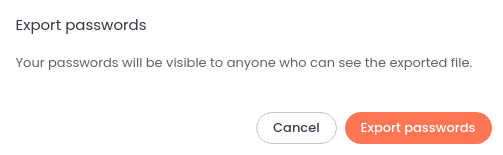
3. Aparecerá un cuadro de advertencia. Haz clic en Exportar contraseñas para continuar. Es posible que se te pida confirmar la contraseña de tu sistema en este punto.
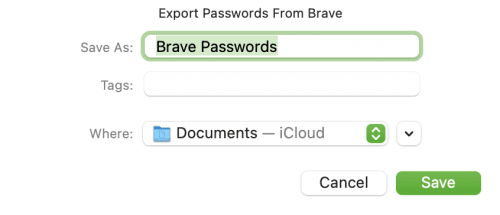
4. Selecciona dónde quieres guardar tus contraseñas de Brave (como medida de seguridad, es posible que primero se te pida verificar la contraseña de tu SO). Se guardarán como un archivo .csv en esta ubicación.
2. Cómo importar a Proton Pass
1. Abre la extensión de navegador de Proton Pass y ve a ☰ → Ajustes.

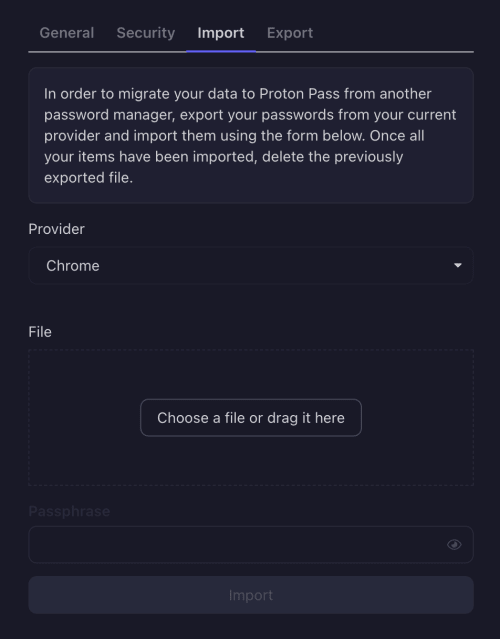
2. Ve a la pestaña Importar, selecciona Chrome de la lista desplegable Proveedor y arrastra el archivo .csv que exportaste al cuadro Archivo, o haz clic en el botón Elige un archivo o arrástralo aquí para seleccionarlo manualmente usando el gestor de archivos de tu sistema.
(Brave está basado en el mismo motor de navegador Chromium que Chrome).
Haz clic en Importar cuando hayas terminado.