Как импортировать пароли из Brave в Proton Pass
- Чтение
- 0 мин.
- Категория
- Импорт и экспорт паролей
Proton Pass имеет встроенную поддержку импорта ваших паролей и других данных из браузера Brave. Этот процесс состоит из двух этапов:
1. Экспортируйте свои пароли и другие данные из Brave
2. Импортируйте экспортированные пароли в Proton Pass
Как экспортировать данные из Brave
1. Откройте Brave и перейдите в ☰→ Настройки → Автозаполнение → Менеджер паролей.

2. Перейдите в раздел Saved Passwords → ⋮(More actions) → Export passwords.

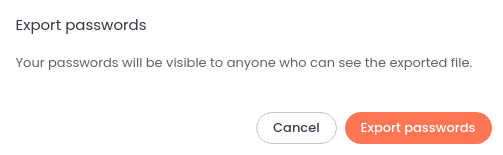
3. Появится окно с предупреждением. Нажмите Export passwords to continue. В этот момент вас могут попросить подтвердить системный пароль.
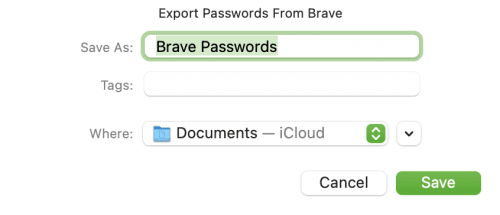
4. Выберите место для сохранения паролей из Brave (в целях безопасности вас могут попросить подтвердить пароль вашей ОС). Они будут сохранены в этом месте в виде CSV-файла.
2. Как импортировать данные в Proton Pass
1. Откройте расширение Proton Pass для браузера и перейдите в меню ☰ → Settings (Настройки).

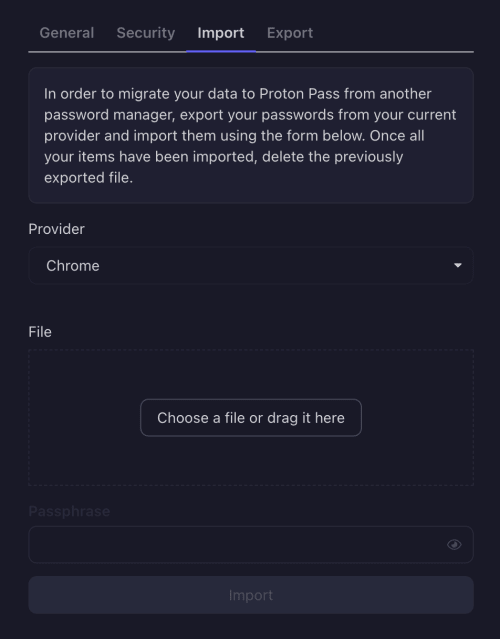
2. Перейдите на вкладку Импортировать, выберите Chrome в выпадающем списке Провайдер и либо перетащите экспортированный CSV-файл в поле Файл, либо нажмите кнопку Выберите файл или перетащите его сюда, чтобы выбрать его вручную через файловый менеджер вашей ОС.
(Brave основан на том же движке Chromium, что и Chrome.)
После завершения нажмите Import (Импортировать).