Brave에서 Proton Pass로 비밀번호를 불러오는 방법
- 읽기
- 0분
- 카테고리
- 비밀번호 불러오기 및 내보내기
Proton Pass는 Brave 브라우저에서 비밀번호 및 기타 데이터를 불러오는 기능을 내장하고 있습니다. 이 과정은 다음 두 단계로 진행됩니다.
1. Brave에서 비밀번호 및 기타 데이터 내보내기
2. 내보낸 비밀번호를 Proton Pass로 불러오기
Brave에서 내보내는 방법
1. Brave를 열고 ☰ → 설정 → 자동 완성 → 비밀번호 관리자로 이동합니다.

2. 저장된 비밀번호 → ⋮(더보기) → 비밀번호 내보내기로 이동합니다.

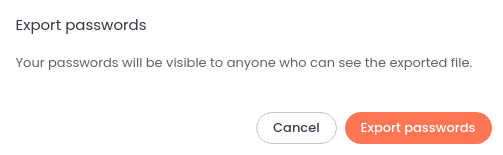
3. 경고 상자가 나타납니다. 계속하려면 내보내기(Export passwords)를 클릭하세요. 이때 시스템 비밀번호 확인을 요청받을 수 있습니다.
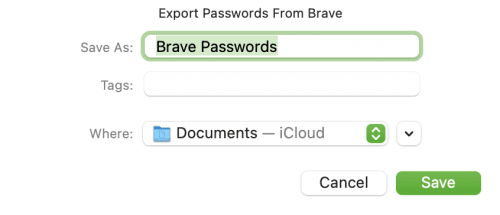
4. Brave 비밀번호를 저장할 위치를 선택합니다(보안상 먼저 운영 체제 비밀번호 인증을 요청받을 수 있습니다). 파일은 이 위치에 .csv 파일로 저장됩니다.
2. Proton Pass로 불러오는 방법
1. Proton Pass 브라우저 확장 프로그램을 열고 ☰ → 설정으로 이동합니다.

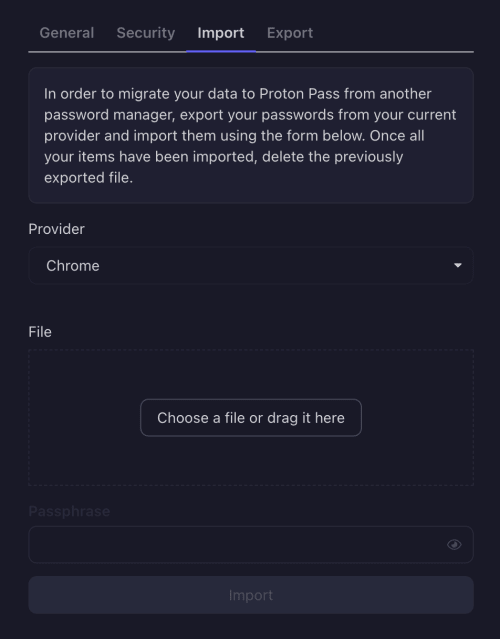
2. 불러오기 탭으로 이동하여 드롭다운 공급자 목록에서 Chrome을 선택한 다음, 내보낸 .csv 파일을 파일 상자에 드래그하거나 파일을 선택하거나 드래그 하세요 버튼을 클릭하여 시스템 파일 관리자를 통해 직접 선택합니다.
(Brave는 Chrome과 동일한 Chromium 브라우저 엔진을 기반으로 합니다.)
완료되면 불러오기를 클릭합니다.