Miten salasanat tuodaan Bravesta Proton Passiin
- Luetaan
- 1 min
- Kategoria
- Salasanojen tuonti ja vienti
Proton Pass sisältää sisäänrakennetun tuen salasanojen ja muiden tietojen tuomiseen Brave-selaimesta. Prosessi koostuu kahdesta vaiheesta:
1. Vie salasanat ja muut tiedot Bravesta
2. Tuokaa viedyt salasananne Proton Passiin
Tietojen vieminen Bravesta
1. Avaa Brave ja siirry kohtaan ☰ → Asetukset → Automaattinen täydennys → Salasananhallinta.

2. Siirry kohtaan Saved Passwords → ⋮(More actions) → Export passwords.

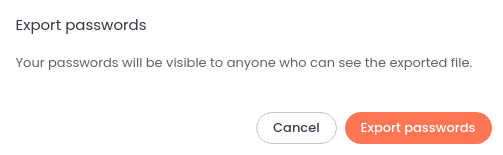
3. Näkyviin tulee varoitusikkuna. Jatka napsauttamalla Vie salasanat. Sinua saatetaan pyytää vahvistamaan järjestelmän salasana tässä vaiheessa.
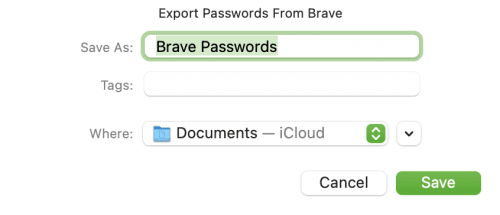
4. Valitse, mihin haluat Brave-salasanasi tallennettavan (tietoturvasyistä sinua saatetaan ensin pyytää vahvistamaan käyttöjärjestelmän salasana). Ne tallennetaan .csv-tiedostona tähän sijaintiin.
2. Miten tuoda tietoja Proton Passiin
1. Avatkaa Proton Pass -selainlaajennus ja siirtykää kohtaan ☰ → Asetukset.

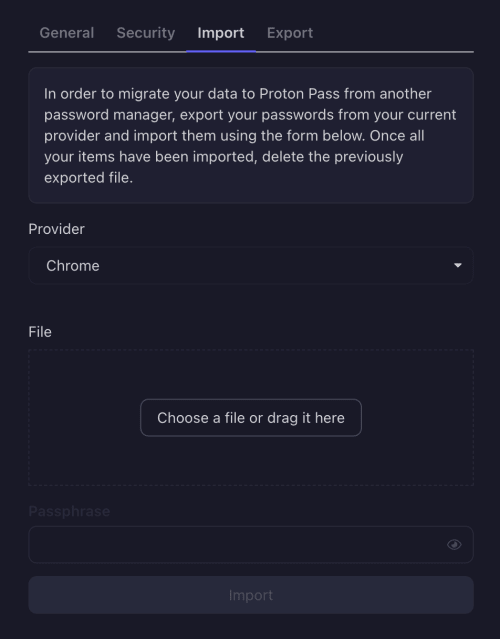
2. Siirry Tuo-välilehdelle, valitse Chrome avattavasta Palveluntarjoaja-listasta ja joko raahaa viemäsi .csv-tiedosto Tiedosto-ruutuun tai napsauta Valitse tiedosto tai raahaa se tähän -painiketta valitaksesi tiedoston manuaalisesti järjestelmän tiedostonhallinnan kautta.
(Brave perustuu samaan Chromium-selainmoottoriin kuin Chrome.)
Napsauttakaa Tuo, kun olette valmis.