Brave से Proton Pass में पासवर्ड कैसे आयात करें
- पढ़ने का समय
- 0 मिनट
- श्रेणी
- पासवर्ड आयात और निर्यात करें
Proton Pass में Brave ब्राउज़र से आपके पासवर्ड और अन्य डाटा आयात करने के लिए पहले से सहायता मौजूद है। इसकी प्रक्रिया दो चरणों की है:
1. Brave से अपने पासवर्ड और अन्य डाटा निर्यात करें
2. अपने निर्यात किए गए पासवर्ड Proton Pass में आयात करें
Brave से कैसे निर्यात करें
1. Brave खोलें और ☰→ सेटिंग → ऑटो-फ़िल → पासवर्ड मैनेजर में जाएं।

2. सेव किए गए पासवर्ड → ⋮(ज़्यादा कार्य) में जाएं → पासवर्ड निर्यात करें।

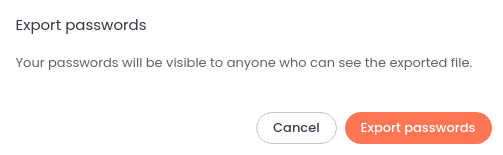
3. एक चेतावनी बॉक्स दिखेगा। जारी रखने के लिए पासवर्ड निर्यात करें पे क्लिक करें। इस दौरान आपसे सिस्टम पासवर्ड पक्का करने को कहा जा सकता है।
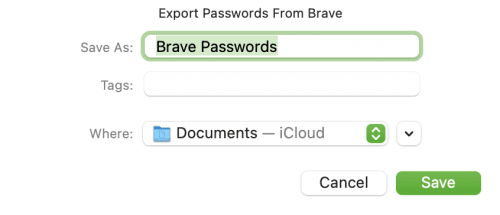
4. चुनें कि आपके Brave पासवर्ड कहां सहेजे जाएं (सुरक्षा के लिहाज़ से, पहले आपसे आपका ओएस पासवर्ड सत्यापित करने को कहा जा सकता है)। ये इस स्थान पे .csv फ़ाइल के तौर पे सहेजे जाएंगे।
2. Proton Pass में कैसे आयात करें
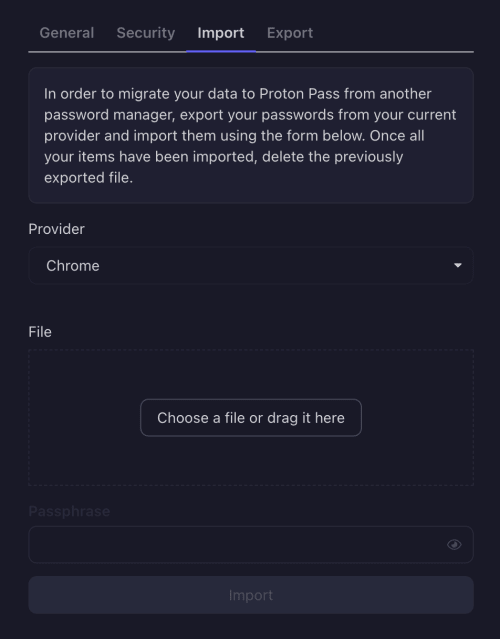
1. Proton Pass ब्राउज़र एक्सटेंशन खोलें और ☰ → सेटिंग पर जाएं।

2. आयात टैब में जाएं, ड्रॉपडाउन प्रदाता सूची से Chrome चुनें, और या तो निर्यात की गई .csv फ़ाइल को फ़ाइल बॉक्स पे खींच के लाएं, या कोई फाइल चुनें या उसे यहां खीच के लाएं बटन पे क्लिक कर के सिस्टम के फ़ाइल मैनेजर से उसे मैन्युअल तौर पे चुनें।
(Brave, Chrome की तरह ही Chromium ब्राउज़र इंजन पे बना है।)
पूरा होने पे आयात करें पे क्लिक करें।