Cum să importați parolele din Brave în Proton Pass
- Lectură
- 1 min
- Categorie
- Importarea și exportarea parolelor
Proton Pass dispune de asistență integrată pentru importarea parolelor și a altor date din browserul Brave. Procesul pentru aceasta are două etape:
1. Exportați parolele și alte date din Brave
2. Importați parolele exportate în Proton Pass
Cum se exportă datele din Brave
1. Deschideți Brave și mergeți la ☰→ Setări → Completare automată → Manager de parole.

2. Accesați Parole salvate → ⋮(Mai multe acțiuni) → Exportare parole.

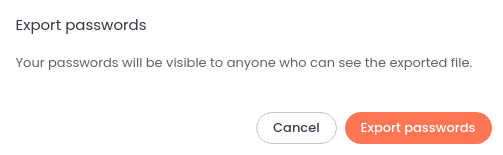
3. Va apărea o fereastră de avertizare. Faceți clic pe Exportare parole pentru a continua. Este posibil să vi se solicite confirmarea parolei sistemului în acest moment
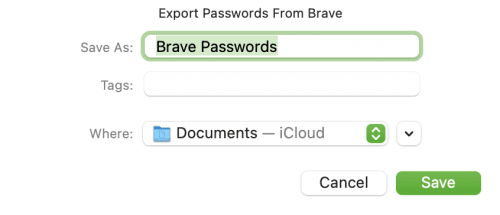
4. Selectați unde doriți să fie salvate parolele Brave (ca măsură de precauție, este posibil să vi se ceară mai întâi să verificați parola sistemului de operare). Acestea vor fi salvate ca fișier .csv în locația respectivă.
2. Cum să importați în Proton Pass
1. Deschideți extensia de navigator Proton Pass și accesați ☰ → Setări.

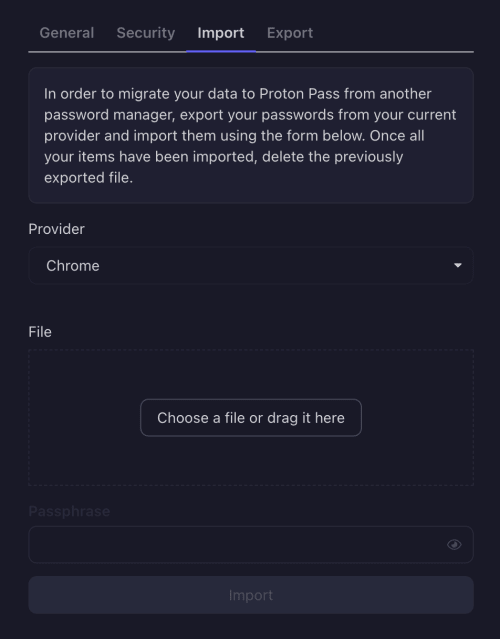
2. Mergeți la fila Importare, selectați Chrome din lista derulantă Lista și fie trageți fișierul .csv pe care l-ați exportat în caseta Fișier, fie faceți clic pe butonul Alegeți un fișier sau trageți-l aici pentru a-l selecta manual folosind managerul de fișiere al sistemului dumneavoastră.
(Brave se bazează pe același motor de browser Chromium ca și Chrome.)
Faceți clic pe Importare după ce ați terminat.