Dashlane’den Proton Pass’e nasıl içe aktarılır
- Okuma süresi
- 1 dakikalık
- Kategori
- Parolaları içe ve dışa aktarma
Proton Pass, Dashlane’den parolalarınızı ve diğer verilerinizi içe aktarmak için yerleşik destek sunar. Bu işlem iki aşamadan oluşur:
1. Parolalarınızı ve diğer verilerinizi Dashlane’den dışa aktarın
2. Dışa aktarılan parolalarınızı Proton Pass’e içe aktarın
Dashlane’den nasıl dışa aktarılır
1. Dashlane tarayıcı eklentisini açın ve Diğer → Uygulamayı aç kısmına gidin.

2. Ayarlar üzerine tıklayın.

3. Verileri dışa aktar seçeneğine tıklayın.

4. Dashlane ana parolanızla kimliğinizi doğrulayın.
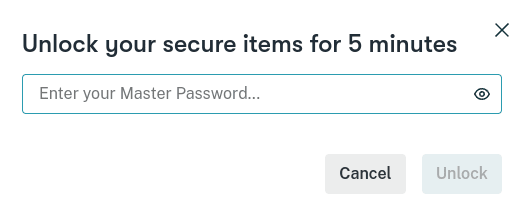
5. CSV olarak dışa aktar seçeneğine tıklayın. dashlane-credential-export.zip adlı bir ZIP dosyası varsayılan indirme konumunuza kaydedilecektir. Bu ZIP dosyası birkaç CSV dosyası içerir, ancak bunları Proton Pass’e içe aktarmak için dışa çıkarmanıza gerek yoktur.

2. Proton Pass’e nasıl içe aktarılır
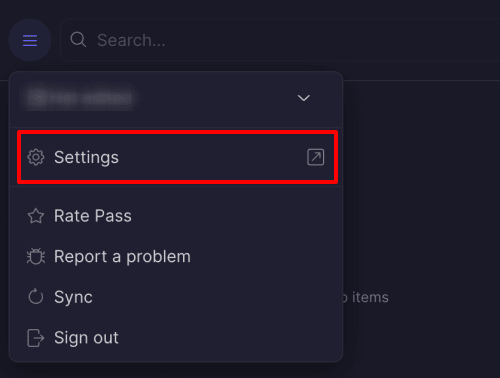
1. Proton Pass tarayıcı eklentisini açın ve ☰ → Ayarlar bölümüne gidin.
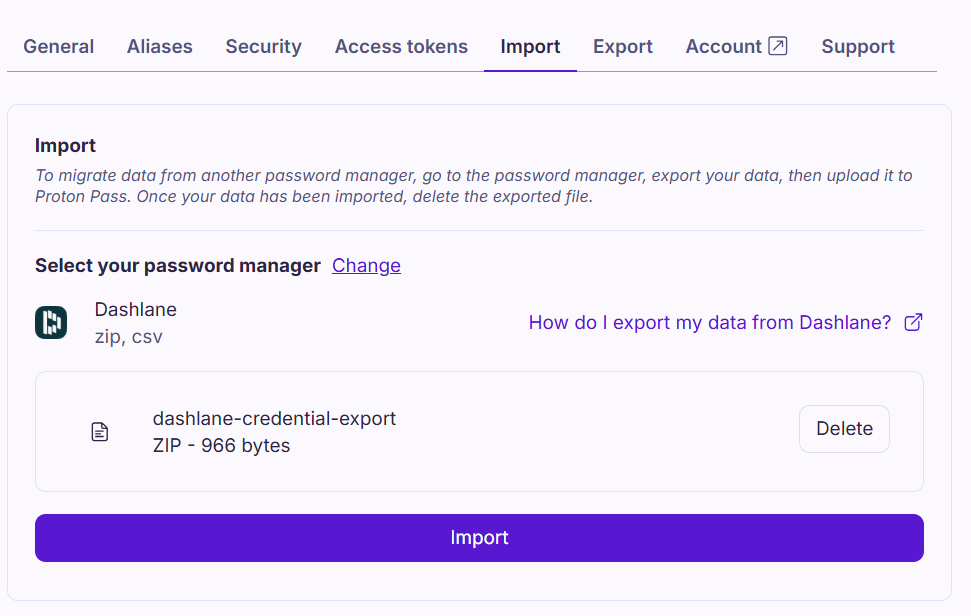
2. İçe aktar sekmesine gidin, açılır Sağlayıcı listesinden Dashlane (zip) seçeneğini belirleyin ve dışa aktardığınız dashlane-credential-export.zip dosyasını Dosya kutusuna sürükleyin ya da sisteminizin dosya yöneticisini kullanarak manuel olarak seçmek için Bir dosya seçin ya da sürükleyip buraya bırakın düğmesine tıklayın.
İşleminiz bittiğinde İçe aktar düğmesine tıklayın.