Slik importerer du fra Dashlane til Proton Pass
- Lesetid
- 1 min
- Kategori
- Importer og eksporter passord
Proton Pass har innebygd støtte for å importere passordene dine og andre data fra Dashlane. Denne prosessen består av to trinn:
1. Eksporter passordene dine og andre data fra Dashlane
2. Importer de eksporterte passordene dine til Proton Pass
Slik eksporterer du fra Dashlane
1. Åpne nettleserutvidelsen for Dashlane og gå til Mer → Åpne appen.

2. Klikk på Innstillinger.

3. Klikk på Eksport av data.

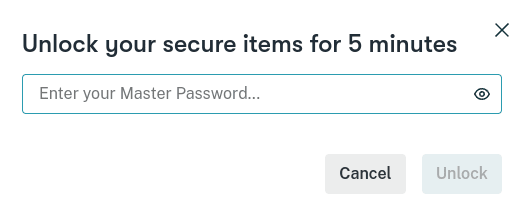
4. Verifiser identiteten din med hovedpassordet ditt for Dashlane.
5. Klikk på Eksport til CSV. En zip-fil med navnet dashlane-credential-export.zip lagres på standardplasseringen din for nedlastinger. Denne zip-filen inneholder flere CSV-filer, men du trenger ikke å pakke ut disse for å importere dem til Proton Pass.

2. Slik importerer du til Proton Pass
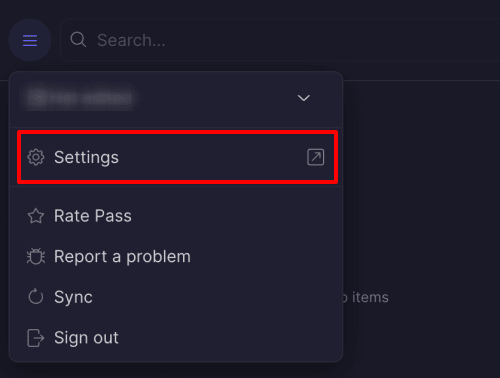
1. Åpne Proton Pass-nettleserutvidelsen og gå til ☰ → Innstillinger.
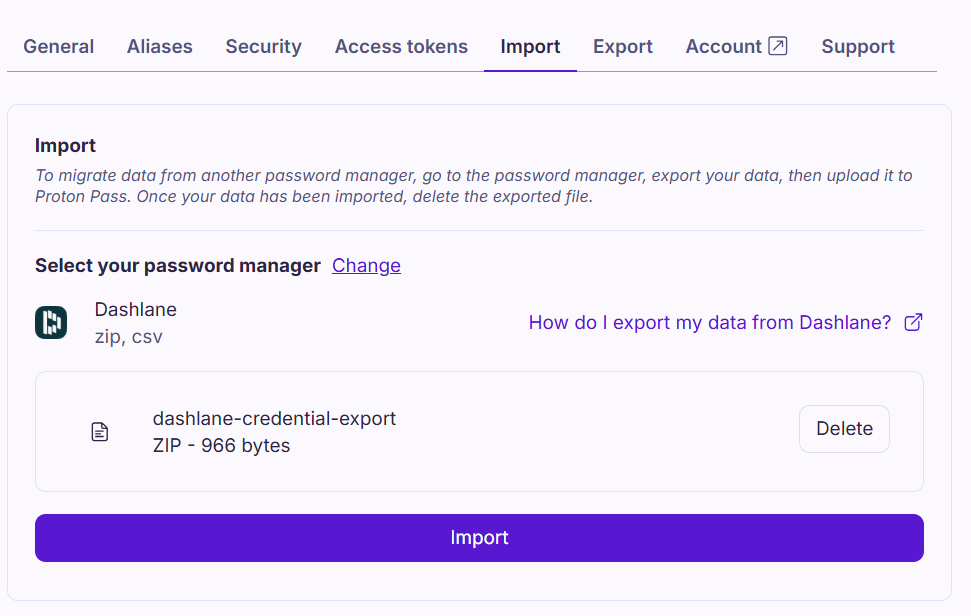
2. Gå til fanen Importer, velg Dashlane (zip) fra rullegardinlisten Leverandør, og enten dra dashlane-credential-export.zip-filen du eksporterte til Fil-boksen, eller klikk på knappen Velg en fil, eller dra den hit for å manuelt velge den ved hjelp av systemets filbehandler.
Klikk på Importer når du er ferdig.