วิธีนำเข้าจาก Dashlane ไปยัง Proton Pass
- เวลาอ่าน
- 0 นาที
- หมวดหมู่
- นำเข้าและส่งออกรหัสผ่าน
Proton Pass มีฟีเจอร์ในตัวสำหรับนำเข้ารหัสผ่านและข้อมูลอื่นๆ จาก Dashlane โดยกระบวนการนี้แบ่งออกเป็นสองขั้นตอน:
1. ส่งออกรหัสผ่านและข้อมูลอื่นๆ ของคุณจาก Dashlane
2. นำเข้ารหัสผ่านที่ส่งออกไปยัง Proton Pass
วิธีส่งออกข้อมูลจาก Dashlane
1. เปิดส่วนขยายเบราว์เซอร์ Dashlane แล้วไปที่ เพิ่มเติม → เปิดแอป

2. คลิกที่ การตั้งค่า

3. คลิก ส่งออกข้อมูล

4. ยืนยันข้อมูลระบุตัวตนด้วยรหัสผ่านหลักของ Dashlane
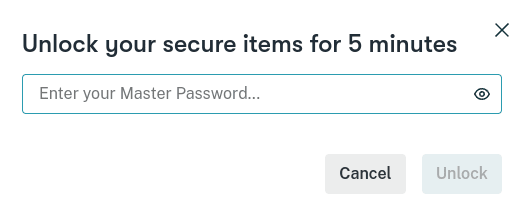
5. คลิก ส่งออกเป็น CSV ไฟล์ zip ชื่อ dashlane-credential-export.zip จะถูกบันทึกไปยังตำแหน่งดาวน์โหลดเริ่มต้นของคุณ ไฟล์ zip นี้มีไฟล์ CSV หลายไฟล์ แต่คุณไม่จำเป็นต้องแตกไฟล์เหล่านี้เพื่อนำเข้าไปยัง Proton Pass

2. วิธีนำเข้าไปยัง Proton Pass
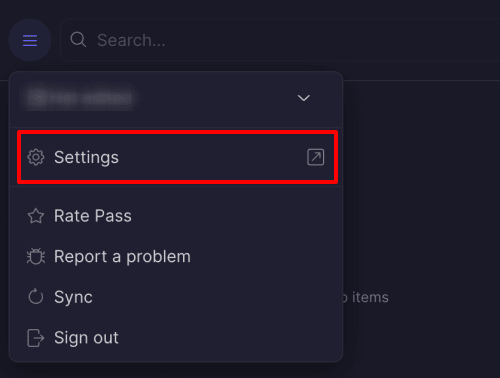
1. เปิดส่วนขยายเบราว์เซอร์ Proton Pass และไปที่ ☰ → การตั้งค่า.
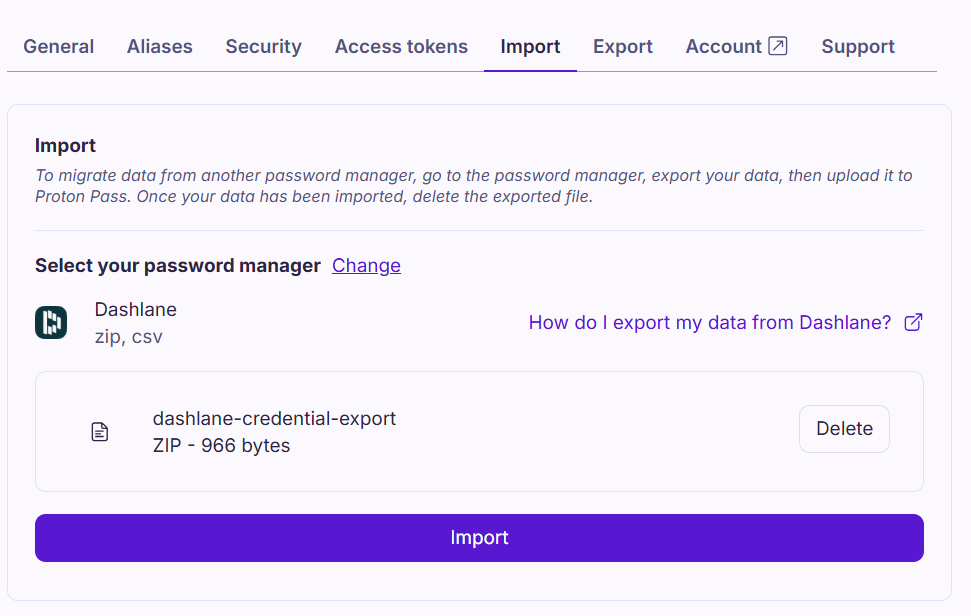
2. ไปที่แท็บ นำเข้า เลือก Dashlane (zip) จากรายการแบบเลื่อนลง ผู้ให้บริการ แล้วลากไฟล์ dashlane-credential-export.zip ที่ส่งออกมาวางในช่อง ไฟล์ หรือคลิกปุ่ม เลือก หรือ ลากแฟ้มมาที่นี่ เพื่อเลือกไฟล์ด้วยตนเองโดยใช้ตัวจัดการไฟล์ของระบบ
คลิก นำเข้า เมื่อเสร็จสมบูรณ์