Dashlane से Proton Pass में कैसे आयात करें
- पढ़ने का समय
- 0 मिनट
- श्रेणी
- पासवर्ड आयात और निर्यात करें
Proton Pass में आपके पासवर्ड और अन्य डाटा को Dashlane से आयात करने के लिए बिल्ट-इन सहायता है। इस प्रक्रिया के दो चरण हैं:
1. Dashlane से अपने पासवर्ड और अन्य डाटा निर्यात करें
2. अपने निर्यात किए गए पासवर्ड Proton Pass में आयात करें
Dashlane से कैसे निर्यात करें
1. Dashlane ब्राउज़र एक्सटेंशन खोलें और और → ऐप खोलें में जाएं।

2. सेटिंग पे क्लिक करें।

3. डाटा निर्यात करें पे क्लिक करें।

4. अपने Dashlane मास्टर पासवर्ड से अपनी पहचान सत्यापित करें।
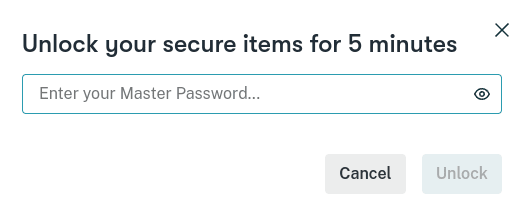
5. CSV में निर्यात करें पे क्लिक करें। dashlane-credential-export.zip नाम की एक ZIP फाइल आपकी डिफॉल्ट डाउनलोड स्थान पे सहेज ली जाएगी। इस ZIP फाइल में कई CSV फाइलें होती हैं, लेकिन इन्हें Proton Pass में आयात करने के लिए एक्सट्रैक्ट करने की ज़रूरत नहीं है।

2. Proton Pass में कैसे आयात करें
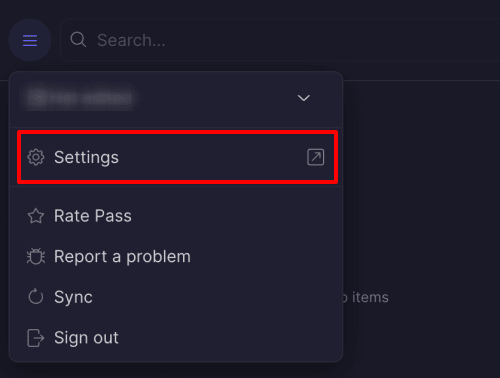
1. Proton Pass ब्राउज़र एक्सटेंशन खोलें और ☰ → सेटिंग पर जाएं।
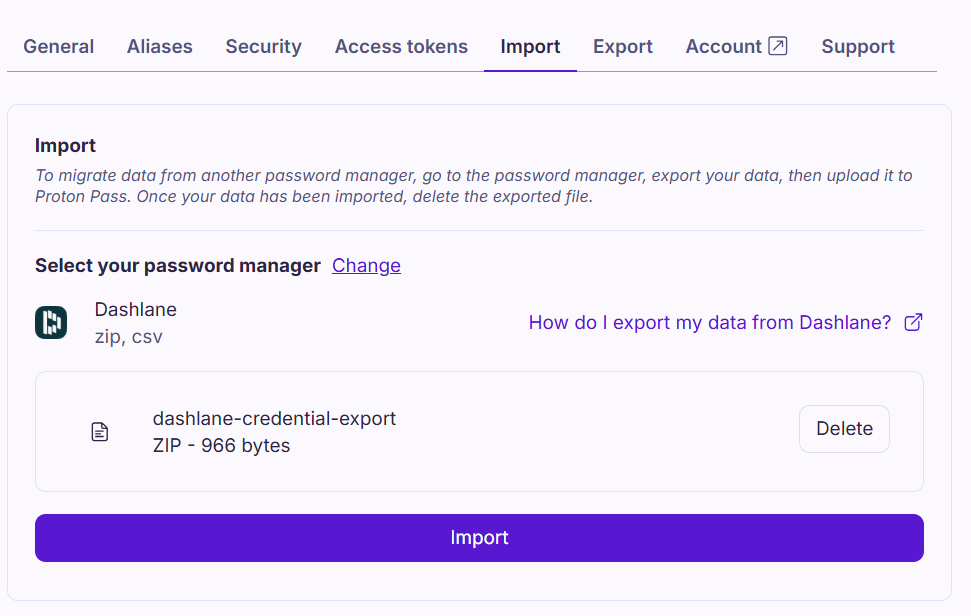
2. आयात टैब में जाएं, ड्रॉपडाउन प्रदाता सूची में से Dashlane (zip) चुनें, और या तो आपके निर्यात की हुई dashlane-credential-export.zip फ़ाइल को फ़ाइल बॉक्स में खीच के लाएं, या अपने सिस्टम के फ़ाइल मैनेजर के ज़रिए उसे मैन्युअल रूप से चुनने के लिए कोई फाइल चुनें या उसे यहां खीच के लाएं बटन पे क्लिक करें।
पूरा होने पे आयात करें पे क्लिक करें।