Miten tiedot tuodaan Dashlanesta Proton Passiin
- Luetaan
- 1 min
- Kategoria
- Salasanojen tuonti ja vienti
Proton Pass sisältää sisäänrakennetun tuen salasanojenne ja muiden tietojenne tuomiseen Dashlanesta. Tämä prosessi on kaksivaiheinen:
1. Viekää salasananne ja muut tietonne Dashlanesta
2. Tuokaa viedyt salasananne Proton Passiin
Miten tiedot viedään Dashlanesta
1. Avatkaa Dashlanen selainlaajennus ja siirtykää kohtaan Lisää → Avaa sovellus.

2. Klikatkaa kohtaa Asetukset.

3. Klikatkaa kohtaa Vie tiedot.

4. Vahvistakaa henkilöllisyytenne Dashlanen pääsalasanallanne.
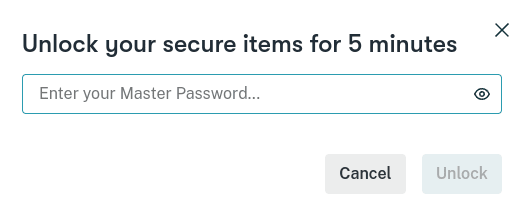
5. Klikatkaa Vie CSV-muotoon. Latausten oletussijaintiinne tallennetaan ZIP-tiedosto nimeltä dashlane-credential-export.zip. Tämä ZIP-tiedosto sisältää useita CSV-tiedostoja, mutta teidän ei tarvitse purkaa niitä tuodaksenne ne Proton Passiin.

2. Miten tuoda tietoja Proton Passiin
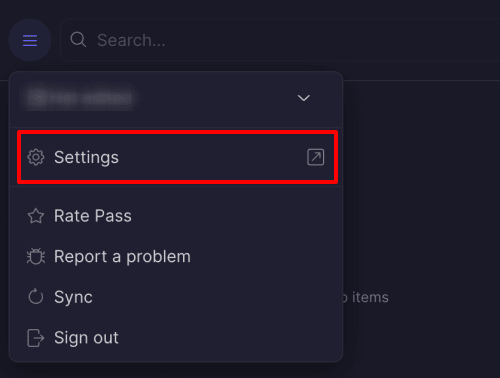
1. Avatkaa Proton Pass -selainlaajennus ja siirtykää kohtaan ☰ → Asetukset.
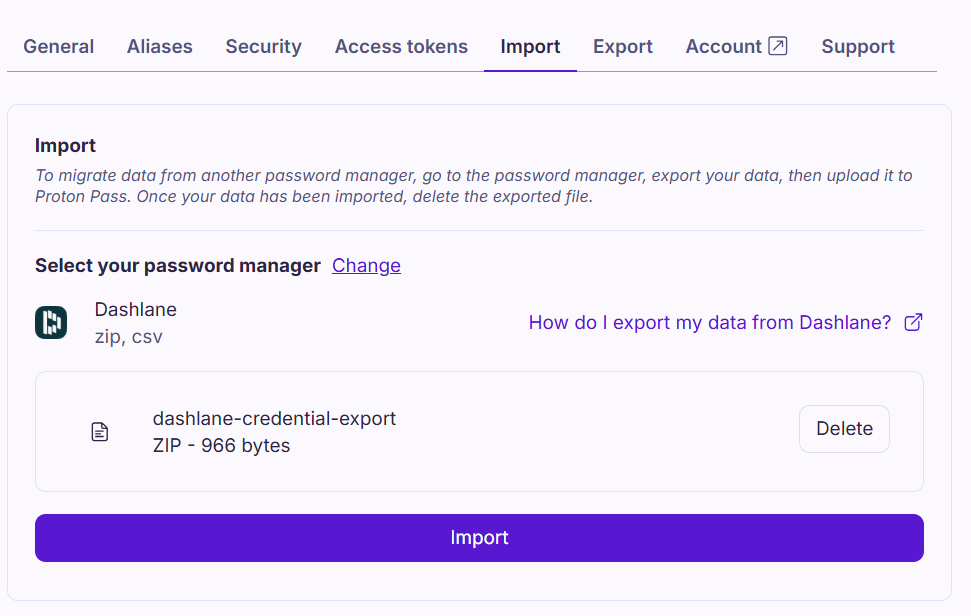
2. Siirtykää Tuo-välilehdelle, valitkaa pudotusvalikosta Palveluntarjoaja vaihtoehto Dashlane (zip), ja joko raahatkaa viemänne dashlane-credential-export.zip -tiedosto Tiedosto-ruutuun tai klikatkaa painiketta Valitse tiedosto tai raahaa se tähän valitaksenne sen manuaalisesti järjestelmänne tiedostonhallinnan kautta.
Napsauttakaa Tuo, kun olette valmis.