Hur du importerar från Dashlane till Proton Pass
- Lästid
- 1 min
- Kategori
- Importera och exportera lösenord
Proton Pass har inbyggt stöd för att importera dina lösenord och annan data från Dashlane. Processen består av två steg:
1. Exportera dina lösenord och annan data från Dashlane
2. Importera dina exporterade lösenord till Proton Pass
Så här exporterar du från Dashlane
1. Öppna webbläsartillägget för Dashlane och gå till Mer → Öppna app.

2. Klicka på Inställningar.

3. Klicka på Exportera data.

4. Verifiera din identitet med ditt Dashlane-huvudlösenord.
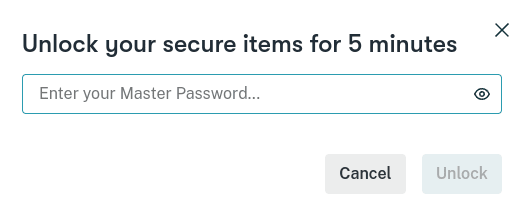
5. Klicka på Exportera till CSV. En ZIP-fil med namnet dashlane-credential-export.zip sparas på din standardplats för nedladdningar. Denna ZIP-fil innehåller flera CSV-filer, men du behöver inte packa upp dem för att importera dem till Proton Pass.

2. Så importerar du till Proton Pass
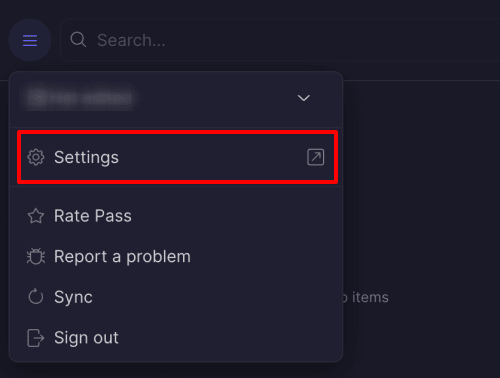
1. Öppna Proton Pass webbläsartillägg och gå till ☰ → Inställningar.
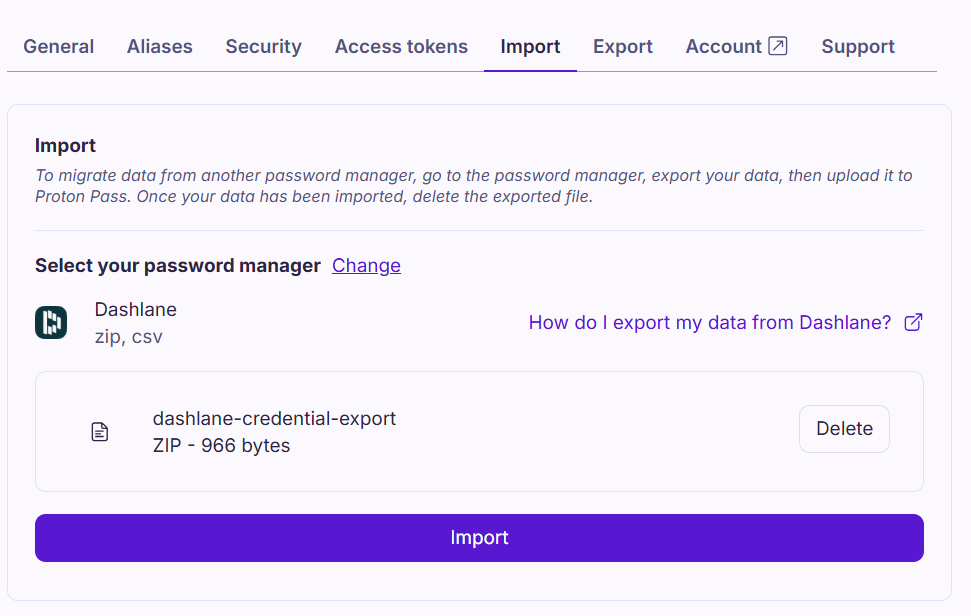
2. Gå till fliken Importera, välj Dashlane (zip) från rullistan Leverantör, och dra antingen dashlane-credential-export.zip-filen som du exporterade till Fil-rutan eller klicka på knappen Välj en fil eller dra den hit för att välja den manuellt med systemets filhanterare.
Klicka på Importera när du är klar.