DashlaneからProton Passにインポートする方法
- 閲覧中
- 0 分
- カテゴリー
- パスワードのインポートとエクスポート
Proton Passには、Dashlaneからパスワードやその他のデータをインポートする機能が組み込まれています。このプロセスは2つの段階に分かれています。
1. Dashlaneからパスワードやその他のデータをエクスポートします
2. エクスポートしたパスワードをProton Passにインポートする
Dashlaneからのエクスポート方法
1. Dashlaneブラウザ拡張機能を開き、その他 → アプリを開くに移動します。

2. 設定をクリックします。

3. エクスポートをクリックします。

4. Dashlaneマスターパスワードでユーザー情報を検証します。
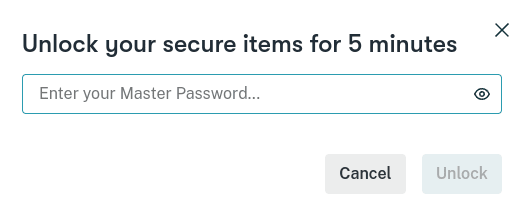
5. CSVへエクスポートをクリックします。dashlane-credential-export.zipという名前のZIPファイルが、デフォルトのダウンロード先に保存されます。このZIPファイルには複数のCSVファイルが含まれていますが、Proton Passにインポートするためにこれらを展開する必要はありません

2. Proton Passにインポートする方法
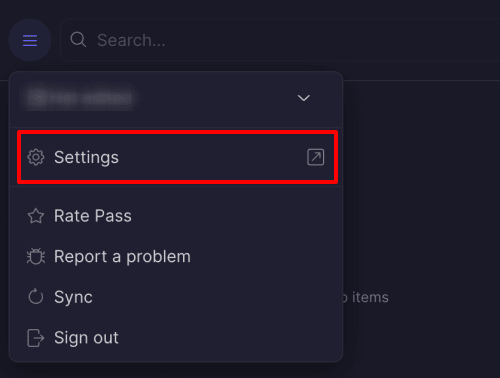
1. Proton Passのブラウザ拡張機能を開き、☰ → 設定に移動します。
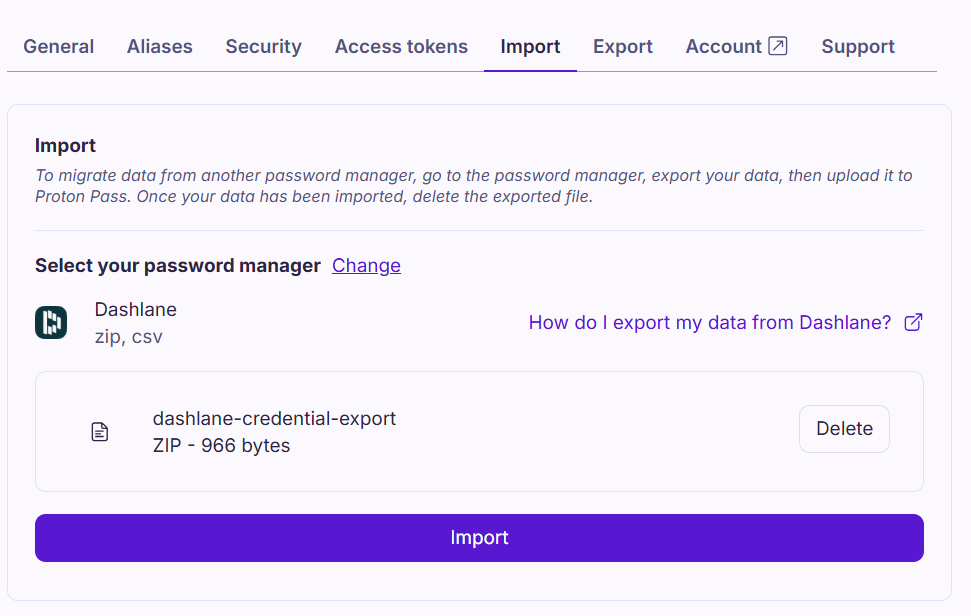
2. インポートタブに移動し、ドロップダウンのプロバイダーリストからDashlane (zip)を選択します。次に、エクスポートしたdashlane-credential-export.zipファイルをファイルボックスにドラッグするか、ファイルを選択するかここにドラッグしてくださいボタンをクリックして、システムのファイルマネージャーを使用して手動で選択します。
完了したらインポートをクリックします。