Cómo importar de Dashlane a Proton Pass
- Lectura
- 1 min
- Categoría
- Importar y exportar contraseñas
Proton Pass tiene soporte integrado para importar tus contraseñas y otros datos desde Dashlane. Este proceso consta de dos etapas:
1. Exporta tus contraseñas y otros datos desde Dashlane
2. Importa tus contraseñas exportadas en Proton Pass
Cómo exportar desde Dashlane
1. Abre la extensión de navegador de Dashlane y ve a Más → Abrir la aplicación.

2. Haz clic en Configuración.

3. Haz clic en Exportar datos.

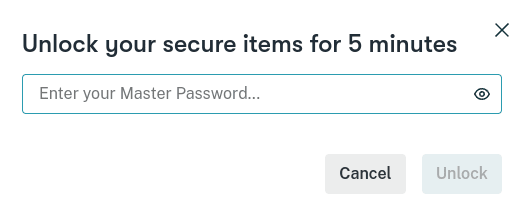
4. Verifica tu identidad con tu contraseña maestra de Dashlane.
5. Haz clic en Exportar a CSV. Se guardará un archivo zip llamado dashlane-credential-export.zip en tu ubicación de descarga por defecto. Este archivo zip contiene varios archivos CSV, pero no necesitas extraerlos para importarlos a Proton Pass.

2. Cómo importar a Proton Pass
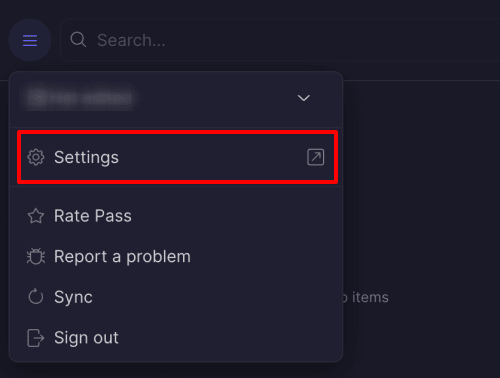
1. Abre la extensión de navegador de Proton Pass y ve a ☰ → Ajustes.
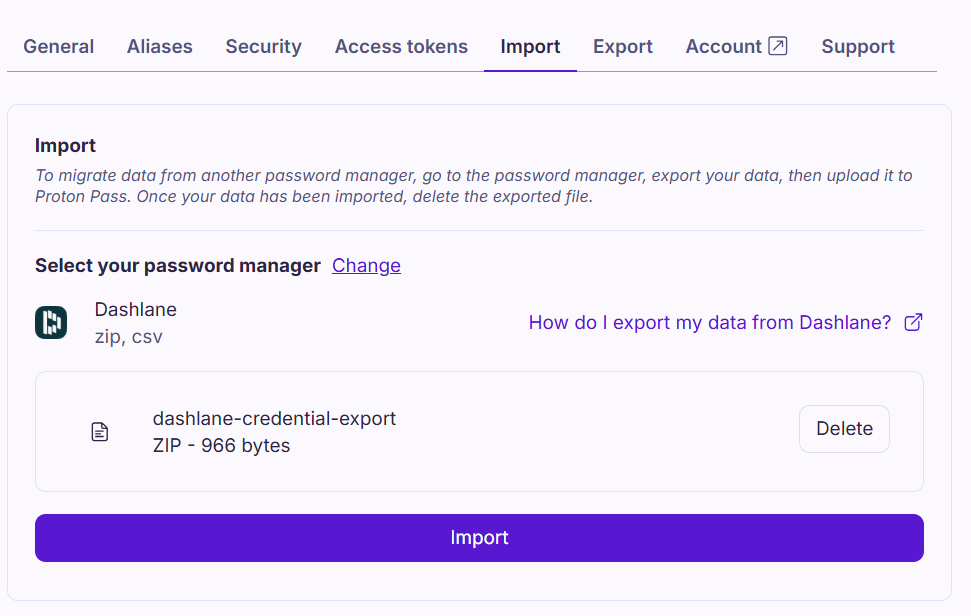
2. Ve a la pestaña Importar, selecciona Dashlane (zip) de la lista desplegable Proveedor y arrastra el archivo dashlane-credential-export.zip que exportaste al cuadro Archivo o haz clic en el botón Elige un archivo o arrástralo aquí para seleccionarlo manualmente usando el administrador de archivos de tu sistema.
Haz clic en Importar cuando hayas terminado.