Jak importovat z Dashlane do Proton Pass
- Čtení
- 1 minut
- Kategorie
- Import a export hesel
Proton Pass má vestavěnou podporu pro import vašich hesel a dalších dat ze služby Dashlane. Tento proces má dvě fáze:
1. Exportujte svá hesla a další data z Dashlane
2. Importujte svá exportovaná hesla do Proton Pass
Jak exportovat z Dashlane
1. Otevřete rozšíření prohlížeče Dashlane a přejděte na Více → Otevřít aplikaci.

2. Klikněte na Nastavení.

3. Klikněte na Exportovat data.

4. Ověřte svou identitu pomocí hlavního hesla Dashlane.
5. Klikněte na Exportovat do CSV. Soubor ZIP s názvem dashlane-credential-export.zip se uloží do vašeho výchozího umístění pro stahování. Tento soubor ZIP obsahuje několik souborů CSV, pro jejich import do Proton Pass je však nemusíte rozbalovat.

2. Jak importovat do Proton Pass
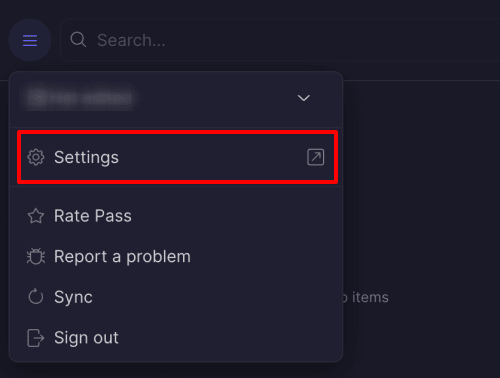
1. Otevřete rozšíření prohlížeče Proton Pass a přejděte do ☰ → Nastavení.
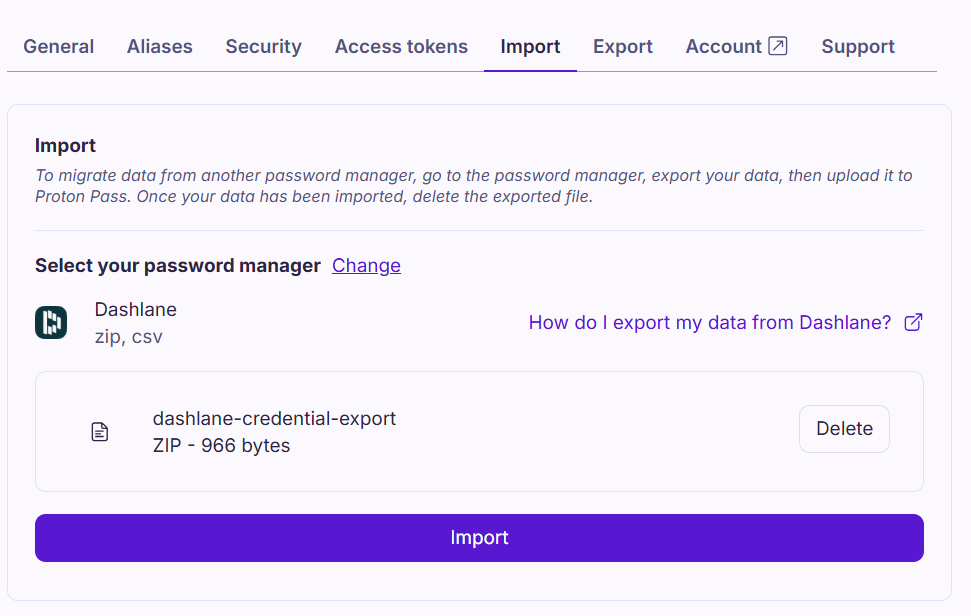
2. Přejděte na záložku Importovat, v rozbalovacím seznamu Poskytovatel vyberte možnost Dashlane (zip) a buď přetáhněte vyexportovaný soubor dashlane-credential-export.zip do pole Soubor, nebo klikněte na tlačítko Vyberte soubor nebo jej sem přetáhněte a vyberte jej ručně pomocí systémového správce souborů.
Až budete hotovi, klikněte na Importovat.