Dashlane에서 Proton Pass로 불러오는 방법
- 읽기
- 0분
- 카테고리
- 비밀번호 불러오기 및 내보내기
Proton Pass는 Dashlane에서 비밀번호 및 기타 데이터를 불러오는 기능을 내장하고 있습니다. 이 과정은 두 단계로 진행됩니다:
1. Dashlane에서 비밀번호 및 기타 데이터를 내보내세요
2. 내보낸 비밀번호를 Proton Pass로 불러오기
Dashlane에서 내보내는 방법
1. Dashlane 브라우저 확장 프로그램을 열고 더보기 → 앱 열기로 이동합니다.

2. 설정을 클릭합니다.

3. 내보내기를 클릭합니다

4. Dashlane 마스터 비밀번호로 신원을 인증합니다
5. CSV로 내보내기를 클릭합니다. dashlane-credential-export.zip이라는 이름의 ZIP 파일이 기본 다운로드 위치에 저장됩니다. 이 ZIP 파일에는 여러 개의 CSV 파일이 포함되어 있지만, Proton Pass로 불러오기 위해 압축을 풀 필요는 없습니다

2. Proton Pass로 불러오는 방법
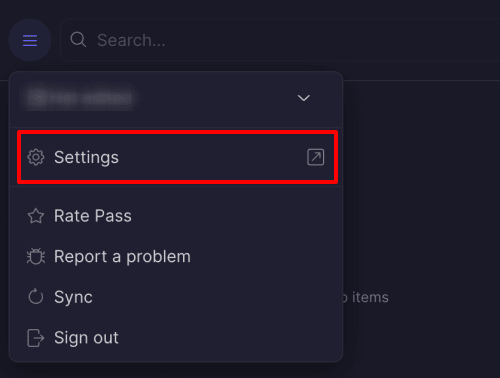
1. Proton Pass 브라우저 확장 프로그램을 열고 ☰ → 설정으로 이동합니다.
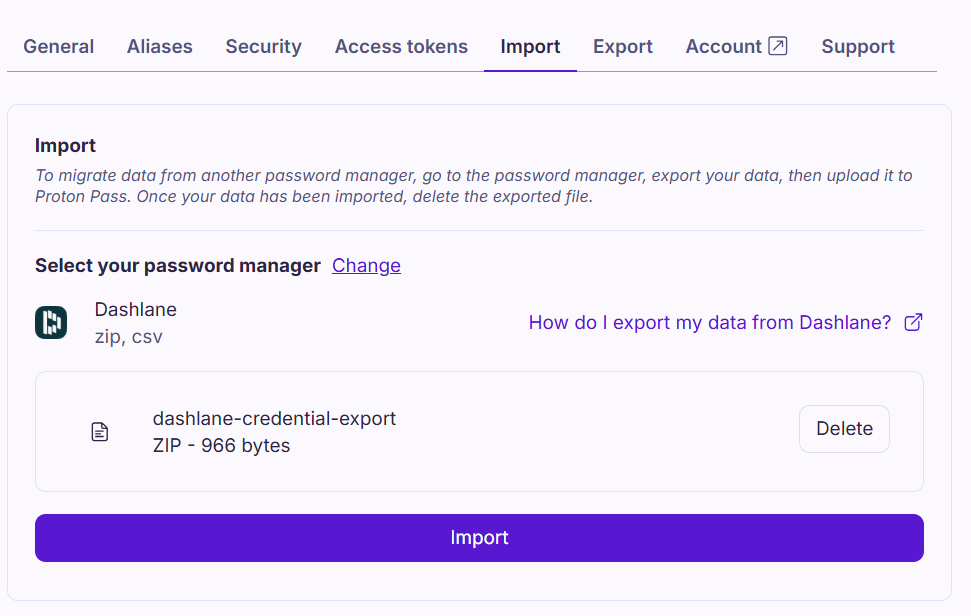
2. 불러오기 탭으로 이동하여 드롭다운 공급자 목록에서 Dashlane (zip)을 선택하고, 내보낸 dashlane-credential-export.zip 파일을 파일 상자로 드래그하거나 파일을 선택하거나 드래그 하세요 버튼을 클릭하여 시스템 파일 관리자를 사용하여 수동으로 선택하세요.
완료되면 불러오기를 클릭합니다.