Sådan importerer De fra Dashlane til Proton Pass
- Læsetid
- 1 min
- Kategori
- Importér og eksportér adgangskoder
Proton Pass har indbygget support til import af Deres adgangskoder og andre data fra Dashlane. Denne proces består af to trin:
1. Eksportér Deres adgangskoder og andre data fra Dashlane
2. Importér Deres eksporterede adgangskoder til Proton Pass
Sådan eksporterer De fra Dashlane
1. Åbn Dashlanes browser-udvidelse, og gå til Flere → Åbn appen.

2. Klik på Indstillinger.

3. Klik på Eksportér data.

4. Bekræft Deres identitet med Deres Dashlane-hovedadgangskode.
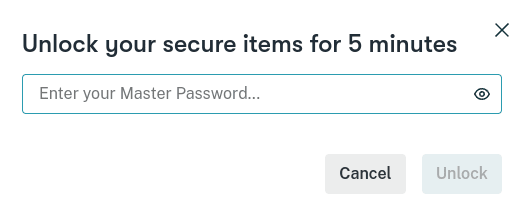
5. Klik på Eksportér til CSV. En zip-fil med navnet dashlane-credential-export.zip vil blive gemt på Deres standard-downloadplacering. Denne zip-fil indeholder flere CSV-filer, men De behøver ikke at udpakke disse for at importere dem til Proton Pass.

2. Sådan importerer De til Proton Pass
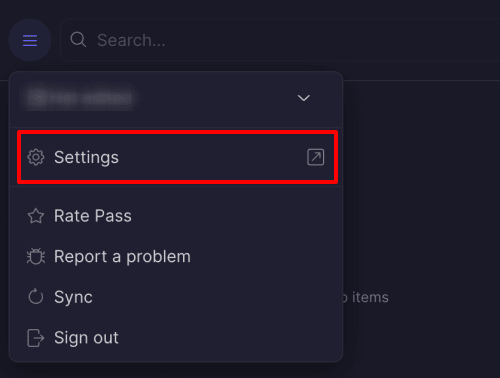
1. Åbn Proton Pass-browserudvidelsen, og gå til ☰ → Indstillinger.
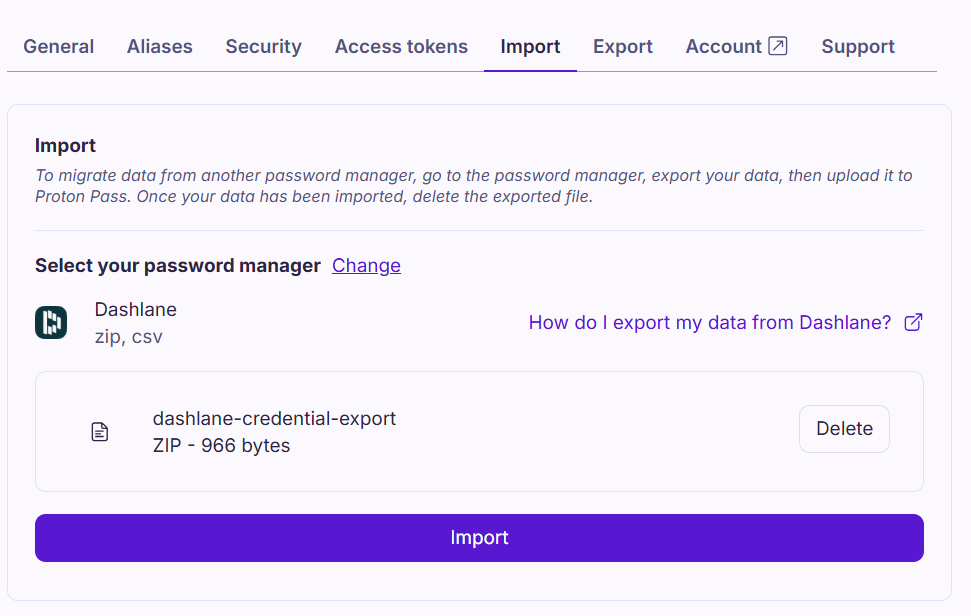
2. Gå til fanen Importér, vælg Dashlane (zip) på rullelisten Udbyder, og træk enten filen dashlane-credential-export.zip , som De eksporterede, til boksen Fil, eller klik på knappen Vælg en fil eller træk den hertil for manuelt at vælge den ved hjælp af Deres systems filhåndtering.
Klik på Importér, når De er færdig.