So importierst du von Dashlane in Proton Pass
- Lesen
- 1 Min.
- Kategorie
- Passwörter importieren und exportieren
Proton Pass bietet integrierten Support für das Importieren deiner Passwörter und weiterer Daten von Dashlane. Dieser Prozess besteht aus zwei Schritten:
1. Exportiere deine Passwörter und weitere Daten aus Dashlane
2. Importiere deine exportierten Passwörter in Proton Pass
So exportierst du aus Dashlane
1. Öffne die Dashlane-Browser-Erweiterung und gehe zu Mehr → App öffnen.

2. Klicke auf Einstellungen.

3. Klicke auf Daten exportieren.

4. Bestätige deine Identität mit deinem Dashlane-Master-Passwort.
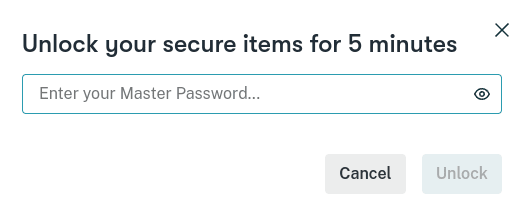
5. Klicke auf In CSV exportieren. Eine ZIP-Datei namens dashlane-credential-export.zip wird an deinem Standard-Downloadort gespeichert. Diese ZIP-Datei enthält mehrere CSV-Dateien, aber du musst diese nicht entpacken, um sie in Proton Pass zu importieren.

2. So importierst du in Proton Pass
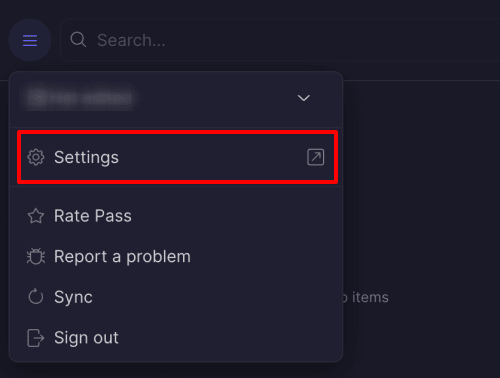
1. Öffne die Proton Pass-Browser-Erweiterung und gehe zu ☰ → Einstellungen.
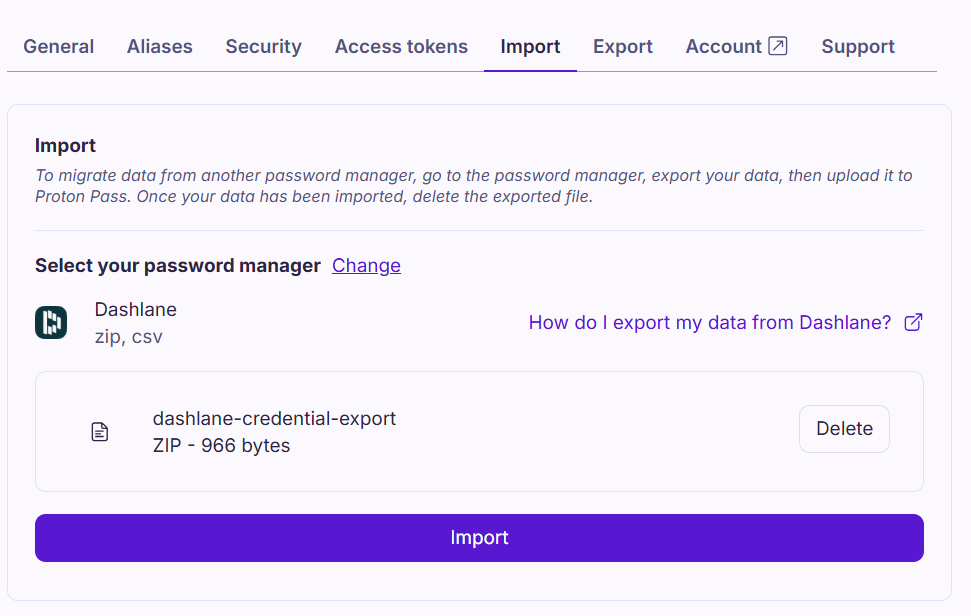
2. Gehe zum Tab Importieren, wähle Dashlane (zip) aus der Dropdown-Liste Anbieter aus und ziehe entweder die von dir exportierte Datei dashlane-credential-export.zip in das Feld Datei oder klicke auf die Schaltfläche Datei auswählen oder hierhinein ziehen, um sie manuell mit dem Dateimanager deines Systems auszuwählen.
Klicke auf Importieren, wenn du fertig bist.