
Kuruluşunuza yeni kullanıcılar nasıl eklenir
- Okuma süresi
- 3 dakikalık
- Kategori
- Proton VPN for Business
Proton VPN for Business tarifenize kullanıcı eklemek için önce bir kuruluş oluşturmalısınız. Bu sürecin bir parçası olarak, Çok kullanıcı desteğini aç seçeneğini etkinleştirmeli ve kuruluşunuza bir ad vermelisiniz.
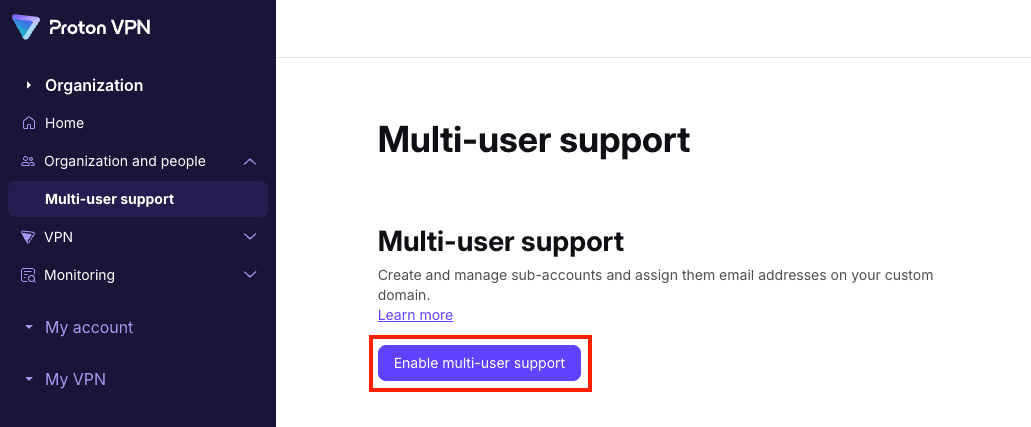
Bir kuruluş oluşturmayı öğrenin(yeni pencere)
Bir kuruluş oluşturduktan sonra buna kullanıcı ekleyebilirsiniz. Ekleyebileceğiniz kullanıcı sayısı, tarifenizin bir parçası olarak satın aldığınız lisans sayısına bağlıdır.
Daha fazla lisans eklemeyi öğrenin(yeni pencere)
Kuruluşunuza kullanıcı eklemenizin iki yolu vardır:
- Bireysel kullanıcılar — Küçük bir kuruluşsanız veya yalnızca birkaç kullanıcınız varsa her kullanıcının bilgilerini Proton VPN ayarlarınızda doldurabilirsiniz.
- Çoklu kullanıcılar — Birden fazla kullanıcınız varsa Proton VPN ayarlarından bir CSV şablonu indirebilir, bunu doldurabilir ve ardından yükleyebilirsiniz. Ardından sayfada belirtilen tüm kullanıcıları oluşturacağız. Yalnızca lisansınız olduğu kadar kullanıcı ekleyebilirsiniz, bu nedenle CSV dosyasını yüklemeden önce yeterli lisansınız olup olmadığını kontrol edin.
Kuruluşunuza bireysel kullanıcılar nasıl eklenir
1. account.proton.me adresinde oturum açın, VPN uygulamasını seçin ve Kuruluş ve kişiler → Kullanıcılar → Kullanıcı ekle bölümüne gidin.

2. Doğru alanlara kullanıcının adını ve e-posta adresini girin. Onlara ne kadar hesap depolama alanı atanacağını ve VPN bağlantılarına izin verilip verilmeyeceğini seçin. Tamamladığınızda Kaydet seçeneğine tıklayın.
Yeni kullanıcılara bir miktar hesap depolama alanı atamanız gerektiğini unutmayın. Bu, diğer kullanıcılarınızın hesaplarını düzenleyerek onlara ayrılan depolama alanı miktarını ayarlamanızı gerektirebilir. Yeni Proton for Business hesaplarında, başlangıçta tüm depolama alanı Birincil yöneticiye atanır.
Kullanıcı hesaplarını nasıl düzenleyeceğinizi öğrenin(yeni pencere)

Yeni kullanıcı Kullanıcılar ekranında görünecek ve kendisine bir davet gönderilecektir. Daveti kabul ettiklerinde, yeni Proton hesapları için bir parola oluşturmaları istenecektir.

Alternatif olarak, şifrelerini kendiniz oluşturmak için Bunun yerine şifre oluşturun seçeneğine tıklayın. Bu şifreyi onlarla paylaştığınızdan emin olun.

Kuruluşunuza birden fazla kullanıcı nasıl eklenir
1. account.proton.me adresinde oturum açın, VPN uygulamasını seçin ve Kuruluş ve kişiler → Kullanıcılar bölümüne gidin.
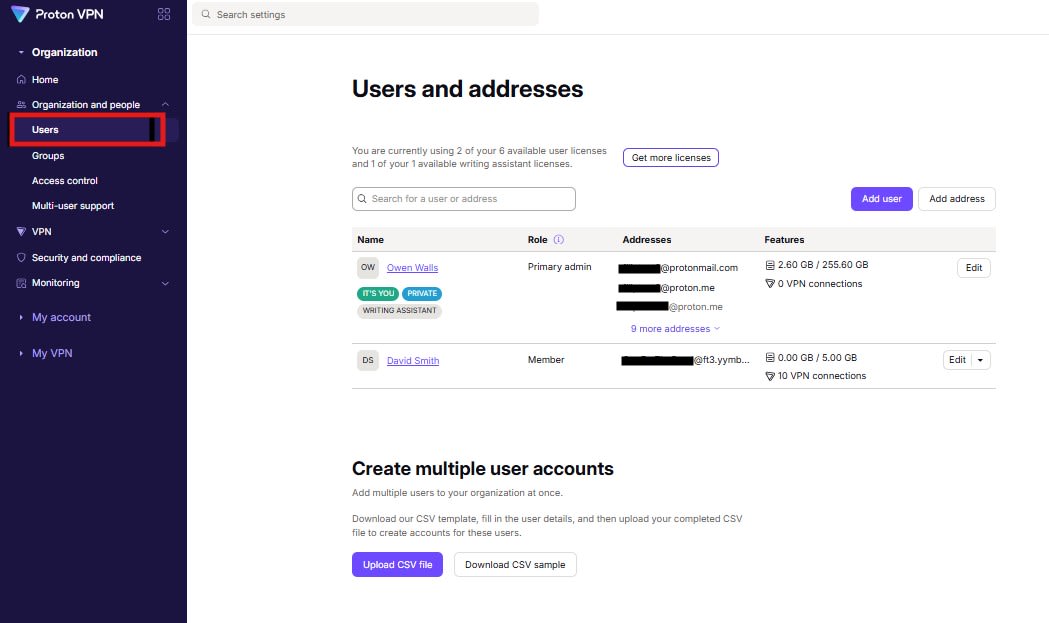
2. CSV şablonunu indir seçeneğini belirleyin.
Bu işlem bir CSV dosyası indirecektir. Dosyayı Microsoft Excel, Apple Numbers veya Libre Calc gibi bir hesap tablosu programıyla açın ve kullanıcılarınızın doğru bilgileriyle düzenleyin. Tamamladığınızda düzenlenen dosyayı kaydedin.

3. Tekrar Proton VPN hesap sayfanıza gelin, CSV dosyası yükle seçeneğine tıklayın ve sisteminizin varsayılan dosya yöneticisini kullanarak az önce kaydettiğiniz dosyayı bulun.

4. CSV dosyanızdaki tüm kullanıcıların bilgilerini içeren bir liste göreceksiniz. Listeden eklemek istediğiniz kullanıcıları seçmek için onay kutularına tıklayın ve hazır olduğunuzda [x] kullanıcı oluştur seçeneğine tıklayın.

Eklediğiniz kullanıcı sayısına bağlı olarak CSV yüklemesi birkaç dakika sürebilir. Sayfayı kapatmayın veya internet bağlantısını kesmeyin, aksi takdirde yüklemeyi yarıda kesersiniz.â
Tamamlandığında, yeni kullanıcılarınız Kullanıcılar ekranında görünecek ve kendilerine bir davet gönderilecektir. Daveti kabul ettiklerinde, yeni Proton hesapları için bir parola oluşturmaları istenecektir.

Kullanıcı hesaplarını nasıl düzenleyeceğinizi öğrenin(yeni pencere)