
Como adicionar novos utilizadores à sua organização
- Leitura
- 3 min
- Categoria
- Proton VPN for Business
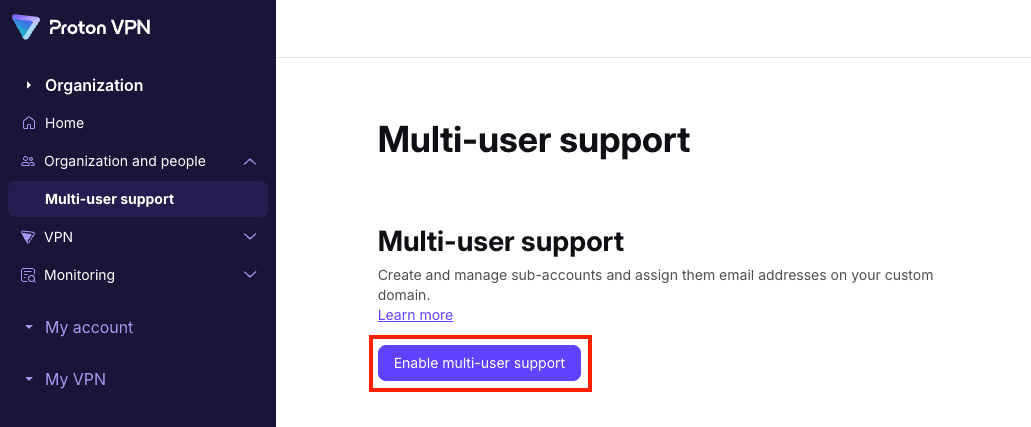
Para adicionar utilizadores ao seu plano Proton VPN for Business, deve primeiro criar uma organização. Como parte deste processo, deve Ativar o suporte a múltiplos utilizadores e dar um nome à sua organização.
Saiba como criar uma organização(nova janela)
Depois de criar uma organização, pode adicionar utilizadores à mesma. O número de utilizadores que pode adicionar depende do número de licenças que adquiriu como parte do seu plano.
Saiba como adicionar mais licenças(nova janela)
Existem duas formas de adicionar utilizadores à sua organização:
- Utilizadores individuais — Se for uma organização pequena ou se tiver apenas alguns utilizadores, pode preencher os detalhes de cada utilizador nas definições do seu Proton VPN.
- Vários utilizadores — If you have multiple users, you can download a CSV template from Proton VPN settings, fill it in, and then upload it. We’ll then create all the users specified on the sheet. You’ll only be able to add as many users as you have licenses for, so check that you have sufficient licenses before uploading the CSV.
Como adicionar utilizadores individuais à sua organização
1. Inicie sessão em account.proton.me, selecione a aplicação VPN e vá a Organização e pessoas → Utilizadores → Adicionar utilizador.

2. Introduza o nome e o endereço de e-mail do utilizador nos campos corretos. Selecione a quantidade de armazenamento da conta que pretende atribuir-lhe e se deseja permitir ligações VPN. Clique em Guardar quando terminar.
Tenha em atenção que deve atribuir algum armazenamento da conta aos novos utilizadores. Isto pode exigir o ajuste do armazenamento atribuído aos seus outros utilizadores ao editar as respetivas contas de utilizador. Nas novas contas Proton for Business, todo o armazenamento é inicialmente atribuído ao administrador principal.
Saiba como editar contas de utilizador(nova janela)

O novo utilizador irá aparecer no ecrã Utilizadores e ser-lhe-á enviado um convite. Assim que aceitar o convite, ser-lhe-á solicitado que crie uma palavra-passe para a sua nova conta Proton.

Em alternativa, clique em Criar uma palavra-passe em vez disso para criar a palavra-passe por eles. Certifique-se de que partilha esta palavra-passe com os mesmos.

Como adicionar vários utilizadores à sua organização
1. Inicie sessão em account.proton.me, selecione a aplicação VPN e vá a Organização e pessoas → Utilizadores.
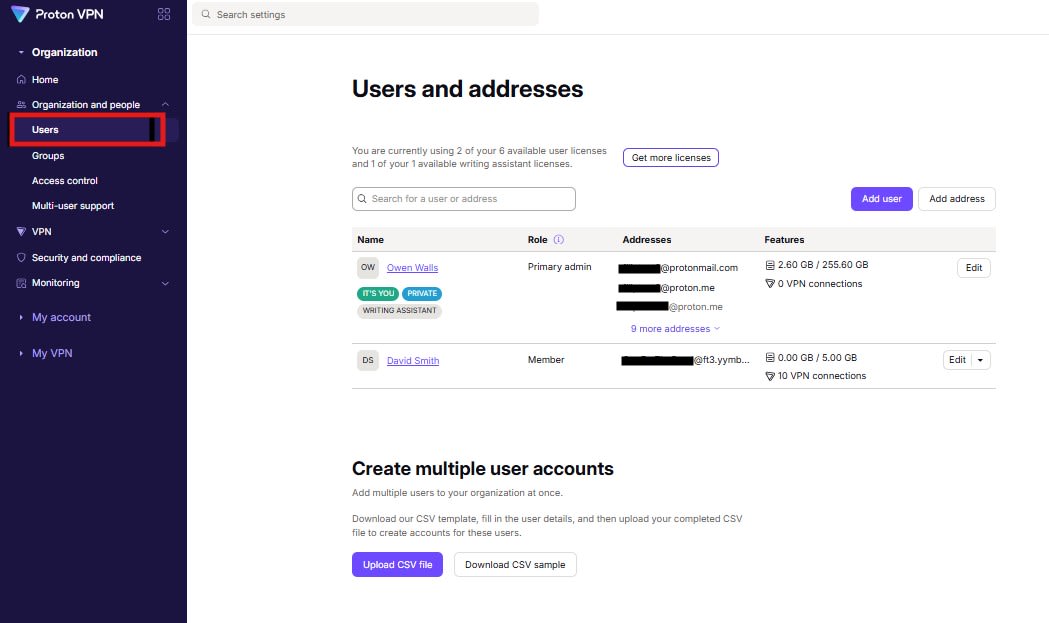
2. Selecione Transferir modelo CSV.
Isto irá transferir um ficheiro CSV. Abra-o com um programa de folha de cálculo, como o Microsoft Excel, o Apple Numbers ou o Libre Calc, e edite-o com os detalhes corretos dos seus utilizadores. Guarde o ficheiro editado quando terminar.

3. De volta à página da sua conta Proton VPN, clique em Enviar um ficheiro CSV e localize o ficheiro que acabou de guardar usando o gestor de ficheiros predefinido do seu sistema.

4. Irá ver uma lista com todos os detalhes dos utilizadores do seu ficheiro CSV. Clique nas caixas de seleção para selecionar os utilizadores que pretende adicionar a partir da lista e clique em Criar [x] utilizadores quando estiver pronto.

Dependendo do número de utilizadores que estiver a adicionar, o carregamento do CSV pode demorar vários minutos. Não feche a página nem se desligue da Internet para não interromper o carregamento.
Depois de concluído, os seus novos utilizadores irão aparecer no ecrã Utilizadores e ser-lhes-á enviado um convite. Assim que aceitarem o convite, ser-lhes-á solicitado que criem uma palavra-passe para a sua nova conta Proton.
