
Как добавить новых пользователей в вашу организацию
- Чтение
- 0 мин.
- Категория
- Proton VPN for Business
Чтобы добавить пользователей в ваш тариф Proton VPN for Business, вам сначала необходимо создать организацию. В рамках этого процесса вам нужно включить многопользовательский режим и дать своей организации имя.
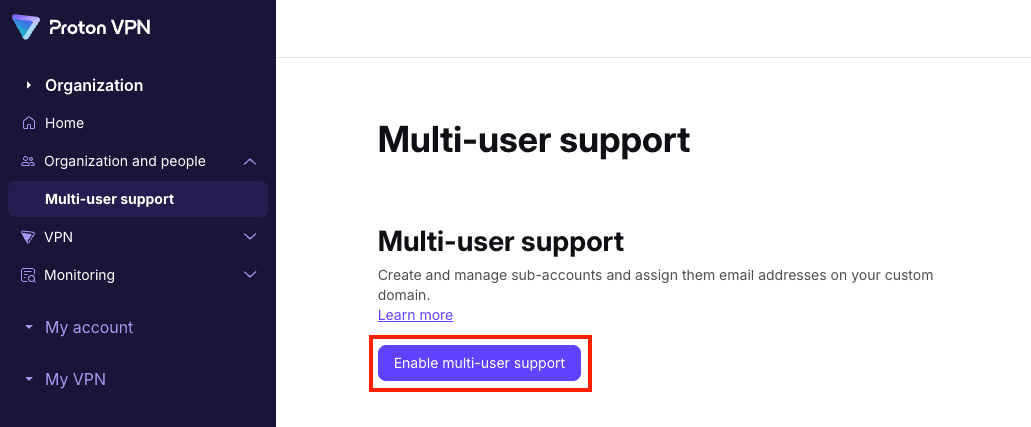
Узнайте, как создать организацию(новое окно)
После создания организации вы сможете добавлять в нее пользователей. Количество пользователей, которых вы можете добавить, зависит от количества лицензий, приобретенных в рамках вашего тарифа.
Узнайте, как добавить больше лицензий(новое окно)
Добавить пользователей в вашу организацию можно двумя способами:
- Отдельные пользователи — если у вас небольшая организация или всего несколько пользователей, вы можете заполнить информацию о каждом пользователе в настройках Proton VPN.
- Несколько пользователей — если у вас много пользователей, вы можете скачать шаблон CSV в настройках Proton VPN, заполнить его, а затем загрузить. После этого мы создадим всех пользователей, указанных в таблице. Вы сможете добавить ровно столько пользователей, на сколько у вас есть лицензии, поэтому перед загрузкой CSV убедитесь, что у вас достаточно лицензий.
Как добавить отдельных пользователей в вашу организацию
1. Войдите в аккаунт на account.proton.me, выберите приложение VPN и перейдите в раздел Организация и пользователи → Пользователи → Добавить пользователя.

2. Введите имя и адрес электронной почты пользователя в соответствующие поля. Выберите размер хранилища учетной записи для назначения пользователю и укажите, разрешать ли VPN-подключения. После завершения нажмите Сохранить.
Обратите внимание, что вы должны выделить новым пользователям некоторый объем хранилища учетной записи. Для этого может потребоваться изменить размер хранилища, выделенного другим пользователям, отредактировав их учетные записи. В новых учетных записях Proton for Business все хранилище изначально закреплено за основным администратором.
Узнайте, как изменить учетные записи пользователей(новое окно)

Новый пользователь появится на экране Пользователи, и ему будет отправлено приглашение. Как только он примет приглашение, ему будет предложено создать пароль для своей новой учетной записи Proton.

Также вы можете нажать Вместо этого создать пароль, чтобы самостоятельно создать пароль для пользователя. Обязательно передайте этот пароль пользователю.

Как добавить нескольких пользователей в вашу организацию
1. Войдите в аккаунт на account.proton.me, выберите приложение VPN и перейдите в раздел Организация и пользователи → Пользователи.
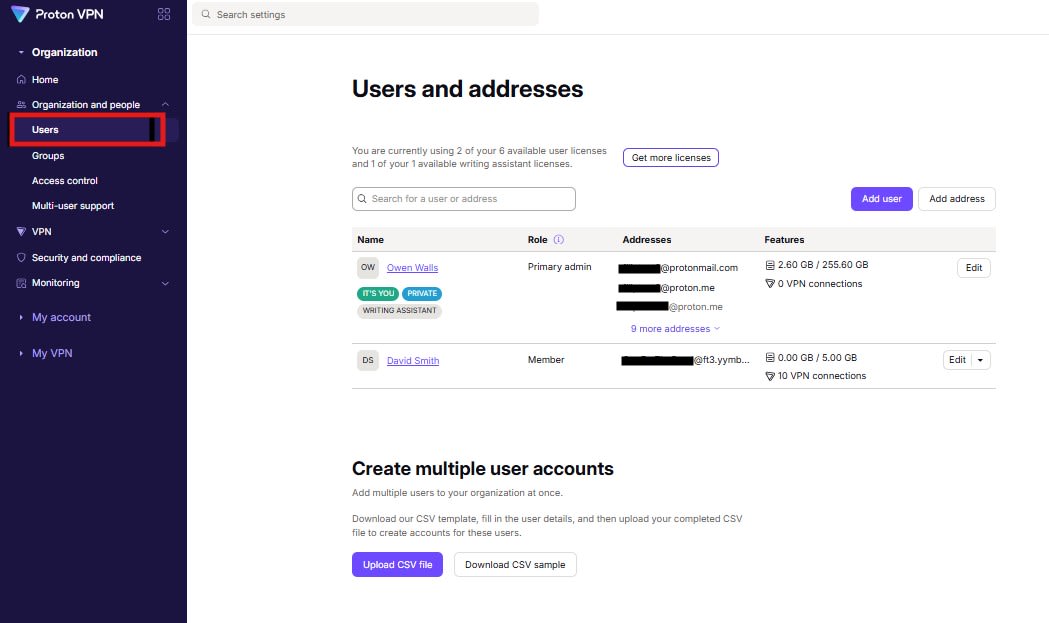
2. Выберите Скачать шаблон CSV.
При этом будет скачан CSV-файл. Откройте его в программе для работы с электронными таблицами, такой как Microsoft Excel, Apple Numbers или Libre Calc, и измените его, указав верную информацию о ваших пользователях. Сохраните измененный файл после завершения.

3. Вернитесь на страницу своей учетной записи Proton VPN, нажмите Загрузить файл CSV и выберите сохраненный файл с помощью стандартного файлового менеджера вашей системы.

4. Вы увидите список с данными всех пользователей из вашего CSV-файла. Установите флажки, чтобы выбрать пользователей, которых вы хотите добавить, и нажмите Создать [x] пользователей, когда будете готовы.

В зависимости от количества добавляемых пользователей загрузка CSV-файла может занять несколько минут. Не закрывайте страницу и не отключайтесь от интернета, чтобы не прервать загрузку.
После завершения новые пользователи появятся на экране Пользователи, и им будет отправлено приглашение. Как только они примут приглашение, им будет предложено создать пароль для своей новой учетной записи Proton.

Узнайте, как изменить учетные записи пользователей(новое окно)