
Sådan tilføjer De nye brugere til Deres organisation
- Læsetid
- 3 min
- Kategori
- Proton VPN for Business
For at tilføje brugere til Deres Proton VPN for Business-abonnement skal De først oprette en organisation. Som en del af denne proces skal De aktivere understøttelse af flere brugere og give Deres organisation et navn.
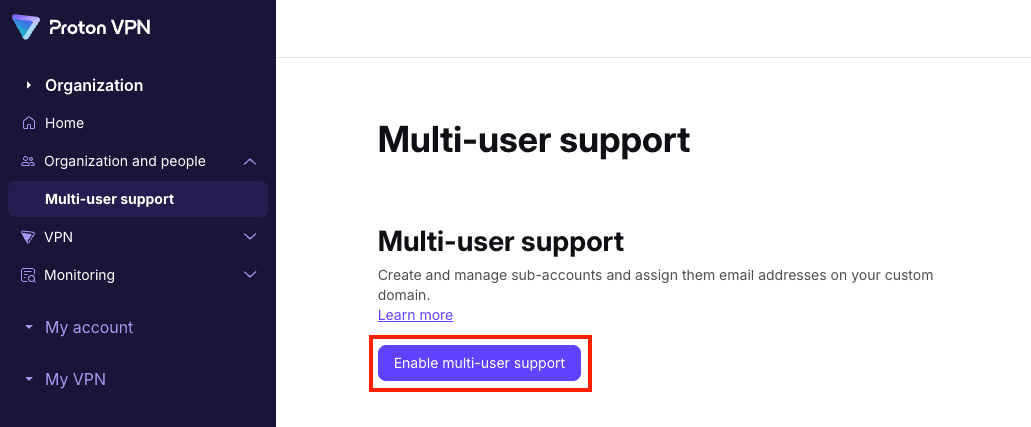
Se, hvordan De opretter en organisation(nyt vindue)
Når De har oprettet en organisation, kan De tilføje brugere til den. Antallet af brugere, De kan tilføje, afhænger af antallet af licenser, De har købt som en del af Deres abonnement.
Se, hvordan De tilføjer flere licenser(nyt vindue)
Der er to måder, hvorpå De kan tilføje brugere til Deres organisation:
- Enkelte brugere — Hvis De er en lille organisation eller kun har få brugere, kan De udfylde hver brugers detaljer i Deres Proton VPN-indstillinger.
- Flere brugere — Hvis De har flere brugere, kan De downloade en CSV-skabelon fra Proton VPN-indstillingerne, udfylde den og derefter overføre den. Vi opretter derefter alle de brugere, der er angivet i arket. De kan kun tilføje det antal brugere, som De har licenser til, så kontroller, at De har tilstrækkeligt med licenser, før De overfører CSV-filen.
Sådan tilføjer De enkelte brugere til Deres organisation
1. Log ind på account.proton.me, vælg VPN-appen, og gå til Organisation og personer → Brugere → Tilføj bruger.

2. Indtast brugerens navn og e-mailadresse i de korrekte felter. Vælg, hvor meget kontolagerplads der skal tildeles dem, og om VPN-forbindelser skal tillades. Klik på Gem, når De er færdig.
Bemærk, at De skal tildele nye brugere noget kontolagerplads. Dette kan kræve, at De justerer, hvor meget lagerplads Deres andre brugere er tildelt, ved at redigere deres brugerkonti. På nye Proton for Business-konti er al lagerplads i udgangspunktet tildelt den primære admin.
Se, hvordan De redigerer brugerkonti(nyt vindue)

Den nye bruger vil blive vist på skærmbilledet Brugere og vil få tilsendt en invitation. Når de accepterer invitationen, vil de blive bedt om at oprette en adgangskode til deres nye Proton-konto.

Alternativt kan De klikke på Opret adgangskode i stedet for at oprette adgangskoden for dem. Sørg for at dele denne adgangskode med dem.

Sådan tilføjer De flere brugere til Deres organisation
1. Log ind på account.proton.me, vælg VPN-appen, og gå til Organisation og personer → Brugere.
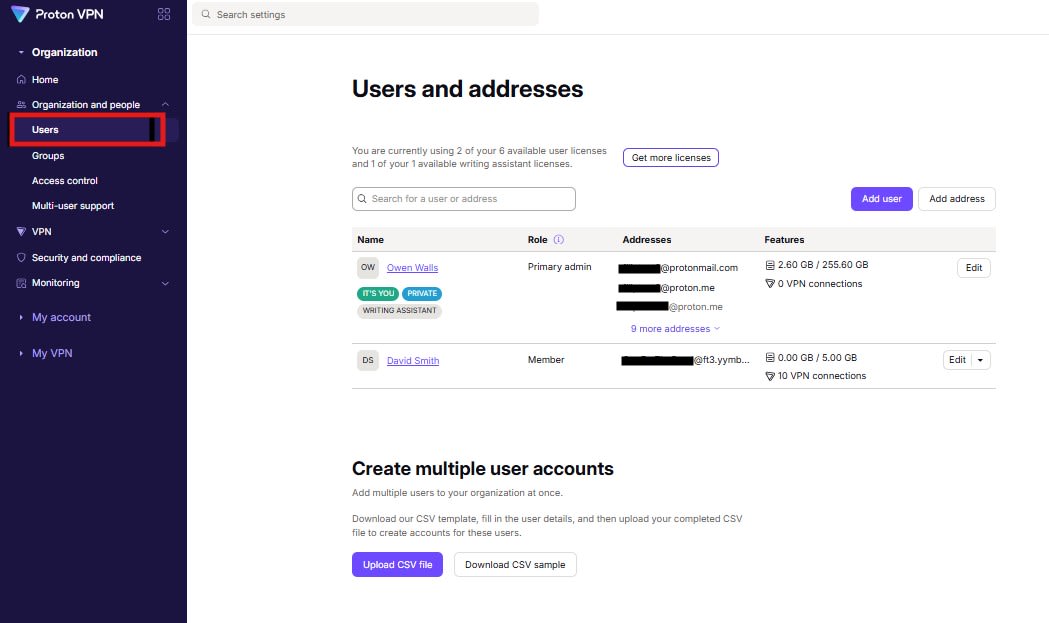
2. Vælg Download CSV-skabelon.
Dette vil downloade en CSV-fil. Åbn den med et regnearksprogram såsom Microsoft Excel, Apple Numbers eller Libre Calc, og rediger den med Deres brugeres korrekte detaljer. Gem den redigerede fil, når De er færdig.

3. Gå tilbage til Deres Proton VPN-kontoside, klik på Upload CSV-fil, og find den fil, De lige har gemt, ved hjælp af Deres systems standardfilhåndtering.

4. De vil se en liste over alle brugernes detaljer fra Deres CSV-fil. Marker afkrydsningsfelterne for at vælge de brugere, De ønsker at tilføje fra listen, og klik på Opret [x] brugere, når De er klar.

Afhængigt af hvor mange brugere De tilføjer, kan upload af CSV tage flere minutter. Luk ikke siden, og afbryd ikke forbindelsen til internettet, da De ellers vil afbryde uploaden.
Når det er gjort, vil Deres nye brugere blive vist på skærmbilledet Brugere og få tilsendt en invitation. Når de accepterer invitationen, vil de blive bedt om at oprette en adgangskode til deres nye Proton-konto.
