
Slik legger du til nye brukere i organisasjonen din
- Lesetid
- 3 min
- Kategori
- Proton VPN for Business
For å legge til brukere i Proton VPN for Business-abonnementet ditt må du først opprette en organisasjon. Som en del av denne prosessen må du aktivere flerbrukerstøtte og gi organisasjonen din et navn.
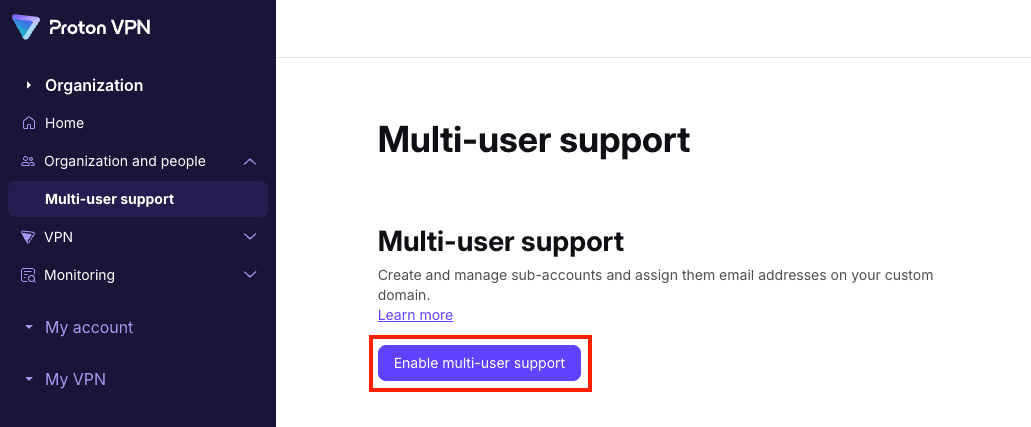
Lær hvordan du oppretter en organisasjon(nytt vindu)
Når du har opprettet en organisasjon, kan du legge til brukere i den. Antallet brukere du kan legge til, avhenger av antall lisenser du kjøpte som en del av abonnementet ditt.
Lær hvordan du legger til flere lisenser(nytt vindu)
Det er to måter du kan legge til brukere i organisasjonen din på:
- Individuelle brukere — Hvis du er en liten organisasjon eller bare har noen få brukere, kan du fylle ut detaljene for hver enkelt bruker i Proton VPN-innstillingene dine.
- Flere brukere — Hvis du har flere brukere, kan du laste ned en CSV-mal fra Proton VPN-innstillingene dine, fylle den ut og deretter laste den opp. Vi vil da opprette alle brukerne som er spesifisert i arket. Du vil bare kunne legge til så mange brukere som du har lisenser for, så sjekk at du har nok lisenser før du laster opp CSV-filen.
Slik legger du til individuelle brukere i organisasjonen din
1. Logg inn på account.proton.me, velg VPN-appen og gå til Organisasjon og personer → Brukere → Legg til bruker.

2. Angi brukerens navn og e-postadresse i de riktige feltene. Velg hvor mye kontolagring du vil tildele dem, og om du vil tillate VPN-tilkoblinger. Klikk på Lagre når du er ferdig.
Merk at du må tildele nye brukere noe kontolagring. Dette kan kreve at du justerer hvor mye lagringsplass de andre brukerne dine har fått tildelt ved å redigere brukerkontoene deres. På nye Proton for Business-kontoer er all lagring i utgangspunktet tildelt primæradministratoren.
Lær hvordan du redigerer brukerkontoer(nytt vindu)

Den nye brukeren vil vises på Brukere-skjermen og vil bli sendt en invitasjon. Når de aksepterer invitasjonen, vil de bli bedt om å opprette et passord for den nye Proton-kontoen sin.

Alternativt kan du klikke på Opprett passord i stedet for å opprette passordet for dem. Sørg for å dele dette passordet med dem.

Slik legger du til flere brukere i organisasjonen din
1. Logg inn på account.proton.me, velg VPN-appen og gå til Organisasjon og personer → Brukere.
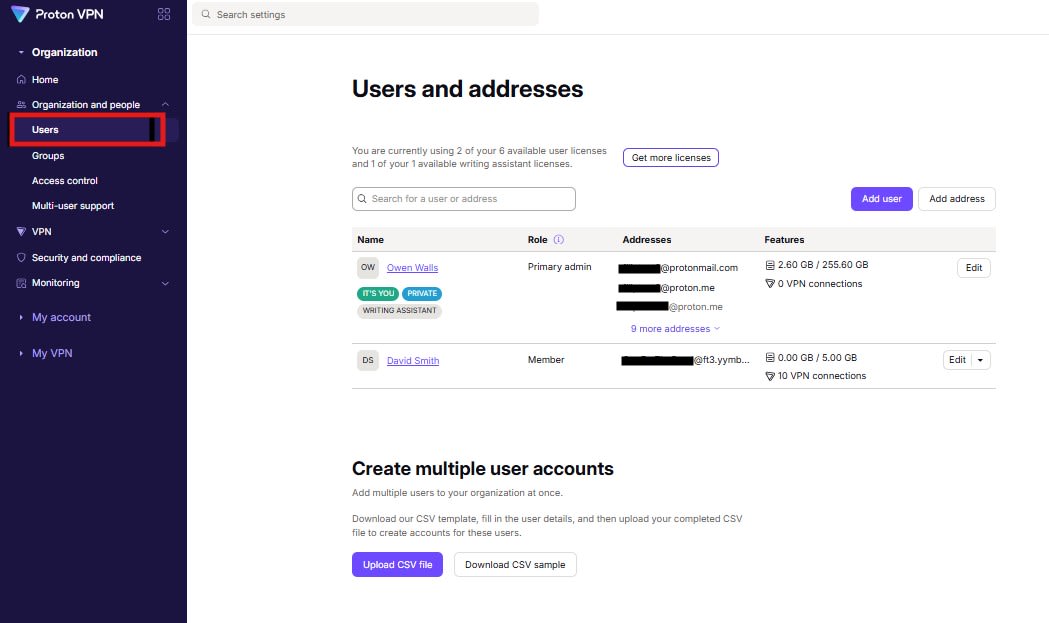
2. Velg Last ned CSV-mal.
Dette vil laste ned en CSV-fil. Åpne den med et regnearkprogram som Microsoft Excel, Apple Numbers eller Libre Calc, og rediger den med de riktige detaljene for brukerne dine. Lagre den redigerte filen når du er ferdig.

3. Gå tilbake til Proton VPN-kontosiden din, klikk på Last opp CSV-fil og finn filen du nettopp lagret ved hjelp av systemets standard filbehandler.

4. Du vil se en liste over alle brukernes detaljer fra CSV-filen din. Klikk på avmerkingsboksene for å velge brukerne du vil legge til fra listen, og klikk på Opprett [x] brukere når du er klar.

Avhengig av hvor mange brukere du legger til, kan det å laste opp CSV-filen ta flere minutter. Ikke lukk siden eller koble fra internett, ellers vil du avbryte opplastingen.
Når det er gjort, vil de nye brukerne vises på Brukere-skjermen og de vil bli sendt en invitasjon. Når de aksepterer invitasjonen, vil de bli bedt om å opprette et passord for den nye Proton-kontoen sin.
