
Jak dodać nowych użytkowników do Twojej organizacji
- Odczytywanie
- 3 min
- Kategoria
- Proton VPN for Business
Aby dodać użytkowników do Twojego planu Proton VPN for Business, musisz najpierw utworzyć organizację. W ramach tego procesu musisz włączyć obsługę wielu użytkowników i nadać swojej organizacji nazwę.
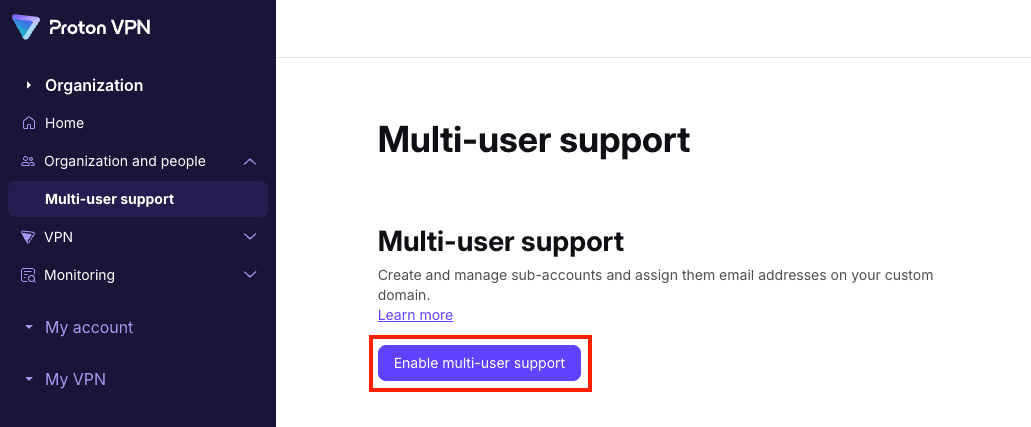
Dowiedz się, jak utworzyć organizację(nowe okno)
Po utworzeniu organizacji możesz dodawać do niej użytkowników. Liczba użytkowników, których możesz dodać, zależy od liczby licencji zakupionych w ramach Twojego planu.
Dowiedz się, jak dodać więcej licencji(nowe okno)
Istnieją dwa sposoby na dodanie użytkowników do Twojej organizacji:
- Pojedynczy użytkownicy — jeśli Twoja organizacja jest mała lub masz tylko kilku użytkowników, możesz uzupełnić szczegóły każdego z nich w ustawieniach Proton VPN.
- Wielu użytkowników — jeśli masz wielu użytkowników, możesz pobrać szablon CSV z ustawień Proton VPN, wypełnić go, a następnie przesłać. Następnie utworzymy wszystkich użytkowników określonych w arkuszu. Możesz dodać tylko tylu użytkowników, na ilu masz licencje, więc przed przesłaniem pliku CSV upewnij się, że masz wystarczającą liczbę licencji.
Jak dodać pojedynczych użytkowników do Twojej organizacji
1. Zaloguj się na stronie account.proton.me, wybierz aplikację VPN i przejdź do: Organizacja i członkowie → Użytkownicy → Dodaj użytkownika.

2. Wpisz nazwę i adres e-mail użytkownika w odpowiednich polach. Wybierz, ile przestrzeni dyskowej konta chcesz mu przypisać oraz czy zezwolić na połączenia VPN. Kliknij Zapisz, gdy skończysz.
Pamiętaj, że musisz przypisać nowym użytkownikom część przestrzeni dyskowej konta. Może to wymagać dostosowania przestrzeni przypisanej innym użytkownikom poprzez edycję ich kont. Na nowych kontach Proton for Business cała przestrzeń jest początkowo przypisana do głównego administratora.
Dowiedz się, jak edytować konta użytkowników(nowe okno)

Nowy użytkownik pojawi się na ekranie Użytkownicy i otrzyma zaproszenie. Gdy je zaakceptuje, zostanie poproszony o utworzenie hasła do swojego nowego konta Proton.

Alternatywnie kliknij Utwórz hasło zamiast tego, aby utworzyć hasło dla tego użytkownika. Pamiętaj, aby udostępnić mu to hasło.

Jak dodać wielu użytkowników do Twojej organizacji
1. Zaloguj się na stronie account.proton.me, wybierz aplikację VPN i przejdź do: Organizacja i członkowie → Użytkownicy.
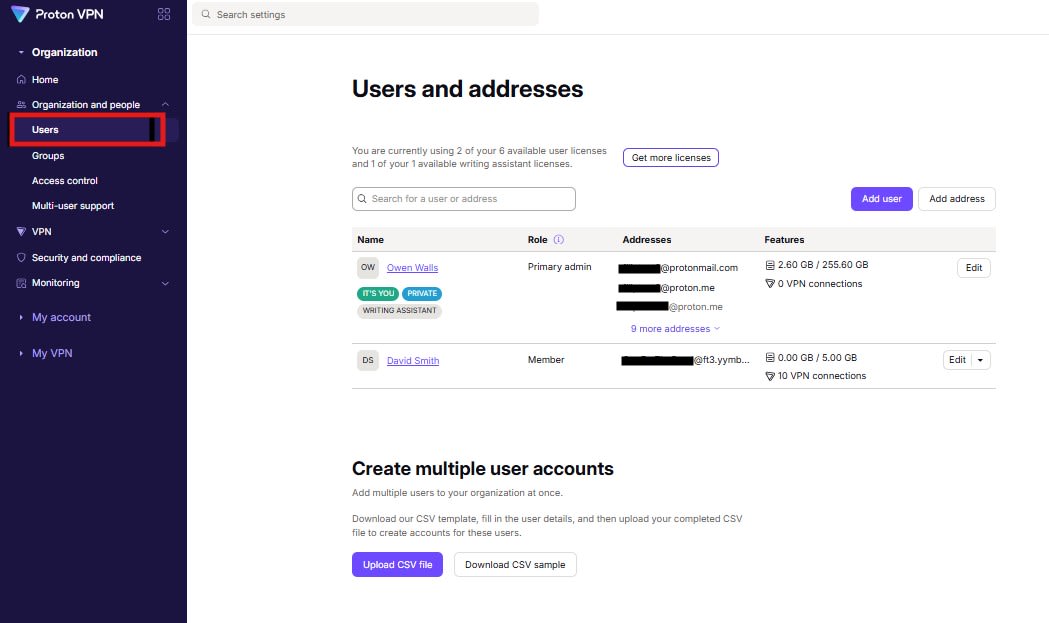
2. Wybierz Pobierz szablon CSV.
Spowoduje to pobranie pliku CSV. Otwórz go w programie do obsługi arkuszy kalkulacyjnych, takim jak Microsoft Excel, Apple Numbers lub Libre Calc, i edytuj go, wprowadzając poprawne szczegóły użytkowników. Zapisz edytowany plik, gdy skończysz.

3. Wróć na stronę swojego konta Proton VPN, kliknij Prześlij plik CSV i znajdź przed chwilą zapisany plik za pomocą domyślnego menedżera plików w swoim systemie.

4. Zobaczysz listę szczegółów wszystkich użytkowników z pliku CSV. Zaznacz pola wyboru, aby wybrać użytkowników, których chcesz dodać, a następnie kliknij Utwórz [x] użytkowników, gdy wszystko będzie gotowe.

W zależności od tego, ilu użytkowników dodajesz, przesyłanie pliku CSV może potrwać kilka minut. Nie zamykaj strony ani nie rozłączaj się z internetem, bo przerwiesz przesyłanie.
Po zakończeniu nowi użytkownicy pojawią się na ekranie Użytkownicy i otrzymają zaproszenie. Gdy zaakceptują zaproszenie, zostaną poproszeni o utworzenie hasła do swojego nowego konta Proton.
