
Cách thêm người dùng mới vào tổ chức
- Đọc
- 5 phút
- Danh mục
- Proton VPN for Business
Để thêm người dùng vào gói Proton VPN for Business, trước tiên phải tạo một tổ chức. Là một phần của quy trình này, phải Mở hỗ trợ đa-người-dùng và đặt tên cho tổ chức.
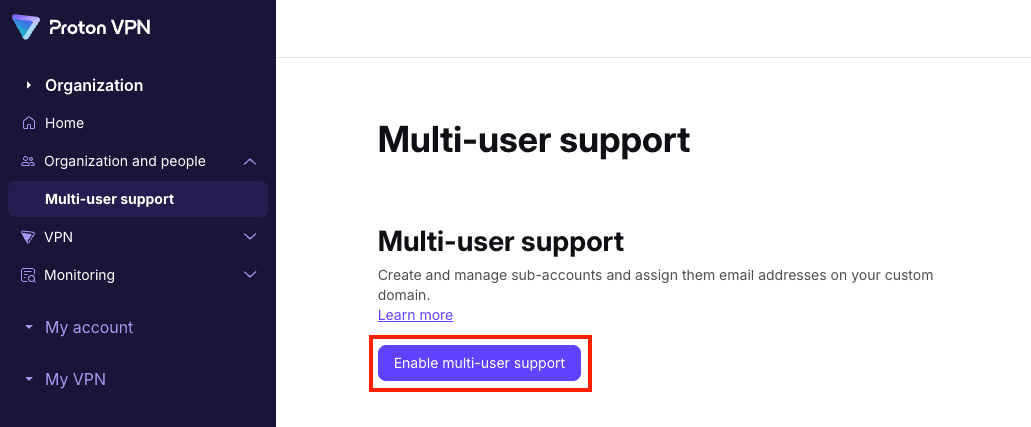
Tìm hiểu cách tạo tổ chức(cửa sổ mới)
Sau khi tạo tổ chức, có thể thêm người dùng vào đó. Số lượng người dùng có thể thêm tùy thuộc vào số lượng giấy phép đã mua trong gói.
Tìm hiểu cách bổ sung thêm giấy phép(cửa sổ mới)
Có hai cách để thêm người dùng vào tổ chức:
- Người dùng cá nhân — Nếu là một tổ chức nhỏ hoặc chỉ có một vài người dùng, có thể điền thông tin chi tiết của từng người dùng trong phần cài đặt Proton VPN.
- Nhiều người dùng — Nếu có nhiều người dùng, có thể tải xuống tệp mẫu CSV từ phần cài đặt Proton VPN, điền thông tin rồi tải lên. Hệ thống sau đó sẽ tạo tất cả người dùng được chỉ định trong trang tính. Chỉ có thể thêm số lượng người dùng tương ứng với số lượng giấy phép hiện có, vì vậy hãy kiểm tra xem có đủ giấy phép hay không trước khi tải lên tệp CSV.
Cách thêm từng người dùng vào tổ chức
1. Đăng nhập vào account.proton.me, chọn ứng dụng VPN và đi đến Tổ chức và thành viên → Người dùng → Thêm người dùng.

2. Nhập tên và địa chỉ email của người dùng vào các trường tương ứng. Chọn dung lượng lưu trữ tài khoản muốn cấp cho họ và quyết định xem có cho phép kết nối VPN hay không. Nhấp vào Lưu sau khi hoàn tất.
Lưu ý rằng bắt buộc phải cấp dung lượng lưu trữ tài khoản cho người dùng mới. Việc này có thể yêu cầu điều chỉnh dung lượng lưu trữ của các người dùng khác bằng cách chỉnh sửa tài khoản người dùng của họ. Trên các tài khoản Proton for Business mới, ban đầu toàn bộ dung lượng lưu trữ được chỉ định cho Quản trị viên chính.
Tìm hiểu cách chỉnh sửa tài khoản người dùng(cửa sổ mới)

Người dùng mới sẽ xuất hiện trên màn hình Người dùng và sẽ nhận được lời mời. Sau khi chấp nhận lời mời, họ sẽ được nhắc tạo mật khẩu cho tài khoản Proton mới.

Ngoài ra, nhấp vào Tạo mật khẩu thay thế để tự tạo mật khẩu cho họ. Hãy nhớ chia sẻ mật khẩu này với họ.

Cách thêm nhiều người dùng vào tổ chức
1. Đăng nhập vào account.proton.me, chọn ứng dụng VPN và đi đến Tổ chức và thành viên → Người dùng.
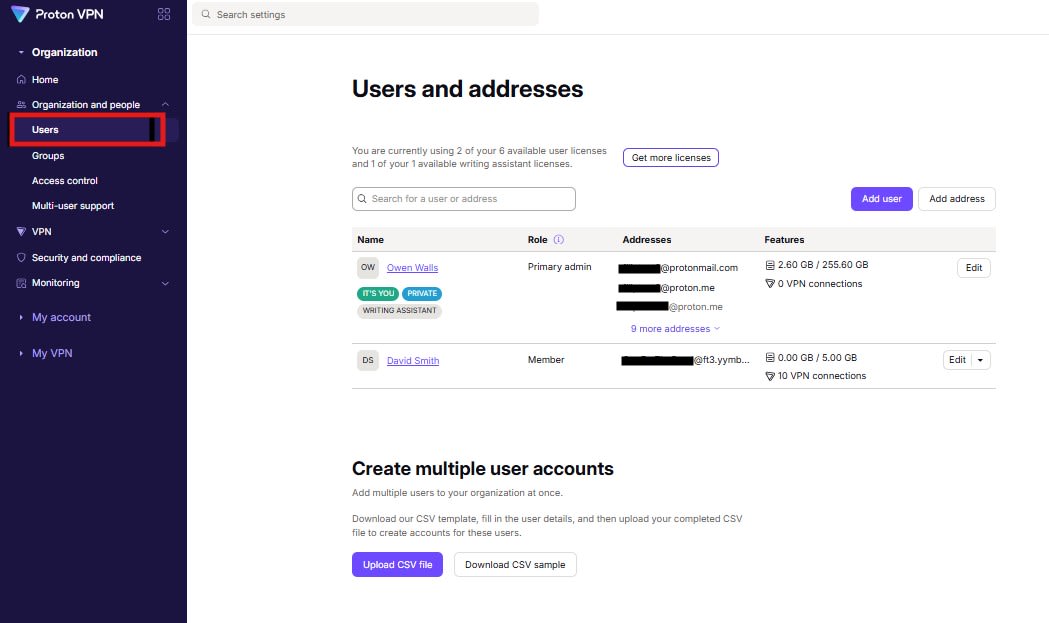
2. Chọn Tải xuống tệp mẫu CSV.
Thao tác này sẽ tải xuống một tệp CSV. Mở tệp bằng chương trình bảng tính như Microsoft Excel, Apple Numbers hoặc Libre Calc và chỉnh sửa với thông tin chi tiết chính xác của người dùng. Lưu tệp đã chỉnh sửa sau khi hoàn tất.

3. Quay lại trang tài khoản Proton VPN, nhấp vào Tải lên tệp CSV và tìm tệp vừa lưu bằng trình quản lý tệp mặc định của hệ thống.

4. Danh sách thông tin chi tiết của tất cả người dùng từ tệp CSV sẽ hiển thị. Nhấp vào các hộp kiểm để chọn người dùng muốn thêm từ danh sách, sau đó nhấp vào Tạo [x] người dùng khi đã sẵn sàng.

Tùy thuộc vào số lượng người dùng đang thêm, quá trình tải lên tệp CSV có thể mất vài phút. Không đóng trang hoặc ngắt kết nối internet để tránh gián đoạn quá trình tải lên.
Sau khi hoàn tất, người dùng mới sẽ xuất hiện trên màn hình Người dùng và sẽ nhận được lời mời. Sau khi chấp nhận lời mời, họ sẽ được nhắc tạo mật khẩu cho tài khoản Proton mới.
