
如何向组织添加新用户
- 阅读
- 0 分钟
- 类别
- Proton VPN for Business
要将用户添加到您的 Proton VPN for Business 套餐,必须先创建组织。在此过程中,您必须启用多用户支持并为组织命名。
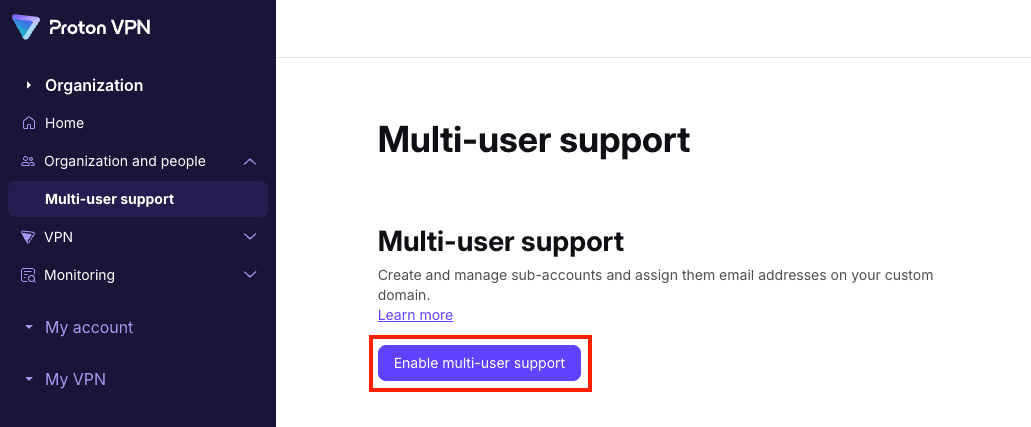
创建组织后,即可向其中添加用户。可添加的用户数量取决于您在套餐中购买的许可证数量。
可以通过以下两种方式向组织添加用户:
- 个人用户 — 如果您是小型组织或只有少量用户,可以在 Proton VPN 设置中填写每位用户的详细信息。
- 多个用户 — 如果您有多个用户,可以从 Proton VPN 设置中下载 CSV 模板,填写后再上传。随后我们会创建工作表中指定的全部用户。您只能添加与所持许可证数量相同的用户,因此上传 CSV 前,请先确认拥有足够的许可证。
如何向组织添加个人用户
1. 登录 account.proton.me,选择 VPN 应用,然后前往组织与人员 → 用户 → 添加用户。

2. 在相应字段中输入该用户的姓名和电子邮箱地址。选择要分配给他们的账户存储空间大小,以及是否允许 VPN 连接。完成后点击保存。
请注意,您必须为新用户分配一些账户存储空间。这可能需要通过编辑其他用户的账户来调整其存储空间分配。在新的 Proton for Business 账户中,所有存储空间最初都分配给主管理员。

新用户将显示在用户界面中,并会收到一封邀请。接受邀请后,系统将提示其为新的 Proton 账户创建密码。

您也可以点击新建密码,代其创建密码。请务必将此密码分享给对方。

如何向组织批量添加用户
1. 登录 account.proton.me,选择 VPN 应用,然后前往组织与人员 → 用户。
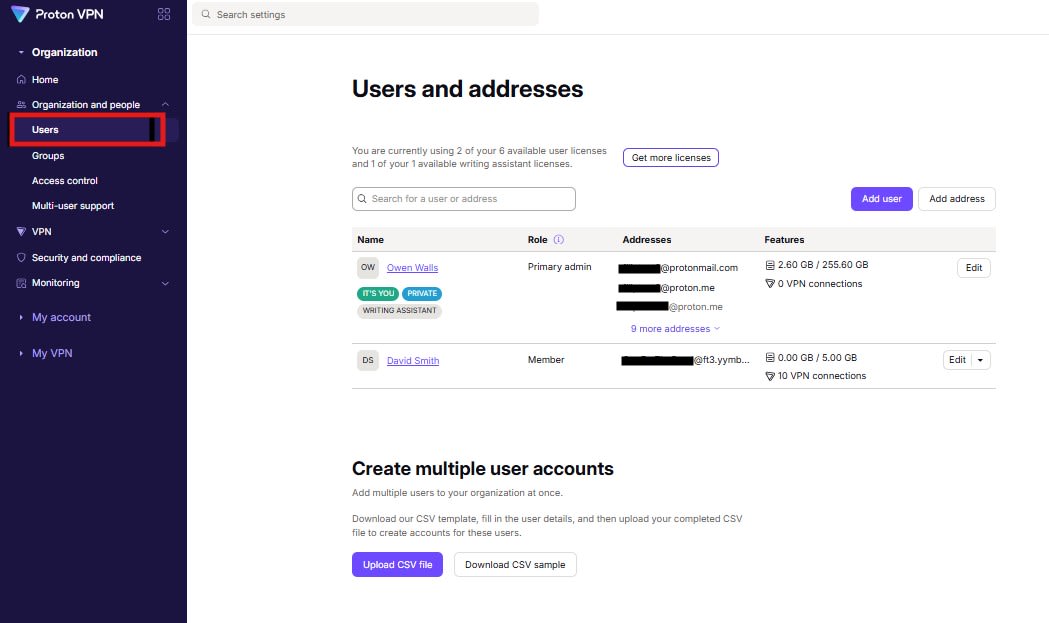
2. 选择下载 CSV 模板。
系统将下载一个 CSV 文件。请使用 Microsoft Excel、Apple Numbers 或 Libre Calc 等电子表格程序打开该文件,并填入用户的正确详细信息。完成后保存已编辑的文件。

3. 返回 Proton VPN 账户页面,点击上传 CSV 文件,然后使用系统的默认文件管理器找到刚保存的文件。

4. 您将看到一个列表,其中包含 CSV 文件中所有用户的详细信息。勾选复选框以从列表中选择要添加的用户,然后点击创建 [x] 个用户。

根据添加的用户数量,上传 CSV 可能需要几分钟。请不要关闭页面或断开网络连接,否则会中断上传
完成后,新用户将显示在用户界面中,并会收到一封邀请。接受邀请后,系统将提示其为新的 Proton 账户创建密码。
