
如何新增使用者至您的組織
- 閱讀
- 0 分鐘
- 類別
- Proton VPN for Business
若要新增使用者至您的 Proton VPN for Business 方案,您必須先建立一個組織。作為此程序的一部分,您必須啟用多使用者支援並為您的組織命名。
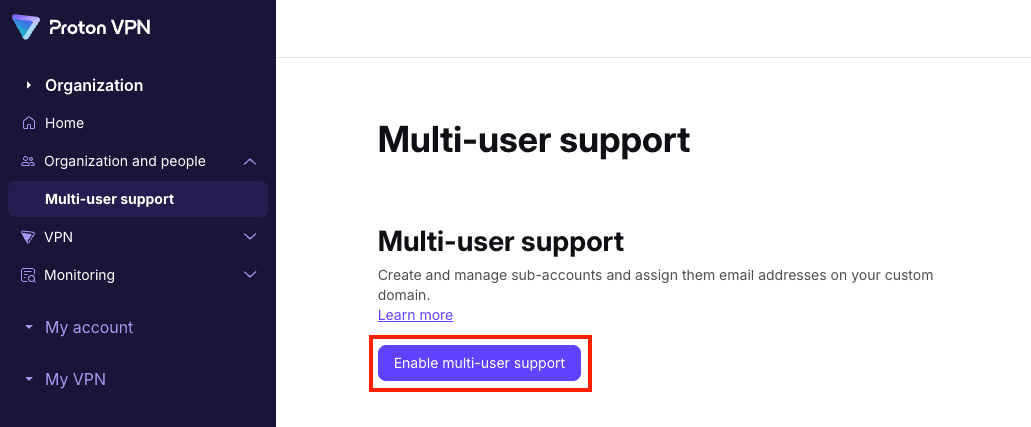
建立組織後,您就可以向其新增使用者。您可新增的使用者數量取決於您隨方案購買的授權數量。
有兩種方法可以新增使用者至您的組織:
- 個別使用者 — 如果您的組織規模較小或只有幾位使用者,您可以在 Proton VPN 設定中填寫每位使用者的詳細資訊。
- 多位使用者 — 如果您有多位使用者,您可以從 Proton VPN 設定中下載 CSV 範本,填寫後再上載。接著我們將建立工作表上指定的所有使用者。您只能新增與您擁有的授權數量相同的使用者,因此在上載 CSV 之前,請檢查您是否有足夠的授權。
如何新增個別使用者至您的組織
1. 登入 account.proton.me,選取 VPN 應用程式,然後前往組織與成員 → 使用者 → 加入使用者。

2. 在正確的欄位中輸入使用者的姓名和電郵位址。選取要為其分配多少帳號儲存空間,以及是否允許 VPN 連線。完成後,按一下儲存。
請注意,您必須為新使用者分配一些帳號儲存空間。這可能需要透過編輯其他使用者的用戶帳號,來調整分配給他們的儲存空間。在新的 Proton for Business 帳號中,所有儲存空間最初都會分配給主要管理員。

新使用者將顯示在使用者畫面上,且系統會向其傳送邀請。一旦他們接受邀請,系統將提示他們為其新的 Proton 帳號建立密碼。

或者,按一下改為建立密碼來為他們建立密碼。請務必與他們分享此密碼。

如何新增多位使用者至您的組織
1. 登入 account.proton.me,選取 VPN 應用程式,然後前往組織與成員 → 使用者。
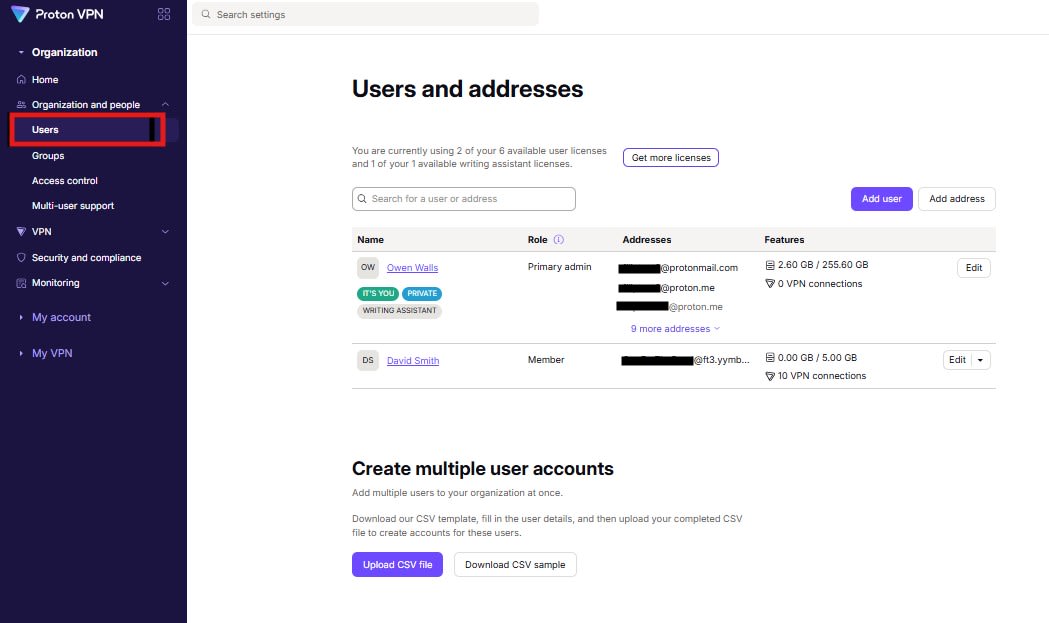
2. 選取下載 CSV 範本。
這將會下載一個 CSV 檔案。使用 Microsoft Excel、Apple Numbers 或 Libre Calc 等試算表程式開啟它,並填入使用者的正確詳細資訊。完成後,儲存編輯後的檔案。

3. 返回您的 Proton VPN 帳號頁面,按一下上傳 CSV 檔案,並使用系統的預設檔案管理員找到您剛才儲存的檔案。

4. 您將會看到 CSV 檔案中所有使用者的詳細資訊列表。勾選核取方塊以從清單中選取您要新增的使用者,並在準備就緒時按一下建立 [x] 位使用者。

視您加入的使用者人數而定,上載 CSV 可能需要數分鐘。請勿關閉頁面或與網路中斷連線,否則會中斷上載。
完成後,您的新使用者將顯示在使用者畫面上,且系統會向其傳送邀請。一旦他們接受邀請,系統將提示他們為其新的 Proton 帳號建立密碼。
