
วิธีเพิ่มผู้ใช้งานใหม่ไปยังองค์กร
- เวลาอ่าน
- 0 นาที
- หมวดหมู่
- Proton VPN for Business
ในการเพิ่มผู้ใช้ไปยังแผน Proton VPN for Business จะต้องสร้างองค์กรก่อน และในกระบวนการนี้ จะต้อง เปิดใช้งานการสนับสนุนผู้ใช้หลายคน และตั้งชื่อให้องค์กร
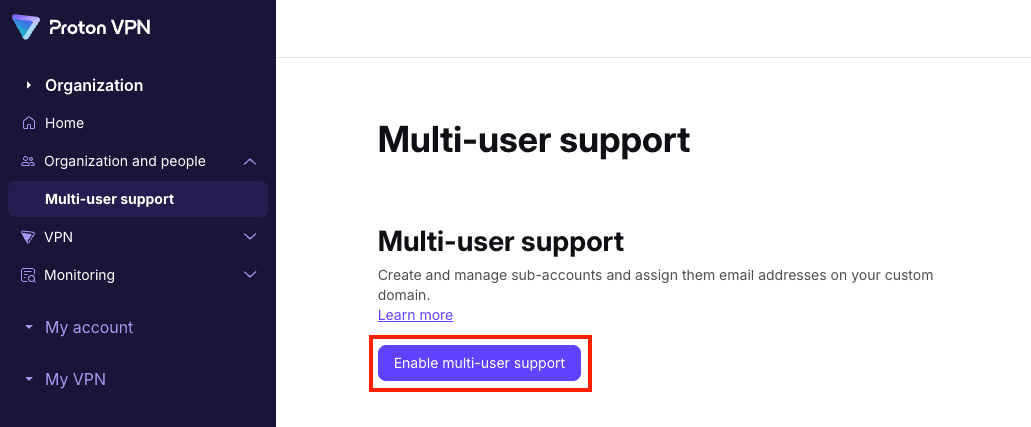
เรียนรู้วิธีสร้างองค์กร(หน้าต่างใหม่)
เมื่อสร้างองค์กรแล้ว จะสามารถเพิ่มผู้ใช้งานได้ จำนวนผู้ใช้งานที่สามารถเพิ่มได้ขึ้นอยู่กับจำนวนสิทธิ์การใช้งานที่ซื้อไว้ซึ่งเป็นส่วนหนึ่งของแพ็กเก็จของคุณ
เรียนรู้วิธีเพิ่มสิทธิ์การใช้งานเพิ่มเติม(หน้าต่างใหม่)
มีสองวิธีในการเพิ่มผู้ใช้งานไปยังองค์กร:
- ผู้ใช้งานรายบุคคล — หากเป็นองค์กรขนาดเล็กหรือมีผู้ใช้งานเพียงไม่กี่คน สามารถกรอกรายละเอียดของผู้ใช้แต่ละคนในการตั้งค่า Proton VPN ได้
- ผู้ใช้งานหลายคน — หากมีผู้ใช้งานหลายคน สามารถดาวน์โหลดเทมเพลต CSV จากการตั้งค่า Proton VPN กรอกข้อมูล จากนั้นอัปโหลดกลับขึ้นไป ระบบจะสร้างผู้ใช้งานทั้งหมดที่ระบุไว้ในแผ่นงาน จะสามารถเพิ่มผู้ใช้งานได้ตามจำนวนสิทธิ์การใช้งานที่มีเท่านั้น ดังนั้นโปรดตรวจสอบว่ามีสิทธิ์การใช้งานเพียงพอก่อนอัปโหลด CSV
วิธีเพิ่มผู้ใช้งานรายบุคคลไปยังองค์กร
1. เข้าสู่ระบบ account.proton.me เลือกแอป VPN แล้วไปที่ องค์กรและผู้คน → ผู้ใช้งาน → เพิ่มผู้ใช้

2. ป้อนชื่อและที่อยู่อีเมลของผู้ใช้ลงในช่องข้อมูลที่ถูกต้อง เลือกจำนวนพื้นที่จัดเก็บบัญชีที่จะกำหนดให้ และเลือกว่าจะอนุญาตการเชื่อมต่อ VPN หรือไม่ คลิก บันทึก เมื่อเสร็จสมบูรณ์
โปรดทราบว่าต้องกำหนดพื้นที่จัดเก็บบัญชีให้ผู้ใช้ใหม่บางส่วน ซึ่งอาจต้องปรับเปลี่ยนจำนวนพื้นที่จัดเก็บที่กำหนดให้กับผู้ใช้งานรายอื่นโดยการแก้ไขบัญชีผู้ใช้ สำหรับบัญชี Proton for Business ใหม่ พื้นที่จัดเก็บทั้งหมดจะถูกกำหนดให้กับผู้ดูแลระบบหลักในตอนแรก
เรียนรู้วิธีแก้ไขบัญชีผู้ใช้(หน้าต่างใหม่)

ผู้ใช้ใหม่จะปรากฏบนหน้าจอ ผู้ใช้งาน และจะได้รับคำเชิญ เมื่อผู้ใช้ยอมรับคำเชิญแล้ว ระบบจะแจ้งให้สร้างรหัสผ่านสำหรับบัญชี Proton ใหม่

หรือคลิก สร้างรหัสผ่านแทน เพื่อสร้างรหัสผ่านให้ผู้ใช้ และโปรดแชร์รหัสผ่านนี้ให้กับผู้ใช้ด้วย

วิธีเพิ่มผู้ใช้งานหลายคนไปยังองค์กร
1. เข้าสู่ระบบ account.proton.me เลือกแอป VPN แล้วไปที่ องค์กรและผู้คน → ผู้ใช้งาน
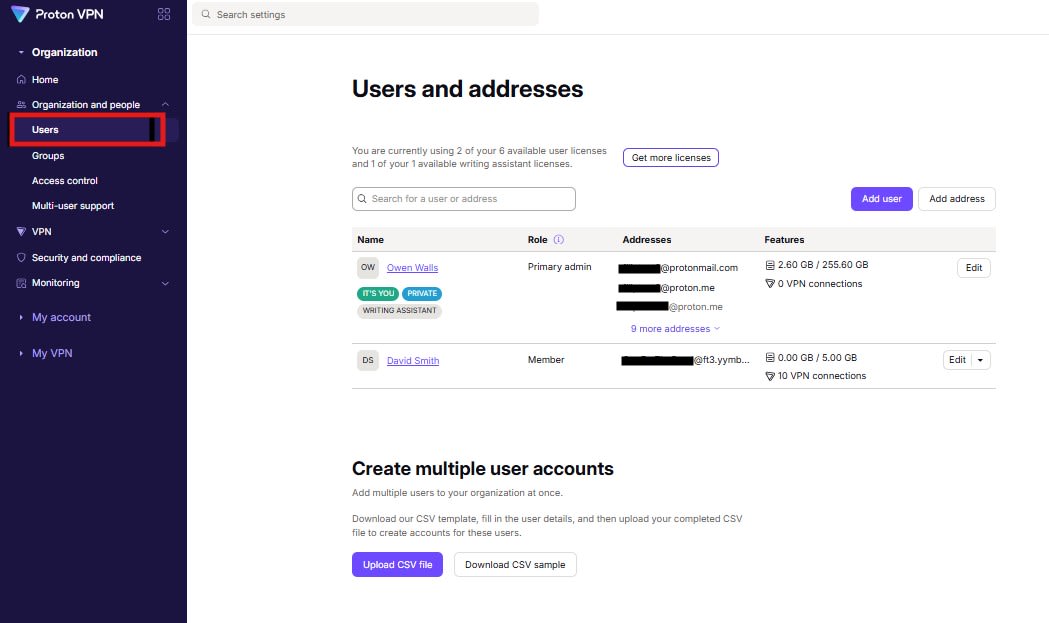
2. เลือก ดาวน์โหลดเทมเพลต CSV
ระบบจะดาวน์โหลดไฟล์ CSV เปิดไฟล์ด้วยโปรแกรมตารางคำนวณ เช่น Microsoft Excel, Apple Numbers หรือ Libre Calc และแก้ไขรายละเอียดที่ถูกต้องของผู้ใช้งาน บันทึกไฟล์ที่แก้ไขเมื่อเสร็จสมบูรณ์

3. กลับไปที่หน้าบัญชี Proton VPN คลิก อัปโหลดไฟล์ CSV และค้นหาไฟล์ที่เพิ่งบันทึกโดยใช้โปรแกรมจัดการไฟล์เริ่มต้นของระบบ

4. จะเห็นรายการรายละเอียดของผู้ใช้งานทั้งหมดจากไฟล์ CSV คลิกช่องทำเครื่องหมายเพื่อเลือกผู้ใช้งานที่ต้องการเพิ่มจากรายการ และคลิก สร้างผู้ใช้ [x] คน เมื่อพร้อม

ขึ้นอยู่กับจำนวนผู้ใช้งานที่เพิ่ม การอัปโหลด CSV อาจใช้เวลาหลายนาที ห้ามปิดหน้าเว็บหรือยกเลิกการเชื่อมต่ออินเทอร์เน็ต ไม่เช่นนั้นการอัปโหลดจะถูกขัดจังหวะ
เมื่อเสร็จสมบูรณ์แล้ว ผู้ใช้ใหม่จะปรากฏบนหน้าจอ ผู้ใช้งาน และจะได้รับคำเชิญ เมื่อผู้ใช้ยอมรับคำเชิญแล้ว ระบบจะแจ้งให้สร้างรหัสผ่านสำหรับบัญชี Proton ใหม่
