
अपने संगठन में नए उपयोगकर्ता कैसे जोड़ें
- पढ़ने का समय
- 0 मिनट
- श्रेणी
- Proton VPN for Business
अपने Proton VPN for Business प्लैन में यूज़र जोड़ने के लिए, आपको पहले एक संगठन बनाना होगा। इस प्रक्रिया के हिस्से के तौर पर, आपको बहु-उपयोगकर्ता समर्थन सक्षम करें करना होगा और अपने संगठन को एक नाम देना होगा।
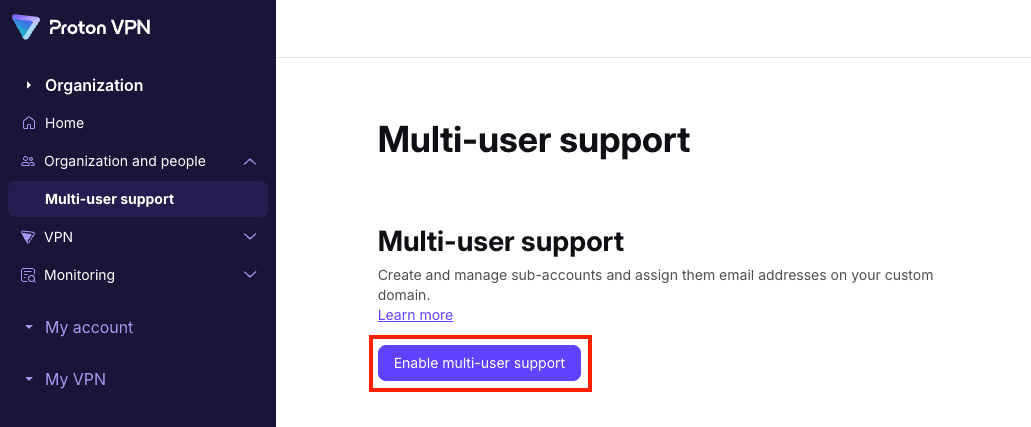
संगठन बनाने का तरीका जानें(नई विंडो)
संगठन बनाने के बाद, आप उसमें यूज़र जोड़ सकते हैं। आप कितने यूज़र जोड़ सकते हैं, यह आपके प्लैन के हिस्से के तौर पर खरीदे गए लाइसेंस की संख्या पर निर्भर करता है।
और लाइसेंस जोड़ने का तरीका जानें(नई विंडो)
आप अपने संगठन में यूज़र दो तरीकों से जोड़ सकते हैं:
- अलग-अलग यूज़र — अगर आप एक छोटा संगठन हैं या आपके पास सिर्फ कुछ यूज़र हैं, तो आप अपनी Proton VPN सेटिंग में हर यूज़र की जानकारी भर सकते हैं।
- कई यूज़र — अगर आपके पास कई यूज़र हैं, तो आप Proton VPN सेटिंग से एक CSV टेम्पलेट डाउनलोड कर सकते हैं, उसे भर सकते हैं और फिर उसे अपलोड कर सकते हैं। इसके बाद हम शीट पर दिए गए सभी यूज़र बना देंगे। आप उतने ही यूज़र जोड़ पाएंगे जितने आपके पास लाइसेंस हैं, इसलिए CSV अपलोड करने से पहले जांच लें कि आपके पास काफी लाइसेंस हैं।
अपने संगठन में अलग-अलग यूज़र कैसे जोड़ें
1. account.proton.me पे साइनइन करें, VPN ऐप चुनें और संगठन और लोग → यूज़र → उपयोगकर्ता जोड़ें पे जाएं।

2. सही फील्ड में यूज़र का नाम और ईमेल पता दर्ज करें। चुनें कि उन्हें कितना खाता स्टोरेज देना है और VPN कनेक्शन की अनुमति देनी है या नहीं। काम पूरा होने पर सहेजें पर क्लिक करें।
ध्यान दें कि आपको नए यूज़र को ज़रूर कुछ खाता स्टोरेज देना होगा। इसके लिए ज़रूरत पड़ सकती है कि आप उनके यूज़र खाते बदलकर यह एडजस्ट करें कि आपके अन्य यूज़र को कितना स्टोरेज दिया गया है। नए Proton for Business खातों पर, शुरुआत में सारा स्टोरेज मुख्य एडमिन को दिया जाता है।
यूज़र खाते बदलने का तरीका जानें(नई विंडो)

नया यूज़र यूज़र स्क्रीन पे दिखेगा और उसे एक न्योता भेजा जाएगा। न्योता स्वीकार करने के बाद, उनसे अपने नए Proton खाते के लिए पासवर्ड बनाने को कहा जाएगा।

इसके अलावा, उनके लिए पासवर्ड बनाने के लिए इसके बजाय पासवर्ड बनाएं पर क्लिक करें। इस पासवर्ड को उनके साथ शेयर करना न भूलें।

अपने संगठन में कई यूज़र कैसे जोड़ें
1. account.proton.me पे साइनइन करें, VPN ऐप चुनें और संगठन और लोग → यूज़र पे जाएं।
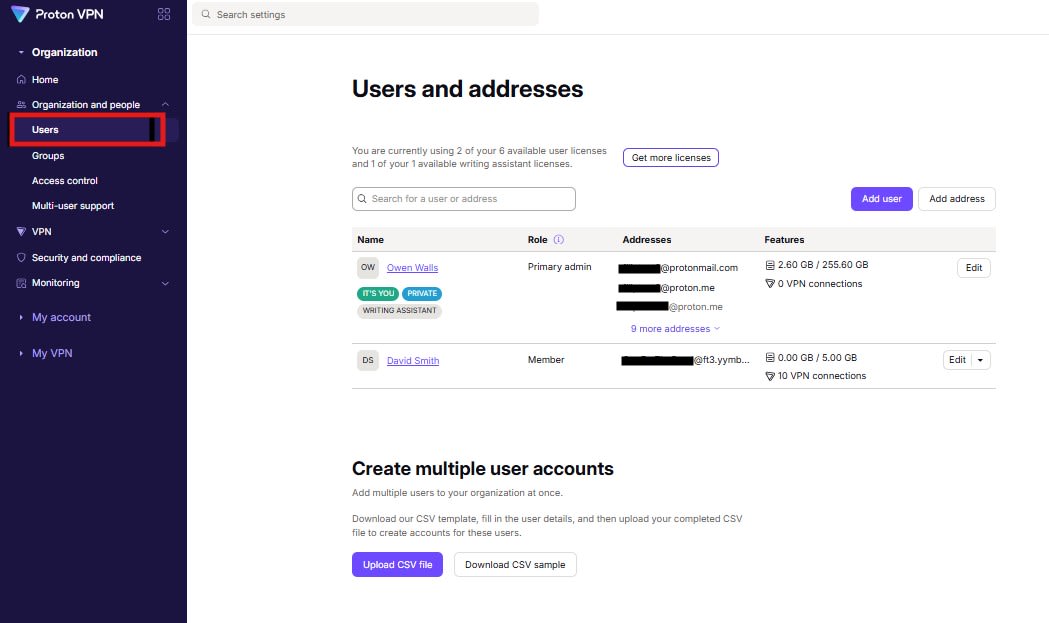
2. CSV टेम्पलेट डाउनलोड करें चुनें।
इससे एक CSV फाइल डाउनलोड होगी। इसे Microsoft Excel, Apple Numbers, या Libre Calc जैसे किसी स्प्रेडशीट प्रोग्राम से खोलें और अपने यूज़र की सही जानकारी से बदलाव करें। काम पूरा होने पर बदली हुई फाइल सहेजें।

3. अपने Proton VPN खाते के पेज पे वापस जाकर CSV फाइल अपलोड करें पर क्लिक करें और सिस्टम के डिफॉल्ट फाइल मैनेजर से अभी सहेजी गई फाइल चुनें।

4. आपको अपनी CSV फाइल से सभी यूज़र की जानकारी की एक सूची दिखेगी। सूची से जोड़े जाने वाले यूज़र चुनने के लिए चेकबॉक्स पर क्लिक करें, और तैयार होने पर [x] यूज़र बनाएं पर क्लिक करें।

आप कितने उपयोगकर्ता जोड़ रहे हैं, उसके हिसाब से CSV अपलोड होने में कई मिनट लग सकते हैं। पेज को बंद न करें या इंटरनेट से डिस्कनेक्ट न करें, वरना अपलोड रुक जाएगा.
काम पूरा होने के बाद, आपके नए यूज़र यूज़र स्क्रीन पे दिखेंगे और उन्हें एक न्योता भेजा जाएगा। न्योता स्वीकार करने के बाद, उनसे अपने नए Proton खाते के लिए पासवर्ड बनाने को कहा जाएगा।
