
組織に新規ユーザーを追加する方法
- 閲覧中
- 0 分
- カテゴリー
- Proton VPN for Business
お客様のProton VPN for Businessプランにユーザーを追加するには、まず組織を作成する必要があります。このプロセスの一環として、複数ユーザー対応を有効にし、組織に名前を付ける必要があります。
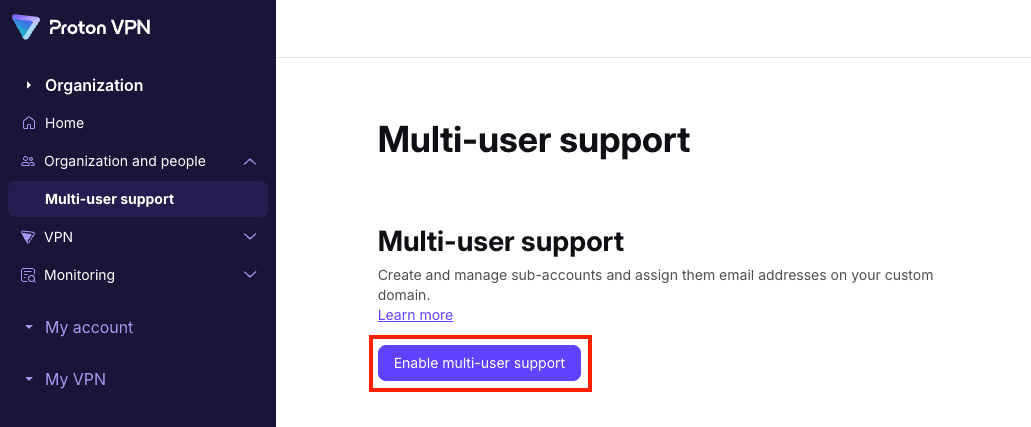
組織を作成すると、そこにユーザーを追加できるようになります。追加できるユーザーの数は、現在のプランの一環として購入したライセンスの数によって異なります。
お客様の組織にユーザーを追加するには、2つの方法があります:
- 個々のユーザー — 小規模な組織である場合や、ユーザーが数名しかいない場合は、Proton VPNの設定で各ユーザーの詳細情報を入力できます。
- 複数のユーザー — 複数のユーザーがいる場合は、Proton VPNの設定からCSVテンプレートをダウンロードし、必要事項を入力してアップロードできます。アップロード後、シートに指定されたすべてのユーザーが作成されます。追加できるユーザー数は保有しているライセンス数までに限られるため、CSVをアップロードする前に十分なライセンスがあることをご確認ください。
組織に個々のユーザーを追加する方法
1. account.proton.meにサインインし、VPNアプリを選択して、組織とユーザー → ユーザー → ユーザーを追加の順に進みます。

2. 該当するフィールドにユーザーの名前とメールアドレスを入力します。割り当てるアカウントの容量と、VPN接続を許可するかどうかを選択します。完了したら、保存をクリックします。
新規ユーザーにはアカウントの容量を割り当てる必要があることにご注意ください。これを行うには、他のユーザーのユーザーアカウントを編集して、割り当てられている容量を調整しなければならない場合があります。新規のProton for Businessアカウントでは、すべての容量が最初はプライマリー管理者に割り当てられています。

新規ユーザーはユーザー画面に表示され、招待が送信されます。招待を承認すると、新しいProtonアカウントのパスワードを作成するように求められます。

あるいは、代わりにパスワードを作成をクリックして、そのユーザー用のパスワードを作成します。このパスワードは必ず該当ユーザーと共有してください。

組織に複数のユーザーを追加する方法
1. account.proton.meにサインインし、VPNアプリを選択して、組織とユーザー → ユーザーの順に進みます。
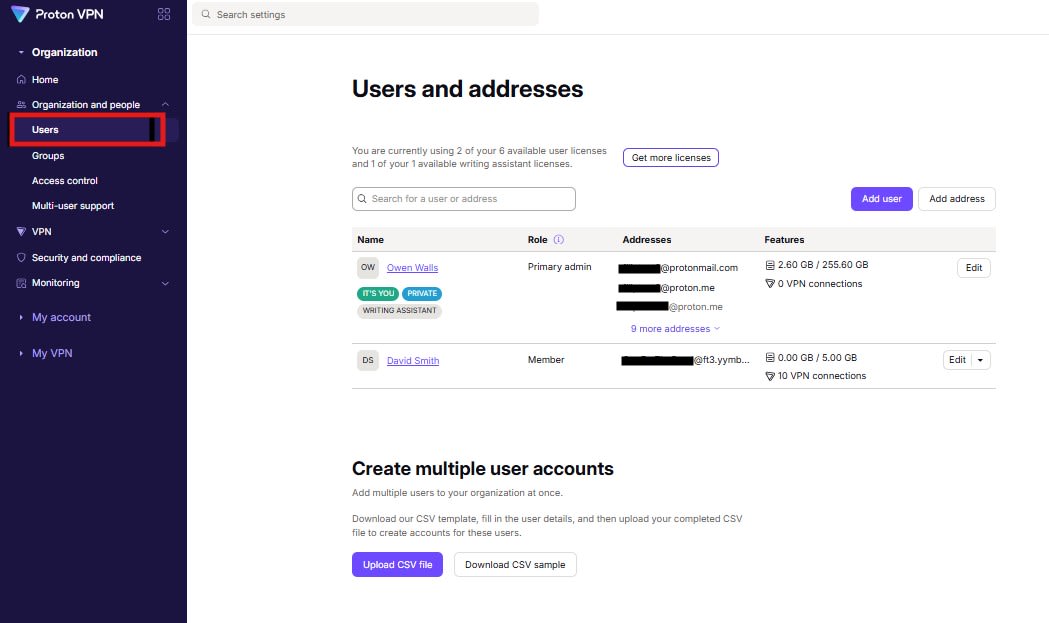
2. CSVテンプレートをダウンロードを選択します。
これにより、CSVファイルがダウンロードされます。Microsoft Excel、Apple Numbers、Libre Calcなどのスプレッドシートプログラムでファイルを開き、ユーザーの正しい詳細情報を入力して編集します。編集が完了したら、ファイルを保存します。

3. Proton VPNのアカウントページに戻り、CSVファイルをアップロードをクリックして、システムのデフォルトのファイルマネージャーを使用して、先ほど保存したファイルを選択します。

4. CSVファイルに含まれるすべてのユーザーの詳細情報のリストが表示されます。チェックボックスをクリックしてリストから追加するユーザーを選択し、準備ができたら[x]人のユーザーを作成をクリックします。

追加するユーザーの数によっては、CSVのアップロードに数分かかる場合があります。アップロードが中断されるのを防ぐため、ページを閉じたりインターネット接続を切断したりしないでください。
完了すると、新規ユーザーがユーザー画面に表示され、招待が送信されます。招待を承認すると、新しいProtonアカウントのパスワードを作成するように求められます。
