
Hoe u nieuwe gebruikers aan uw organisatie toevoegt
- Lezen
- 3 min
- Categorie
- Proton VPN for Business
Om gebruikers toe te voegen aan uw Proton VPN for Business-abonnement, moet u eerst een organisatie aanmaken. Als onderdeel van dit proces moet u Ondersteuning voor meerdere gebruikers inschakelen en uw organisatie een naam geven.
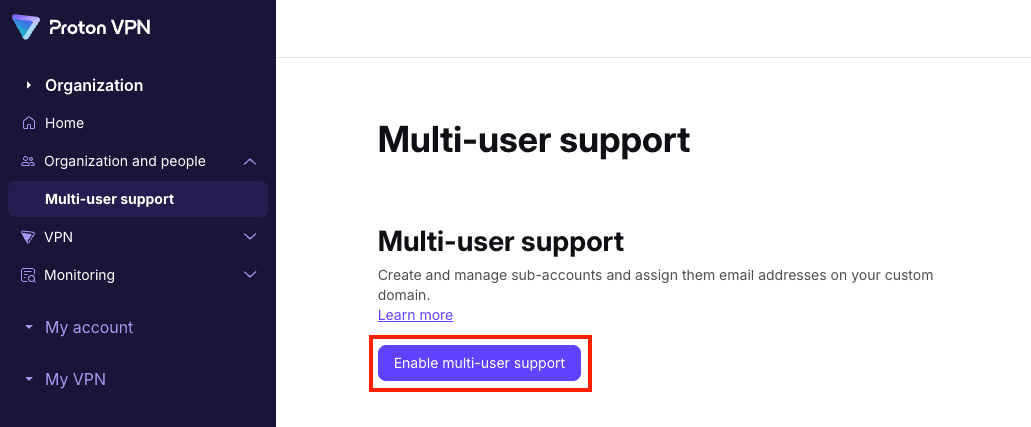
Ontdek hoe u een organisatie aanmaakt(nieuw venster)
Zodra u een organisatie heeft aangemaakt, kunt u hier gebruikers aan toevoegen. Het aantal gebruikers dat u kunt toevoegen is afhankelijk van het aantal licenties dat u heeft gekocht als onderdeel van uw abonnement.
Ontdek hoe u meer licenties toevoegt(nieuw venster)
Er zijn twee manieren waarop u gebruikers kunt toevoegen aan uw organisatie:
- Individuele gebruikers — Als u een kleine organisatie bent of slechts een paar gebruikers heeft, kunt u de gegevens van elke gebruiker invullen in uw Proton VPN-instellingen.
- Meerdere gebruikers — Als u meerdere gebruikers heeft, kunt u een CSV-sjabloon downloaden uit de Proton VPN-instellingen, dit invullen en vervolgens uploaden. We maken dan alle gebruikers aan die op het werkblad zijn vermeld. U kunt alleen het aantal gebruikers toevoegen waarvoor u licenties heeft, dus controleer of u voldoende licenties heeft voordat u het CSV-bestand uploadt.
Hoe u individuele gebruikers aan uw organisatie toevoegt
1. Log in op account.proton.me, selecteer de VPN-app en ga naar Organisatie en personen → Gebruikers → Gebruiker toevoegen.

2. Voer de naam en het e-mailadres van de gebruiker in de juiste velden in. Selecteer hoeveel opslagruimte u aan het account wilt toewijzen en of u VPN-verbindingen wilt toestaan. Klik op Opslaan wanneer u klaar bent.
Houd er rekening mee dat u nieuwe gebruikers wat opslagruimte moet toewijzen. Hiervoor kan het nodig zijn om de hoeveelheid opslagruimte van uw andere gebruikers aan te passen door hun gebruikersaccounts te bewerken. Op nieuwe Proton for Business-accounts wordt in eerste instantie alle opslagruimte toegewezen aan de primaire beheerder.
Ontdek hoe u gebruikersaccounts bewerkt(nieuw venster)

De nieuwe gebruiker verschijnt op het scherm Gebruikers en ontvangt een uitnodiging. Zodra ze de uitnodiging accepteren, wordt hen gevraagd een wachtwoord aan te maken voor hun nieuwe Proton-account.

U kunt ook klikken op Maak in plaats daarvan een wachtwoord aan om het wachtwoord voor hen aan te maken. Zorg ervoor dat u dit wachtwoord met hen deelt.

Hoe u meerdere gebruikers aan uw organisatie toevoegt
1. Log in op account.proton.me, selecteer de VPN-app en ga naar Organisatie en personen → Gebruikers.
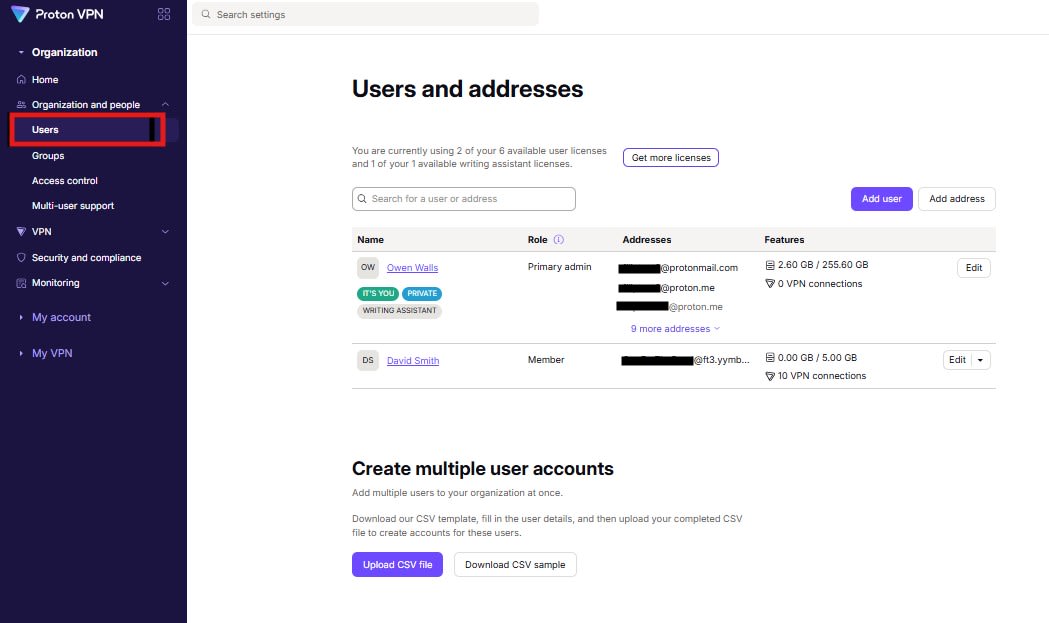
2. Selecteer Download CSV-sjabloon.
Hiermee downloadt u een CSV-bestand. Open het met een spreadsheetprogramma zoals Microsoft Excel, Apple Numbers of Libre Calc en bewerk het met de juiste gegevens van uw gebruikers. Sla het bewerkte bestand op wanneer u klaar bent.

3. Klik terug op uw Proton VPN-accountpagina op Upload CSV-bestand en zoek het zojuist opgeslagen bestand met het standaardbestandsbeheer van uw systeem.

4. U ziet een lijst met alle gegevens van de gebruikers uit uw CSV-bestand. Schakel de selectievakjes in om de gebruikers te selecteren die u uit de lijst wilt toevoegen, en klik op Maak [x] gebruikers aan wanneer u klaar bent.

Afhankelijk van het aantal gebruikers dat u toevoegt, kan het uploaden van de CSV enkele minuten duren. Sluit de pagina niet en verbreek de verbinding met het internet niet, anders onderbreekt u de upload.
Zodra dit is gebeurd, verschijnen uw nieuwe gebruikers op het scherm Gebruikers en ontvangen ze een uitnodiging. Zodra ze de uitnodiging accepteren, wordt hen gevraagd een wachtwoord aan te maken voor hun nieuwe Proton-account.
