
Jak používat Identities
- Čtení
- 2 minut
- Kategorie
- Používání Proton Pass
- Proton Pass
Vaše digitální identita se skládá ze všech nahromaděných údajů, které jsou vám online přisouzeny, jako je vaše jméno, uživatelská jména, hesla, datum narození a průkaz totožnosti. Je pro vás jedinečná a s tím, jak internet používáte, se dále personalizuje.
Vytváření nových účtů a registrace k novým službám často znamená opakování stejných informací na mnoha webových stránkách, což může být časově náročné, pokud tyto informace nemáte k dispozici.
V aplikaci Proton Pass je funkce Identities (identity) nástrojem, který vám umožňuje vytvořit si vlastní digitální identitu pro použití online. Díky tomu je používání internetu snazší a bezpečnější a pomáhá vám ukládat osobní údaje a přistupovat k nim na zabezpečeném místě. Bezpečně můžete ukládat například tyto přihlašovací údaje:
- Jméno
- Telefonní číslo
- Datum narození
- Pohlaví
- Adresa
- Kontaktní údaje (rodné číslo, číslo pasu, číslo řidičského průkazu, web, uživatelské jméno na sociálních sítích)
- Pracovní detaily (povolání, společnost, titul)
V tomto článku se dozvíte, jak vytvořit identitu a jak své identity upravovat a vyhledávat v nich.
Jak vytvořit identitu na počítači
Jak vyhledávat ve všech polích
Jak vytvořit identitu na počítači
- Otevřete rozšíření prohlížeče → + Vytvořit položku → Identita.
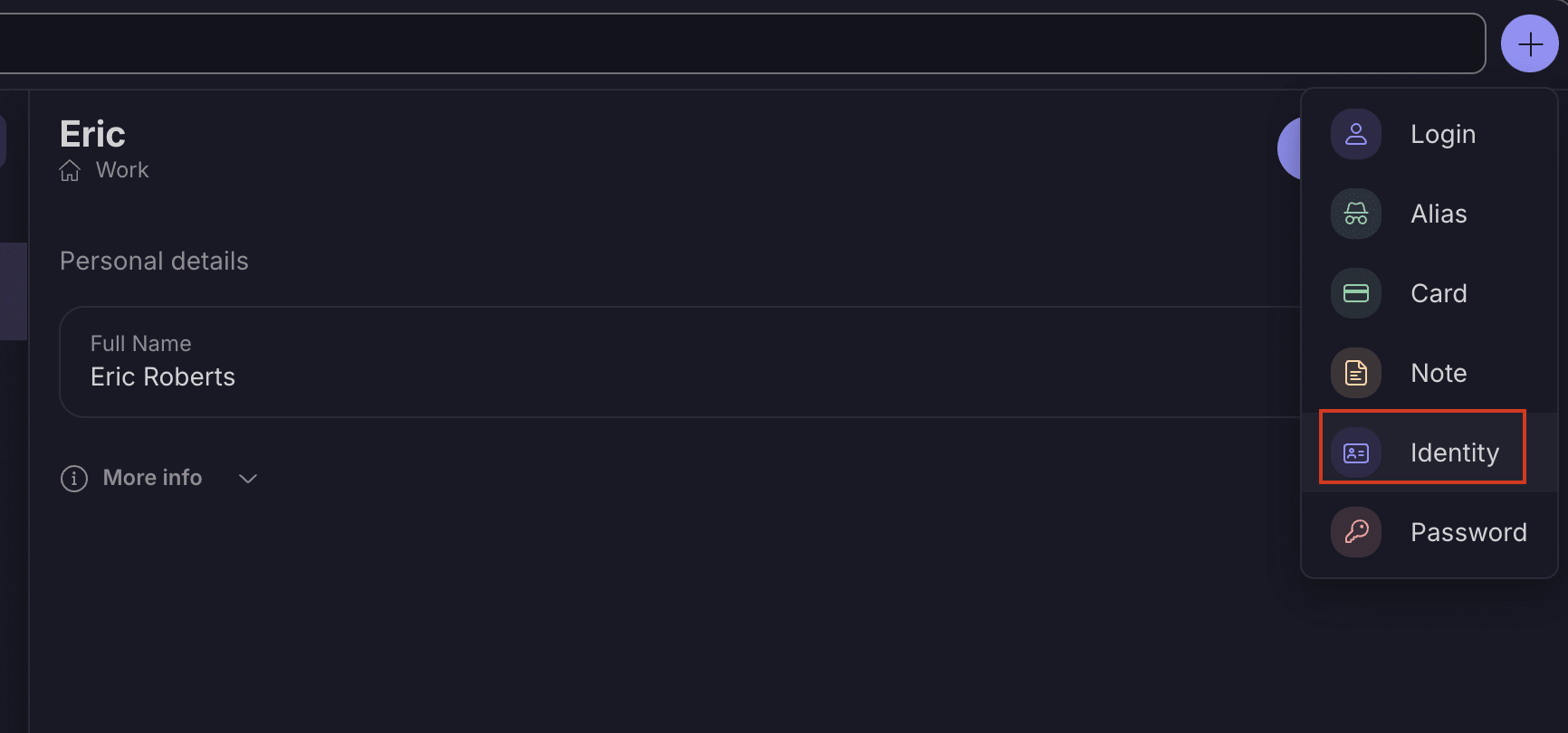
2. Zobrazí se šablona pro vytvoření nové identity.
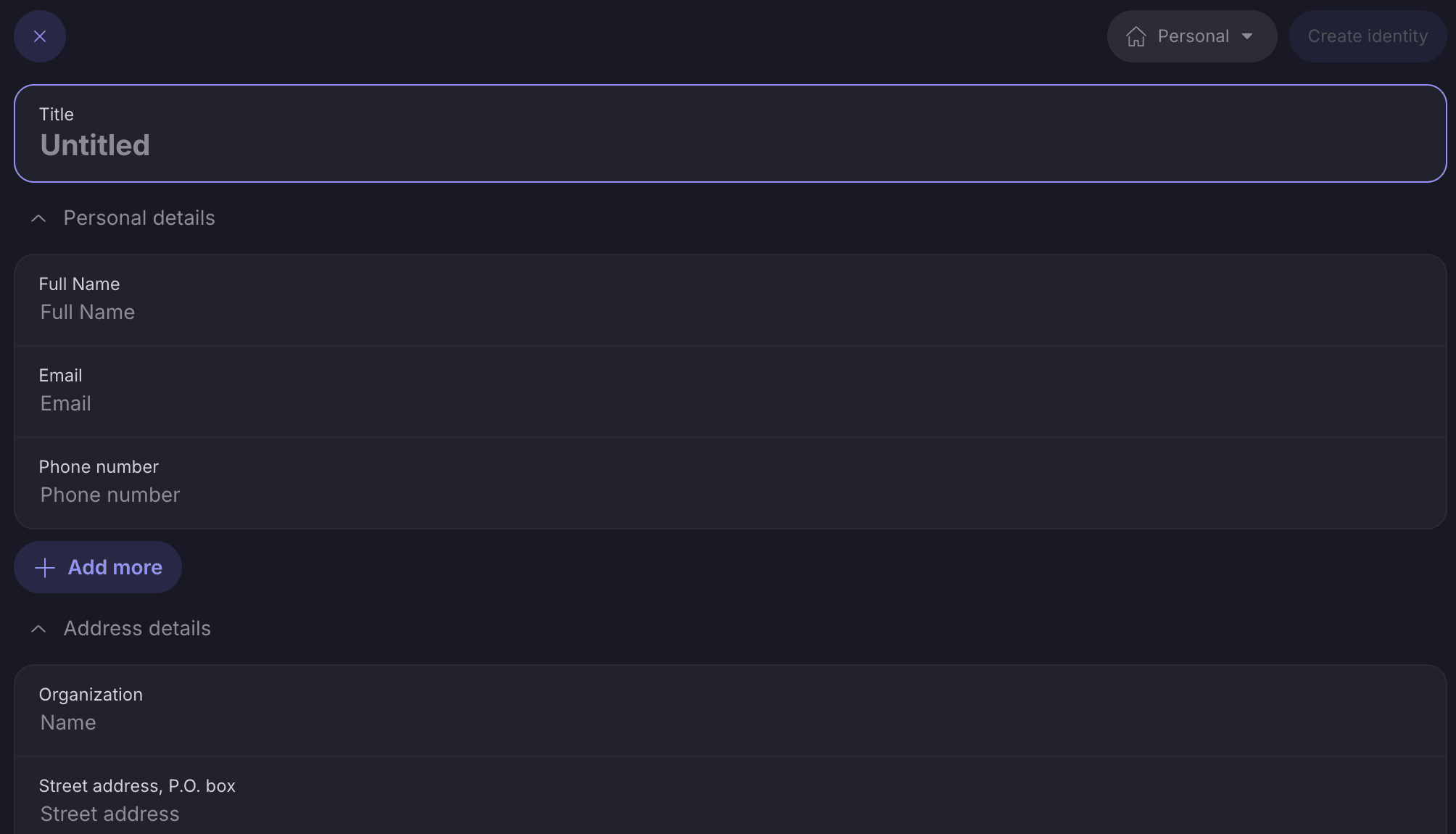
3. Vyplňte vybraná pole a zvolte Vytvořit identitu.

4. Vaše identity se zobrazí v seznamu trezorů a identit.
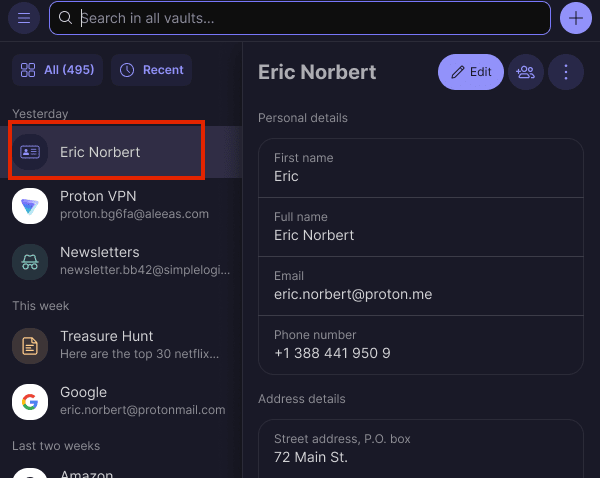
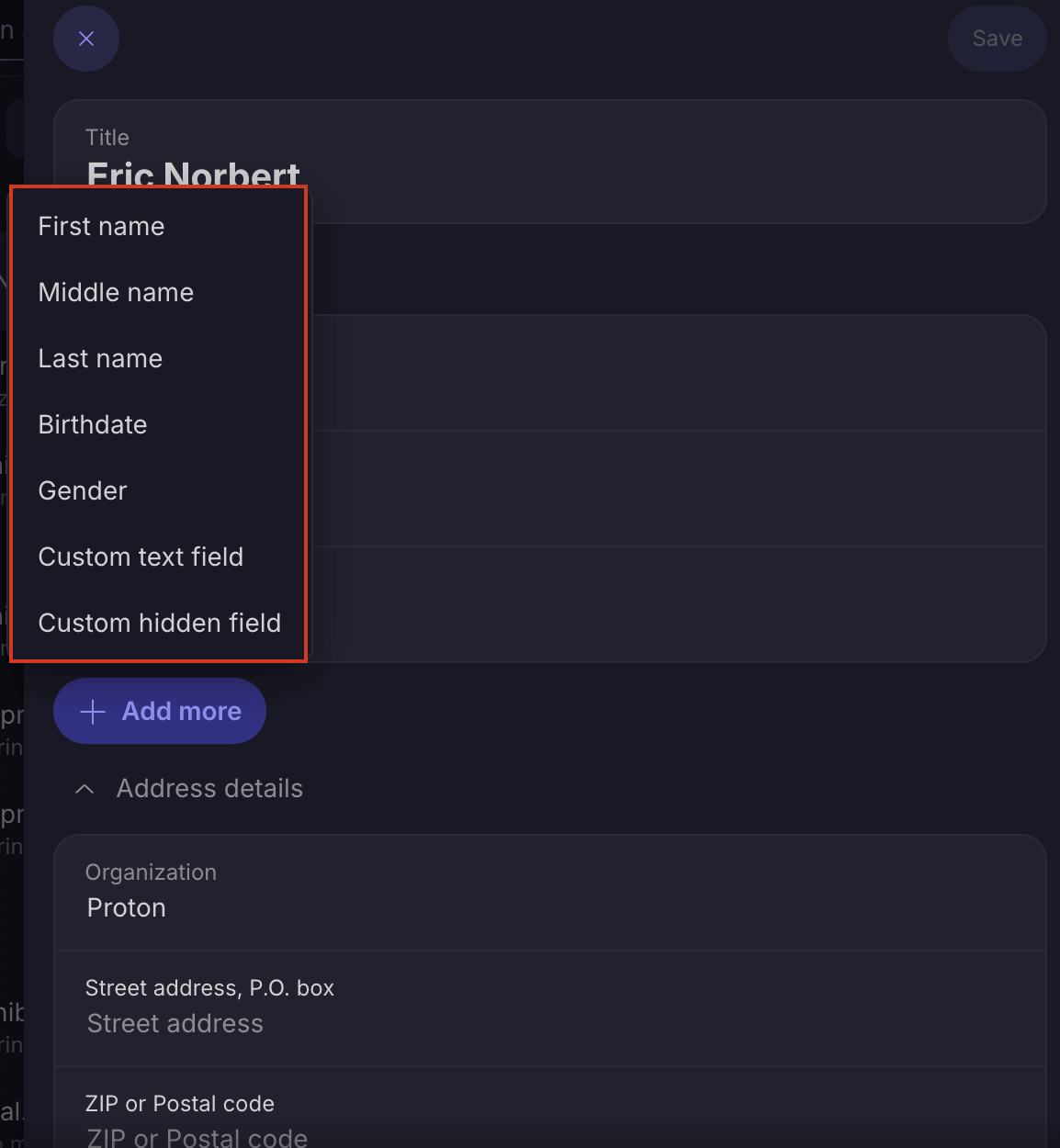
Jak přidat nové pole identity
- Vyberte zvolenou identitu → Přidat další
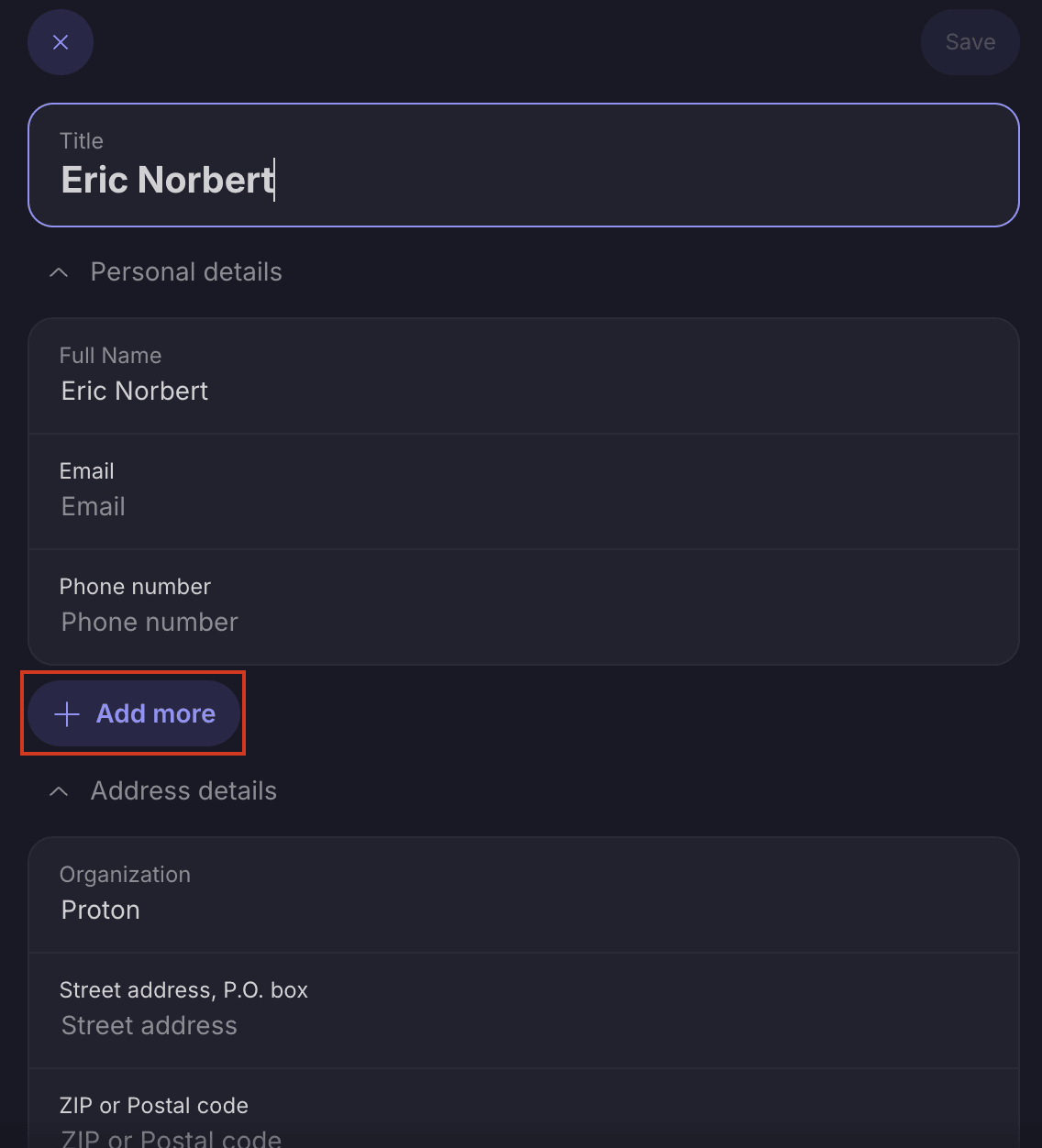
2. Proveďte výběr ze seznamu možností.
Jak přidat vlastní sekci
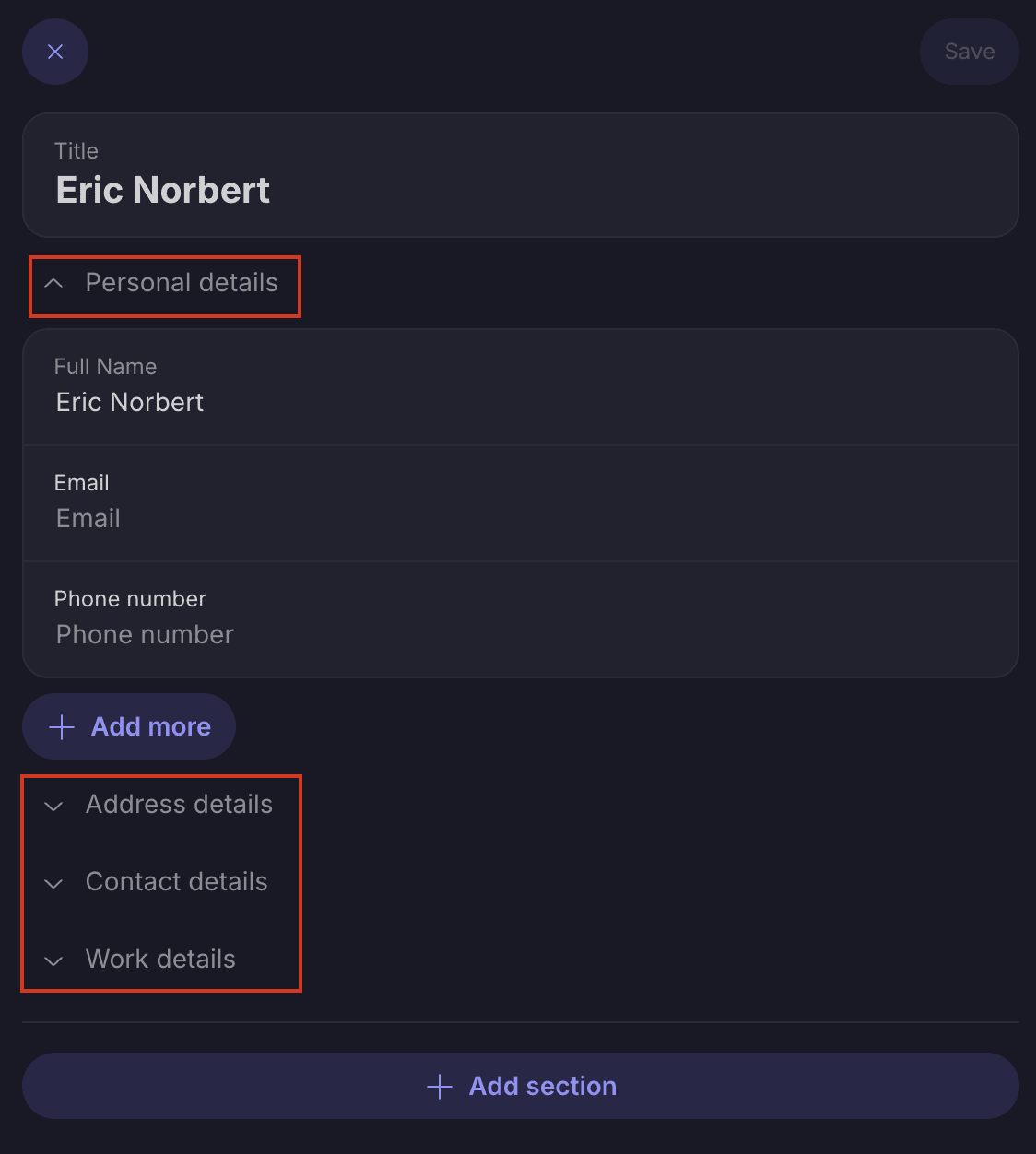
- Vaše informace jsou rozděleny do různých sekcí, jako jsou osobní údaje, adresy, pracovní detaily atd. Každou sekci můžete rozbalit a sbalit pomocí tlačítka > v dané sekci.
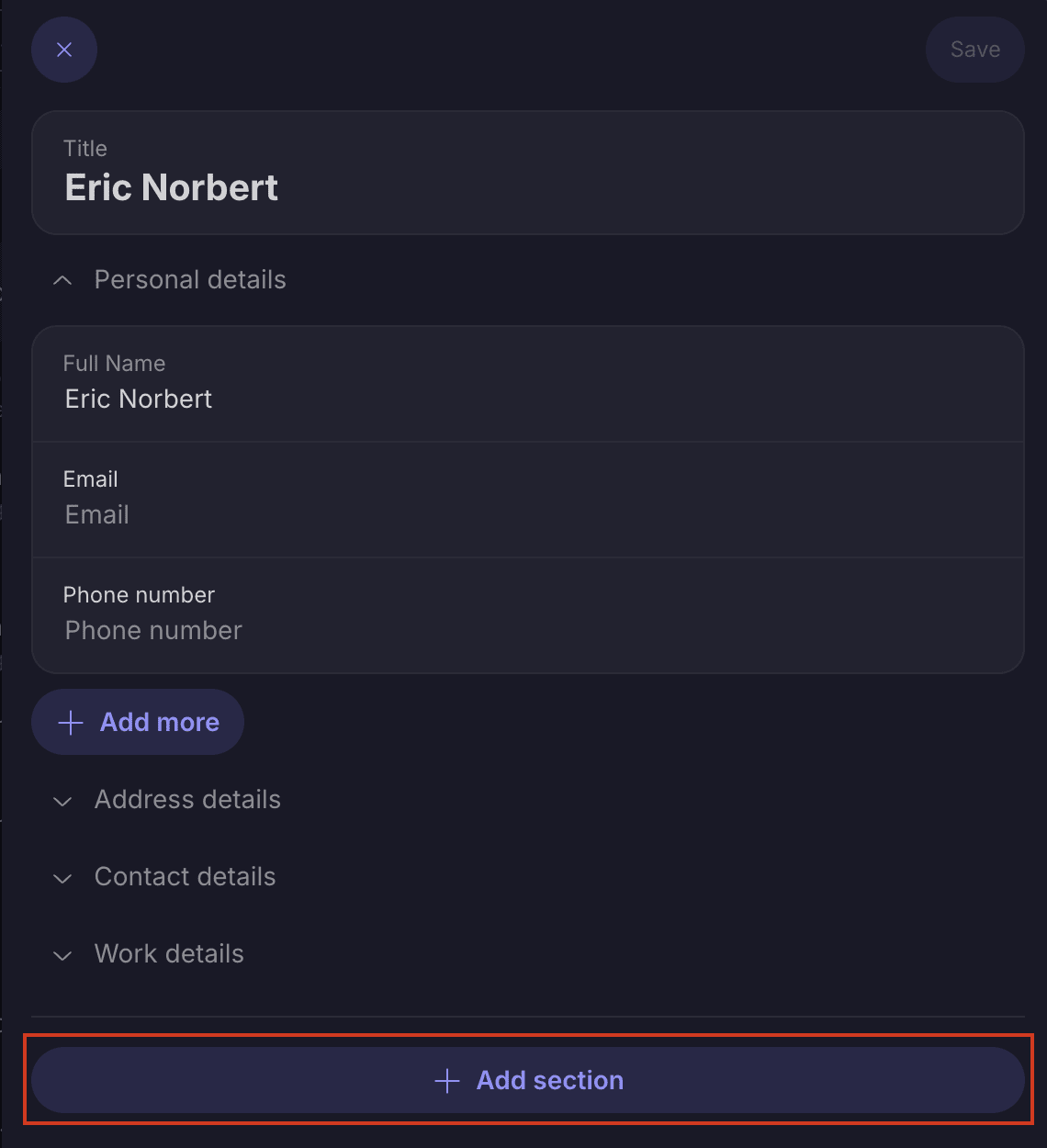
2. Pokud máte placený účet, můžete vytvářet vlastní sekce. Chcete-li tak učinit, přejděte k identitě, ke které chcete přidat vlastní sekci → + Přidat vlastní sekci
Jak upravit pole identity
- Vyberte identitu, kterou chcete upravit → Upravit
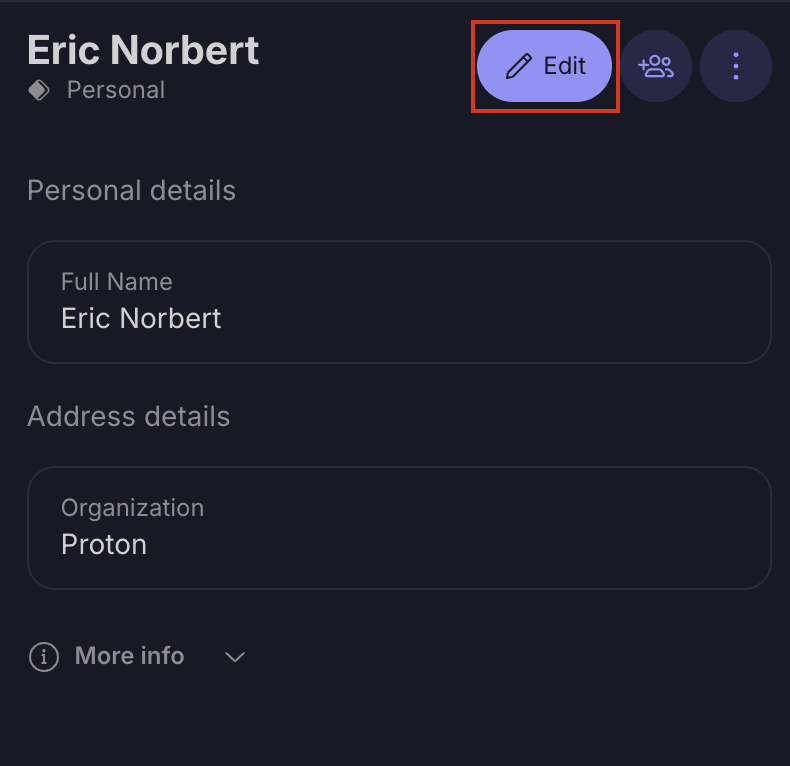
2. Vyberte všechna pole, která chcete změnit, a až budete hotovi → Uložit

Jak vyhledávat ve všech polích
- Pro vyhledávání ve všech polích použijte vyhledávací řádek umístěný v horní části obrazovky.
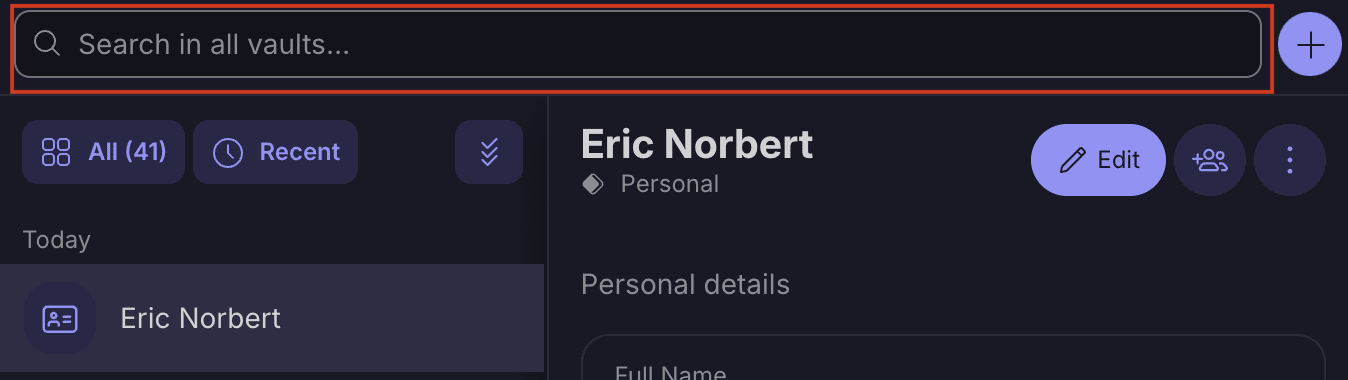
2. Pokud chcete například najít svou pracovní adresu, zadejte umístění své kanceláře do vyhledávacího řádku a uvidíte adresu připojenou k vaší pracovní identitě.
