
Jak korzystać z Identities
- Odczytywanie
- 2 min
- Kategorie
- Korzystanie z Proton Pass
- Proton Pass
Twoja tożsamość cyfrowa składa się ze wszystkich zgromadzonych danych przypisanych do Ciebie online, takich jak Twoje imię i nazwisko, nazwy użytkownika, hasła, data urodzenia i dowód osobisty. Jest ona unikalna dla Ciebie i staje się bardziej spersonalizowana w miarę korzystania z internetu.
Tworzenie nowych kont i rejestrowanie się w nowych usługach często oznacza powtarzanie tych samych informacji w wielu witrynach, co może być czasochłonne, jeśli nie masz tych danych pod ręką.
W Proton Pass funkcja Identities pozwala budować własną cyfrową tożsamość do użytku w sieci. Ułatwia to i czyni bezpieczniejszym korzystanie z internetu, a także pomaga przechowywać i uzyskiwać dostęp do danych osobowych w bezpiecznej lokalizacji. Możesz bezpiecznie przechowywać dane logowania, w tym:
- Nazwa
- Numer telefonu
- Data urodzenia
- Płeć
- Adres
- Szczegóły kontaktu (PESEL, numer paszportu, numer prawa jazdy, strona internetowa, nazwy użytkownika w mediach społecznościowych)
- Szczegóły pracy (zawód, firma, tytuł zawodowy)
W tym artykule dowiesz się, jak utworzyć tożsamość, a także jak edytować i wyszukiwać swoje Identities.
Jak utworzyć tożsamość na komputerze
Jak dodać nowe pole tożsamości
Jak dodać niestandardową sekcję
Jak utworzyć tożsamość na komputerze
- Otwórz rozszerzenie przeglądarki → + Utwórz element → Tożsamość.
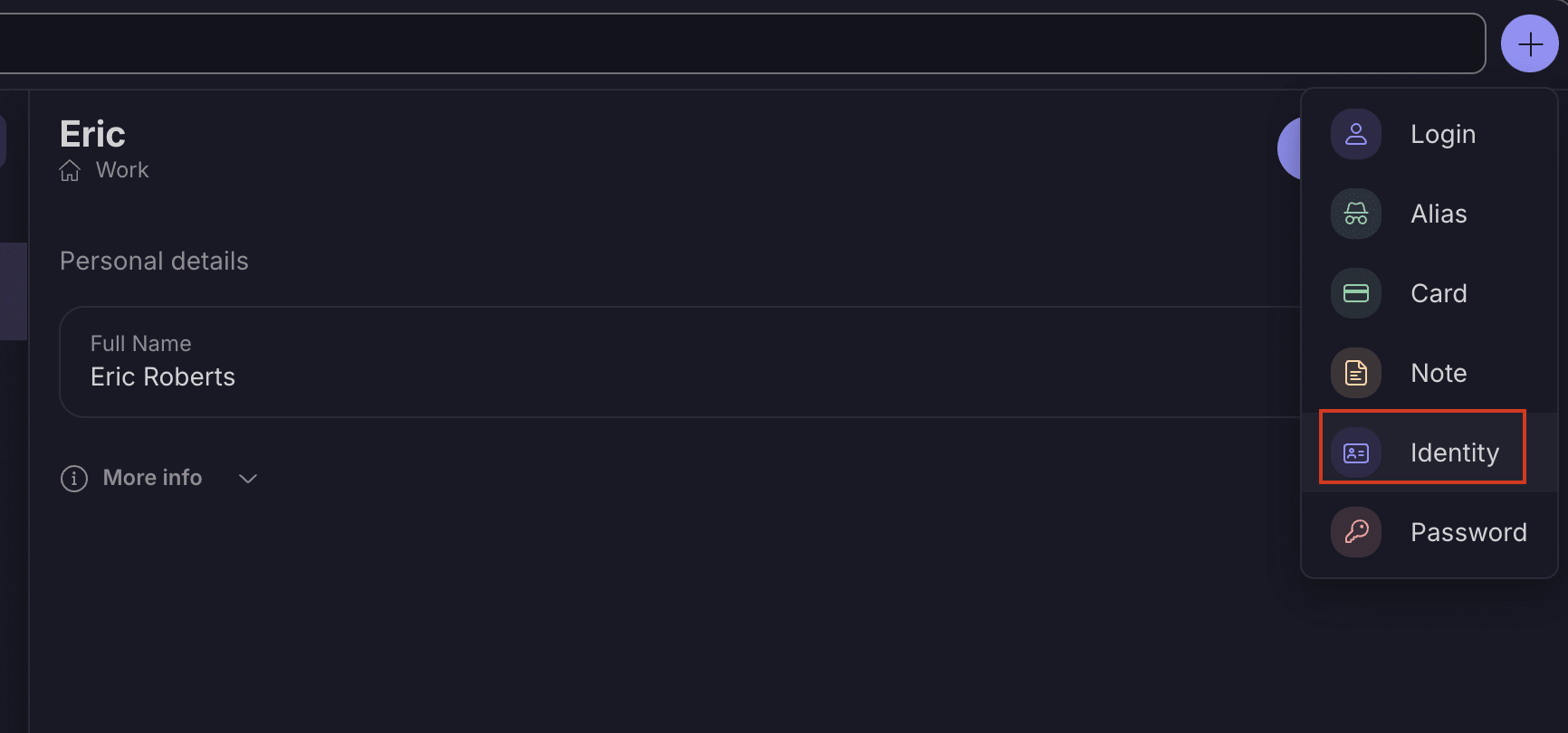
2. Zobaczysz szablon do utworzenia nowej tożsamości.
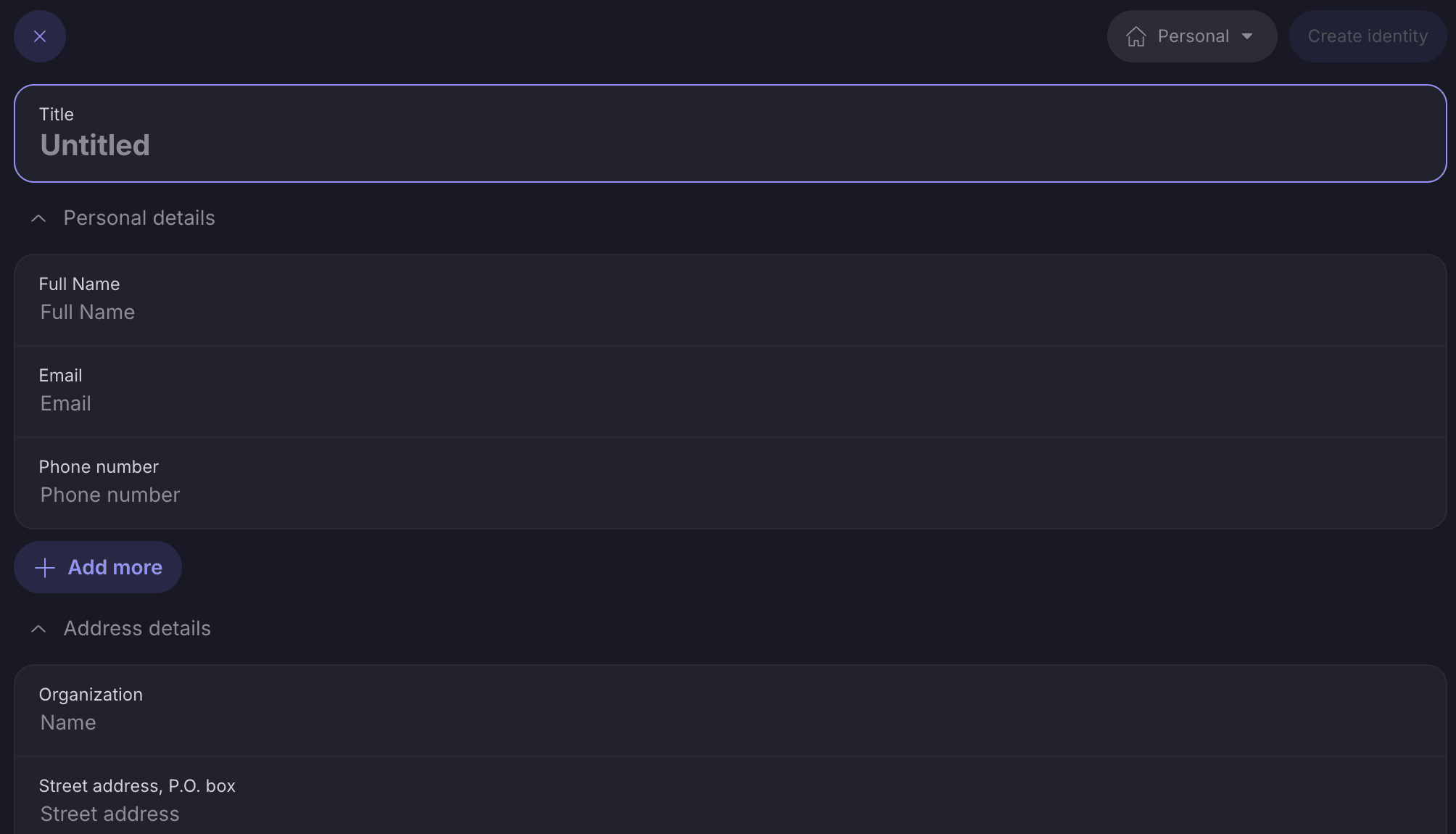
3. Wypełnij wybrane pola i wybierz Utwórz tożsamość.

4. Twoje Identities pojawią się na liście sejfów i Identities.
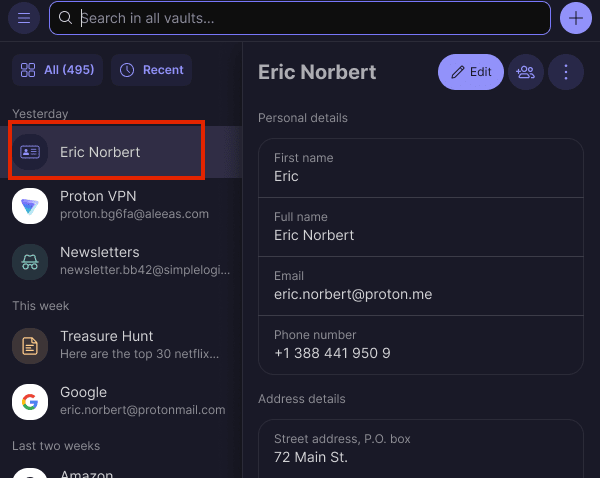
Jak dodać nowe pole tożsamości
- Wybierz wybraną tożsamość → Dodaj więcej
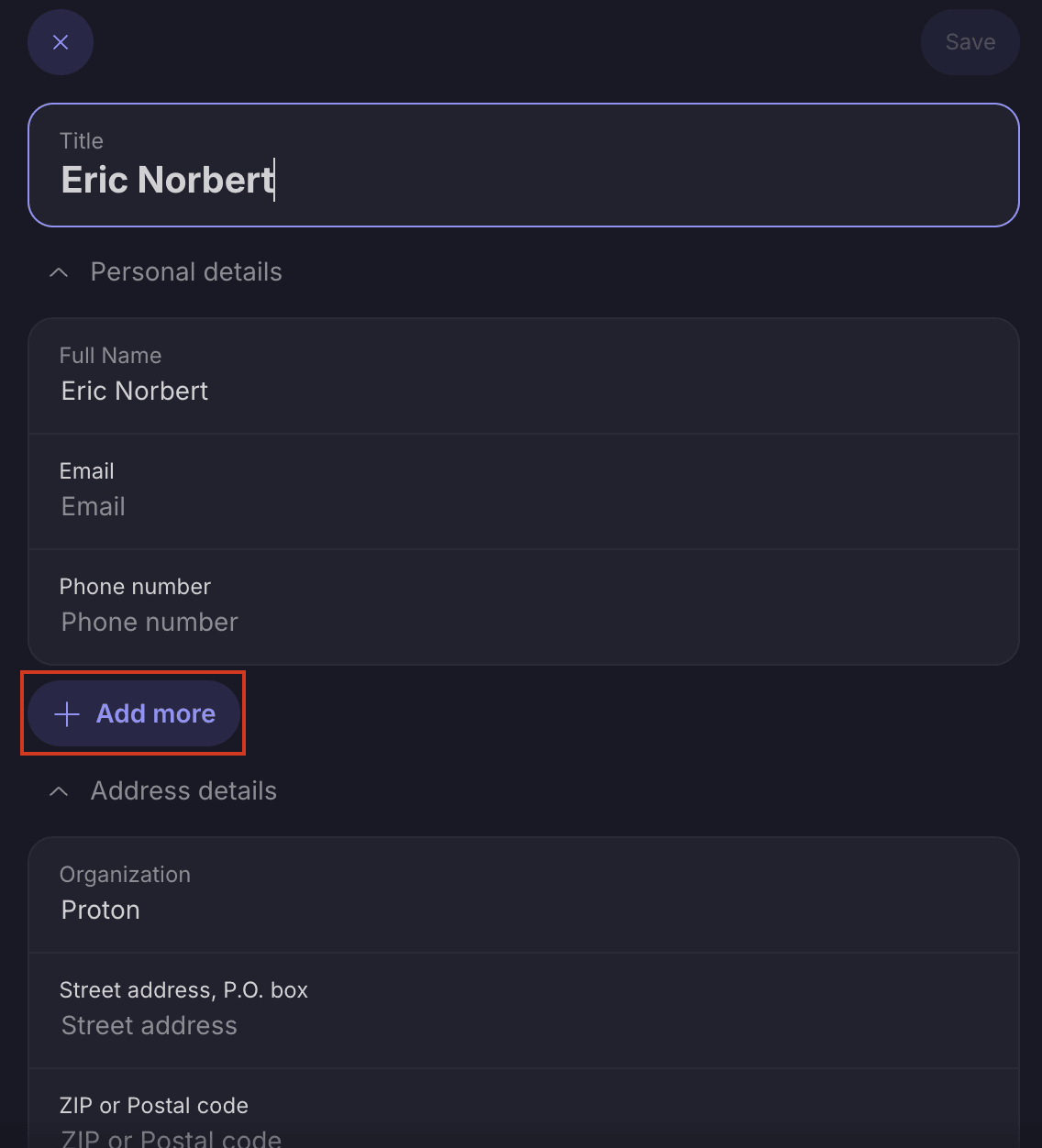
2. Dokonaj wyboru z listy opcji.
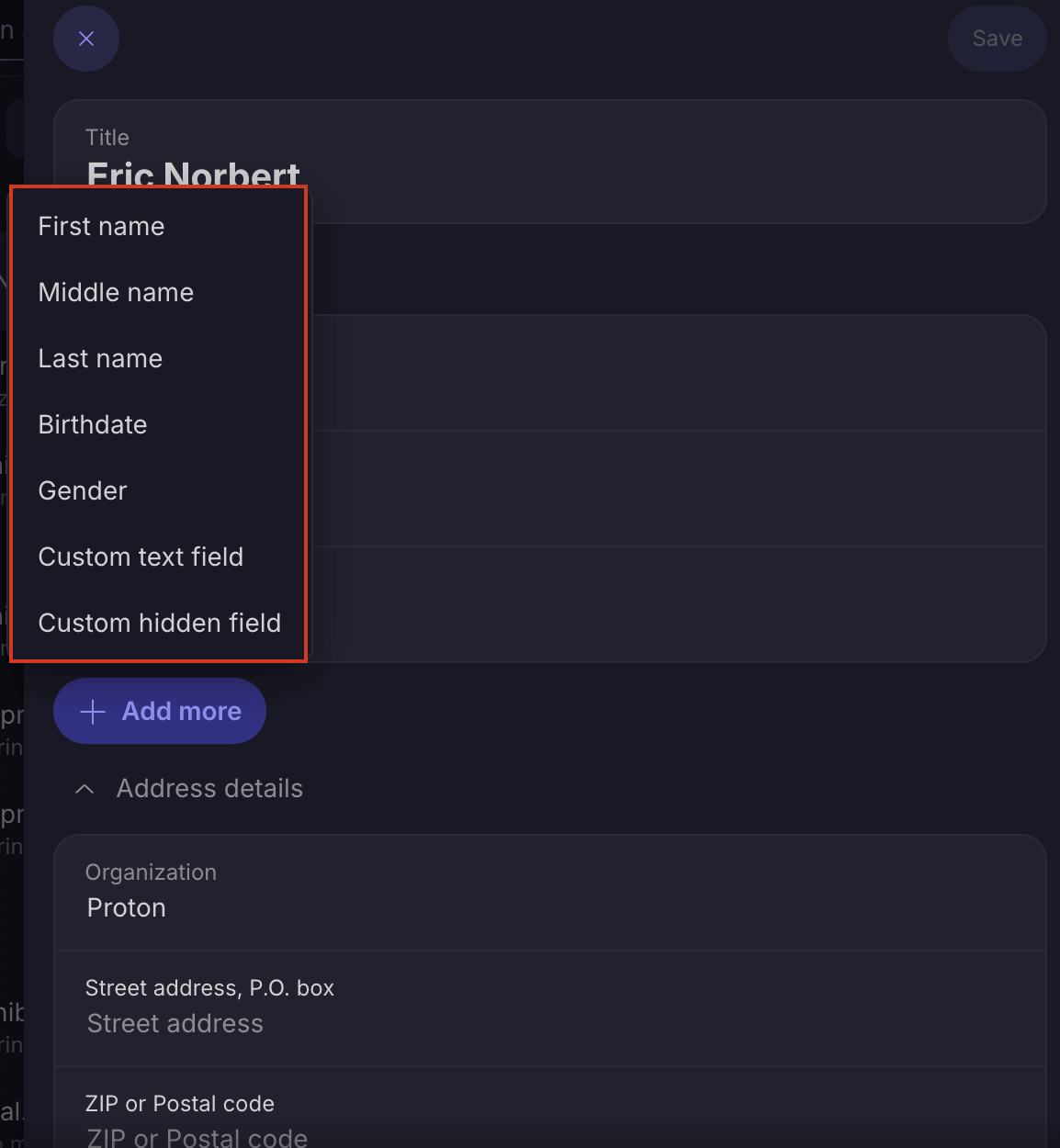
Jak dodać niestandardową sekcję
- Twoje informacje są podzielone na różne sekcje, takie jak dane osobowe, szczegóły adresu, szczegóły pracy itp. Możesz rozwinąć i zwinąć każdą sekcję, używając > w każdej sekcji.
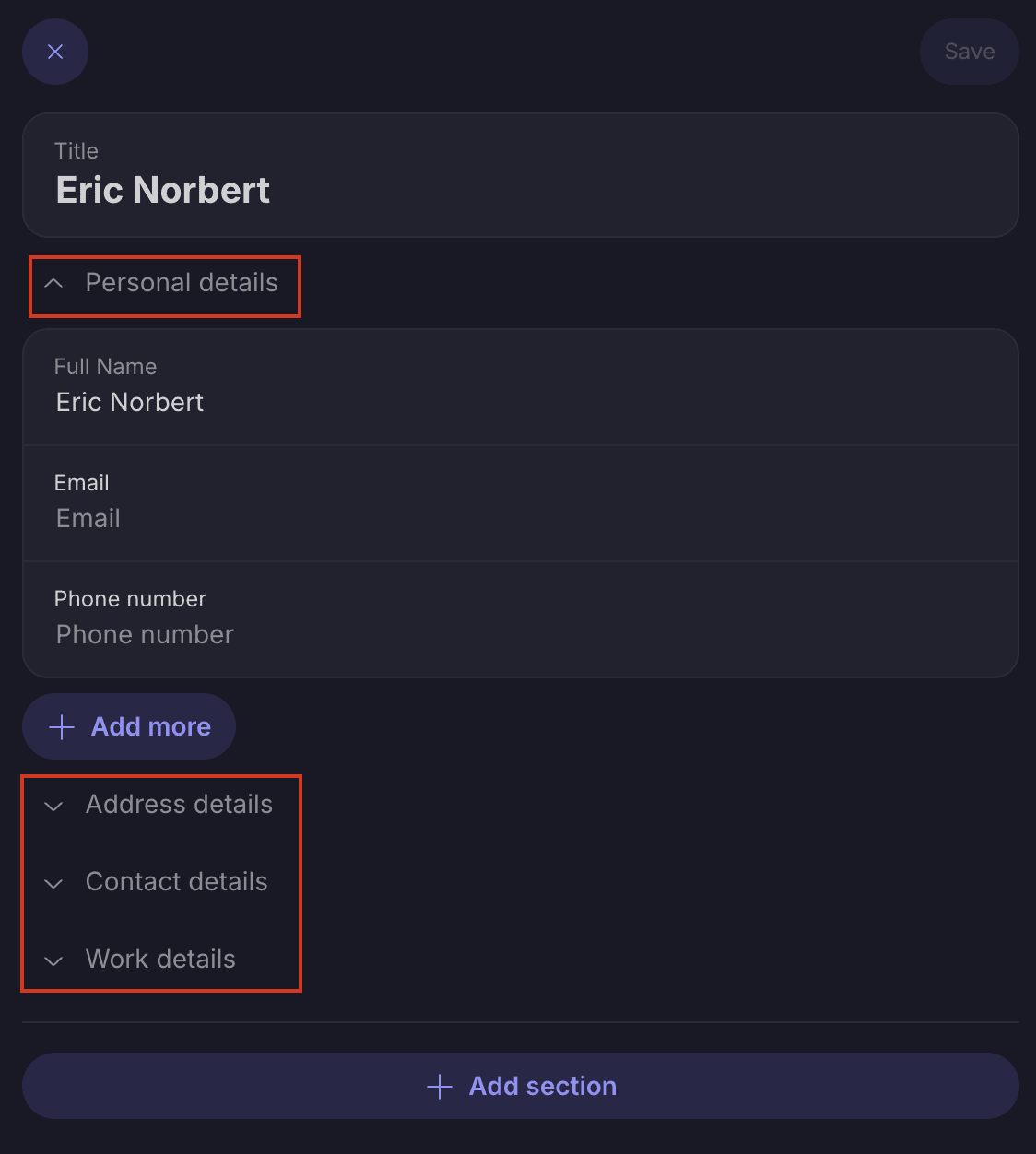
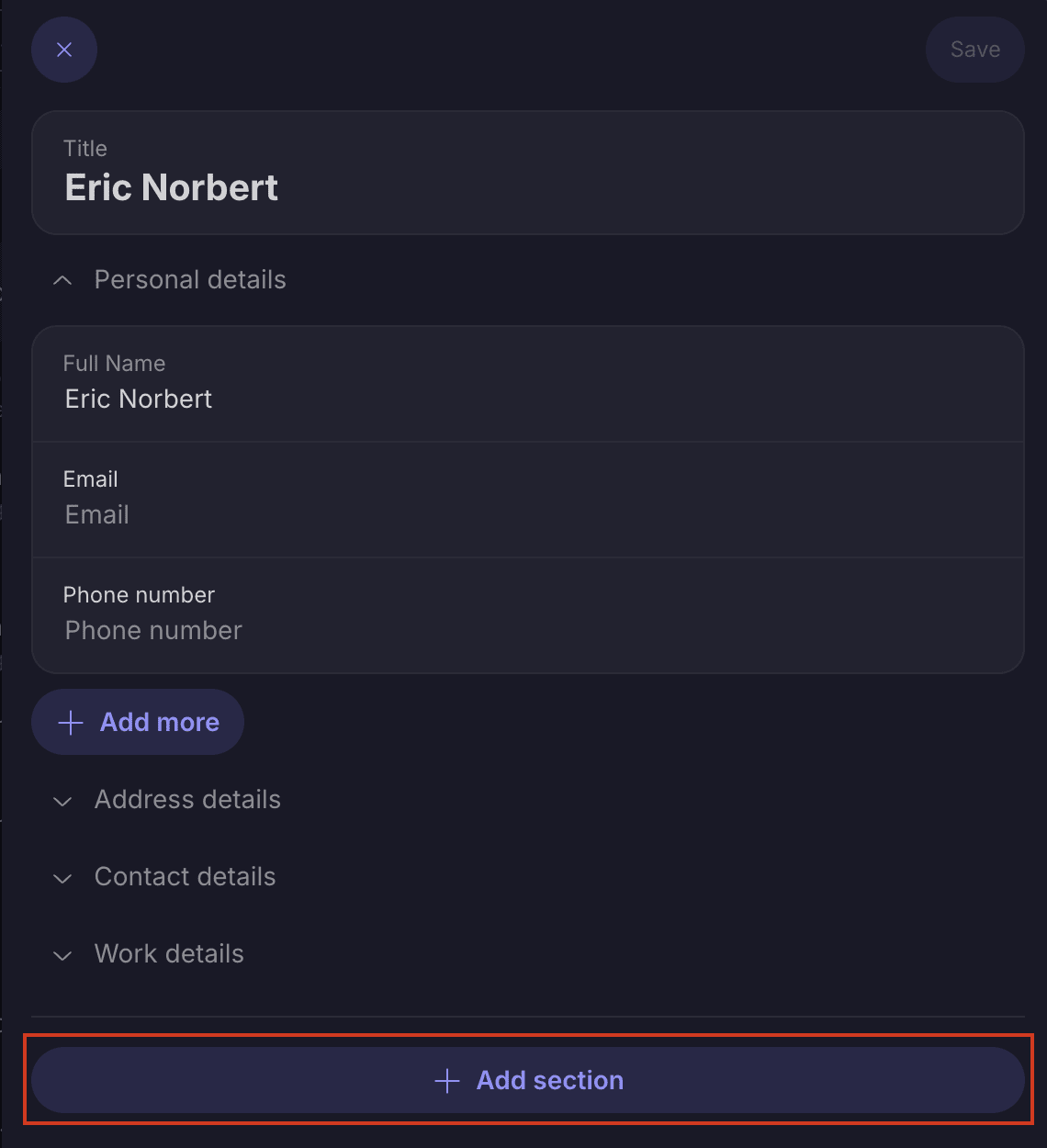
2. Jeśli masz płatne konto, możesz tworzyć niestandardowe sekcje. Aby to zrobić, przejdź do tożsamości, dla której chcesz dodać niestandardową sekcję → + Dodaj niestandardową sekcję
Jak edytować pole tożsamości
- Wybierz tożsamość, którą chcesz edytować → Edytuj
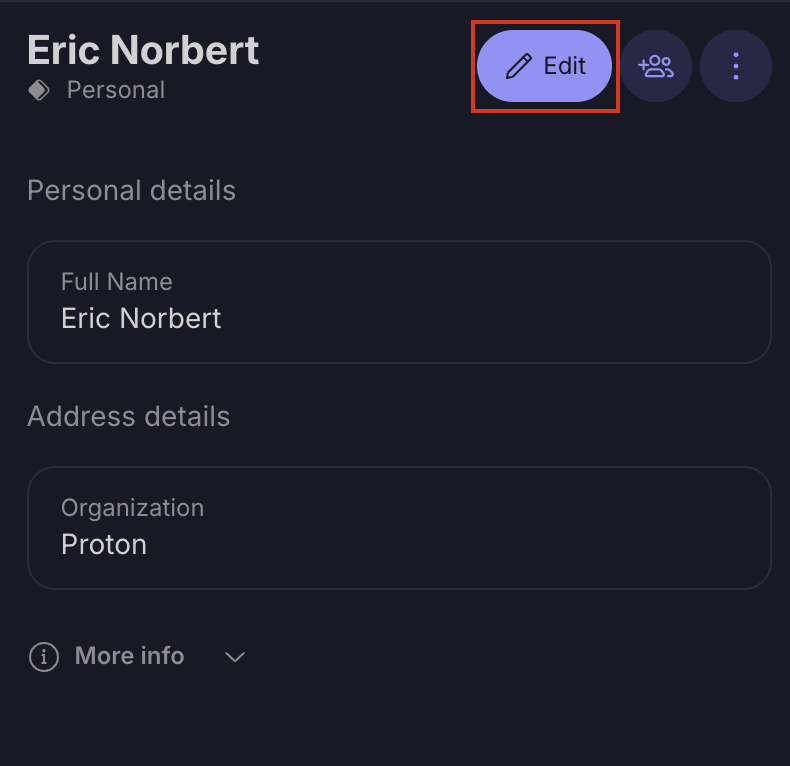
2. Wybierz pola, które chcesz zmienić, a gdy skończysz → Zapisz

Jak przeszukać wszystkie pola
- Aby przeszukać wszystkie pola, użyj paska wyszukiwania znajdującego się u góry ekranu.
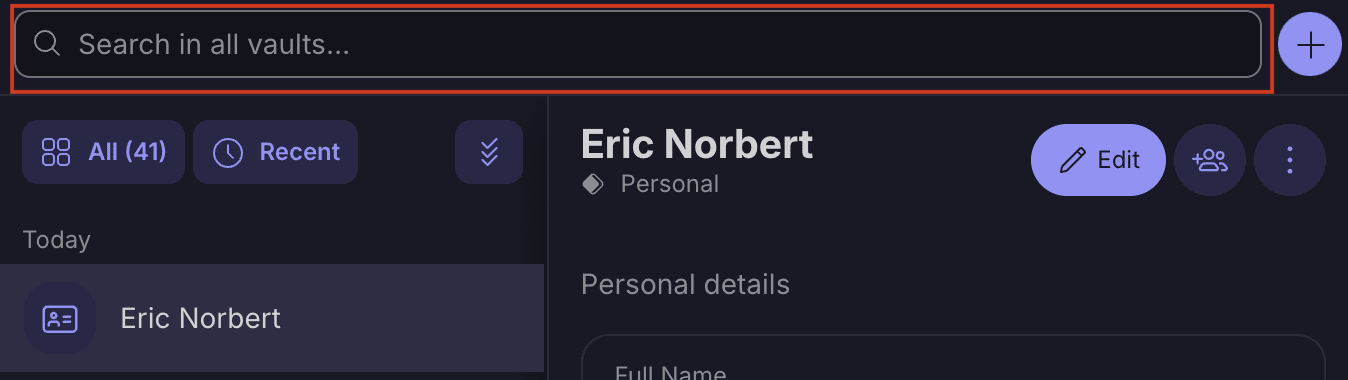
2. Na przykład, aby znaleźć swój adres służbowy, wpisz lokalizację swojego biura w pasku wyszukiwania, a będziesz mógł zobaczyć adres przypisany do Twojej tożsamości służbowej.
