
Identities 사용 방법
- 읽기
- 0분
- 카테고리
- Proton Pass 사용하기
- Proton Pass
귀하의 디지털 신원은 귀하의 이름, 사용자 이름, 비밀번호, 생년월일, 정부 발급 신분증 등 온라인에서 귀하와 관련된 모든 축적된 데이터로 구성됩니다. 이는 귀하에게만 고유하며 인터넷을 사용할수록 더욱 개인화됩니다.
새로운 계정을 생성하고 새로운 서비스에 가입할 때마다 여러 웹사이트에서 동일한 정보를 반복해서 입력해야 하는 경우가 많으며, 관련 정보를 즉시 사용할 수 없는 경우 시간이 많이 소요될 수 있습니다.
Proton Pass의 Identities는 온라인에서 사용할 고유한 디지털 신원을 구축할 수 있는 기능입니다. 이 기능을 통해 더 쉽고 안전하게 인터넷을 이용할 수 있으며, 개인 정보를 안전한 위치에 저장하고 접근할 수 있습니다. 다음과 같은 자격 증명을 안전하게 저장할 수 있습니다:
- 이름
- 이메일
- 전화번호
- 생년월일
- 성별
- 주소
- 연락처 정보(주민등록번호, 여권 번호, 면허 번호, 웹사이트, 소셜 핸들)
- 업무 세부사항(직업, 회사, 직함)
이 도움말에서는 신원을 생성하는 방법과 Identities를 편집 및 검색하는 방법을 배웁니다.
데스크톱에서 신원 생성 방법
- 브라우저 확장 프로그램 열기 → + 항목 생성 → 신원
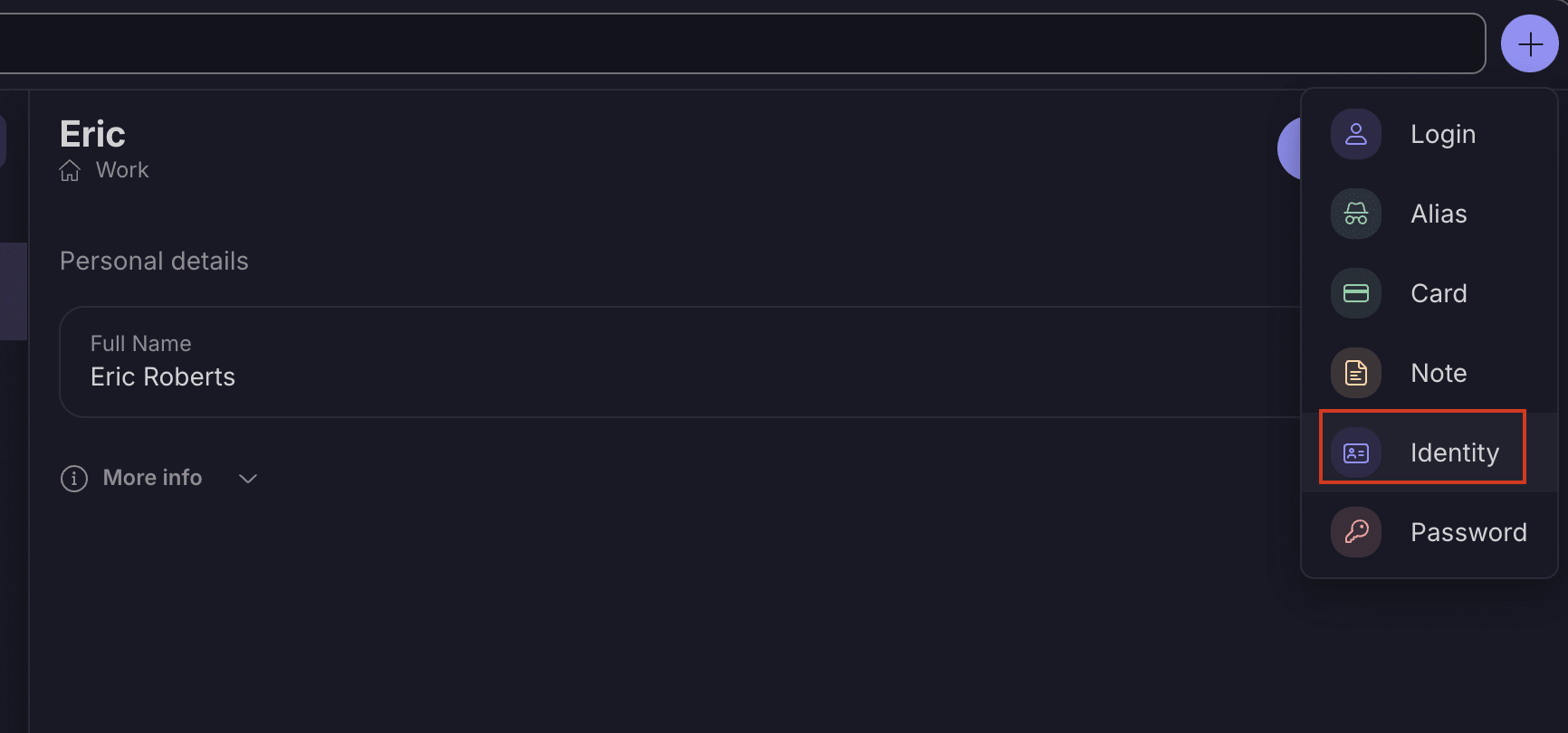
2. 새로운 신원을 생성하기 위한 템플릿이 표시됩니다.
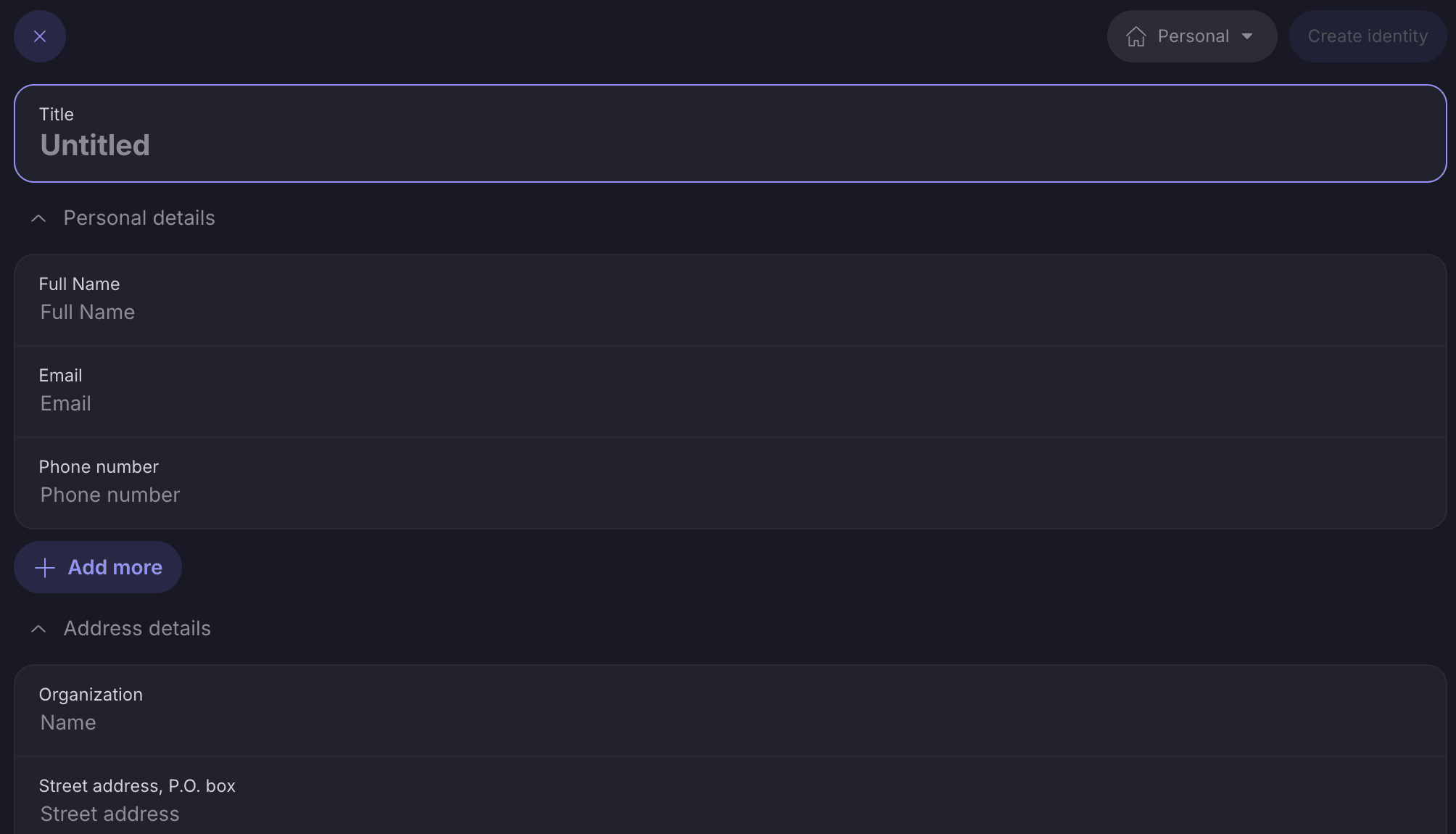
3. 선택한 필드를 입력하고 신원 추가를 선택하세요.

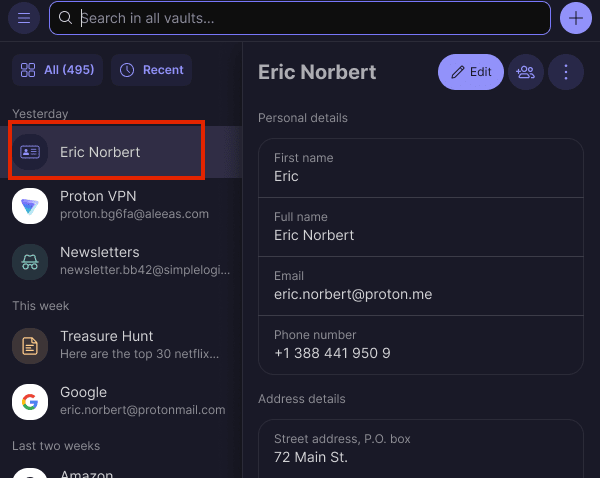
4. 귀하의 Identities가 보관함 및 Identities 목록에 나타납니다.
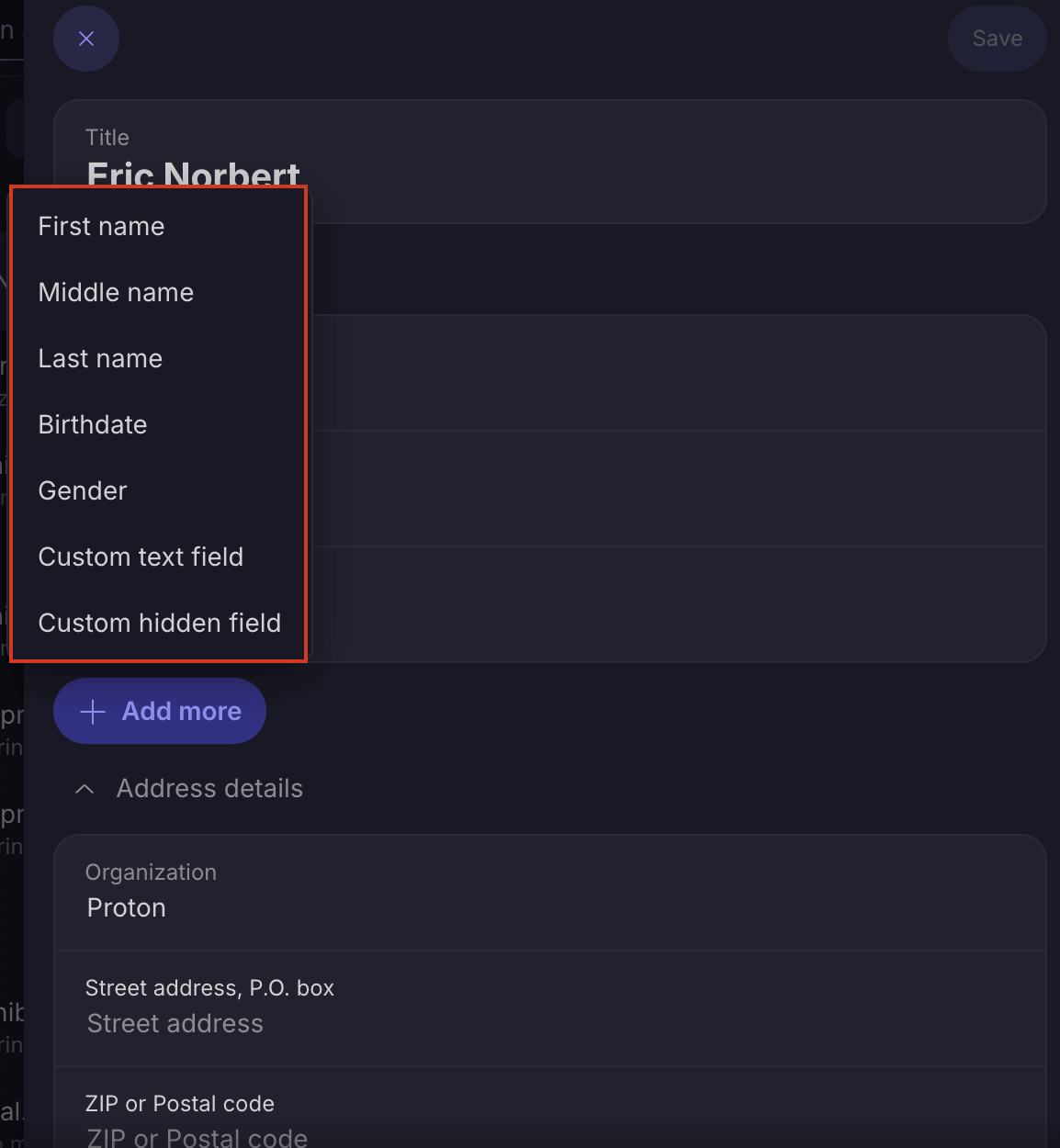
새로운 신원 필드 추가 방법
- 원하는 신원 선택 → 더 추가하기
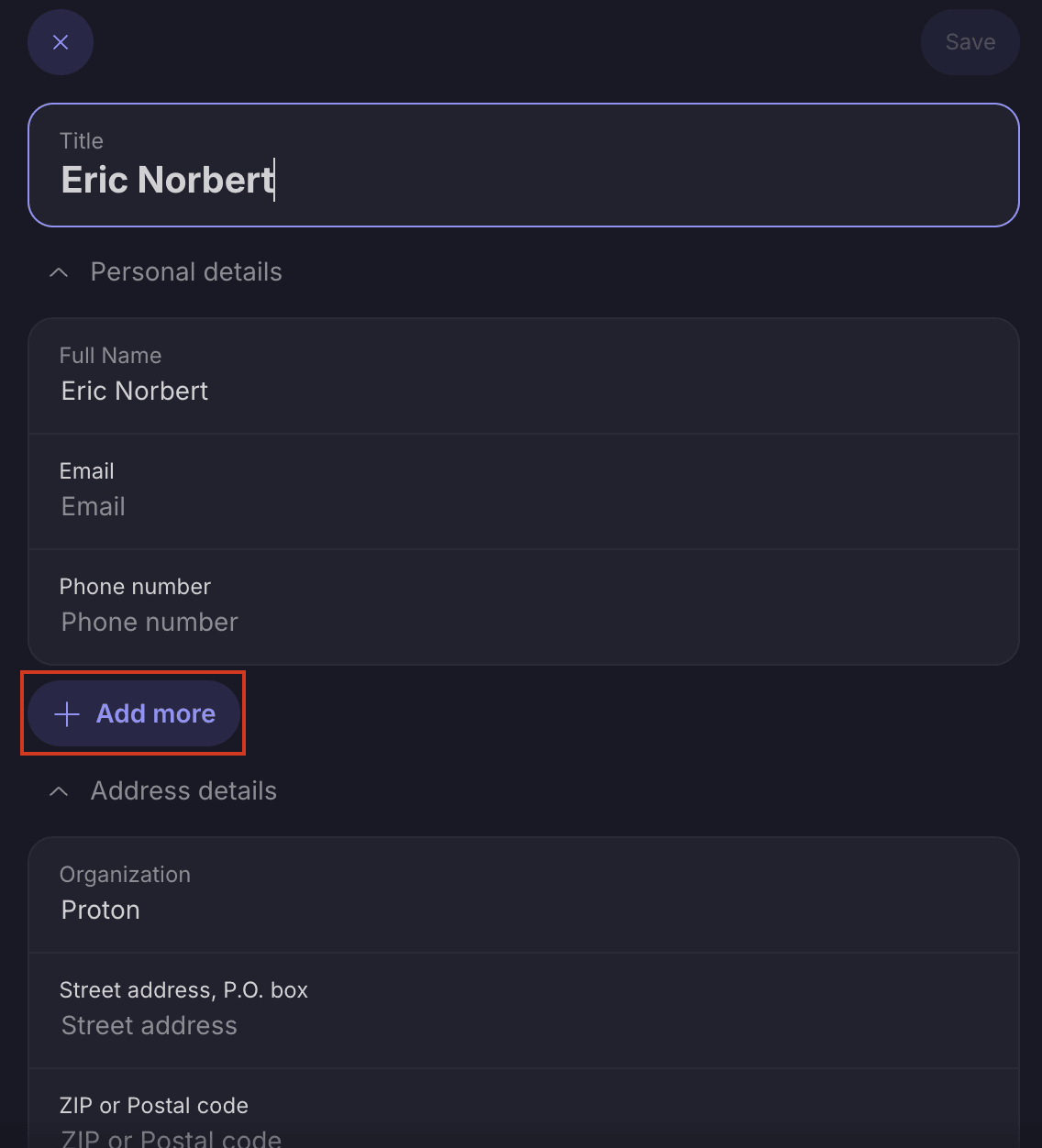
2. 옵션 목록에서 선택하세요.
사용자 지정 섹션 추가 방법
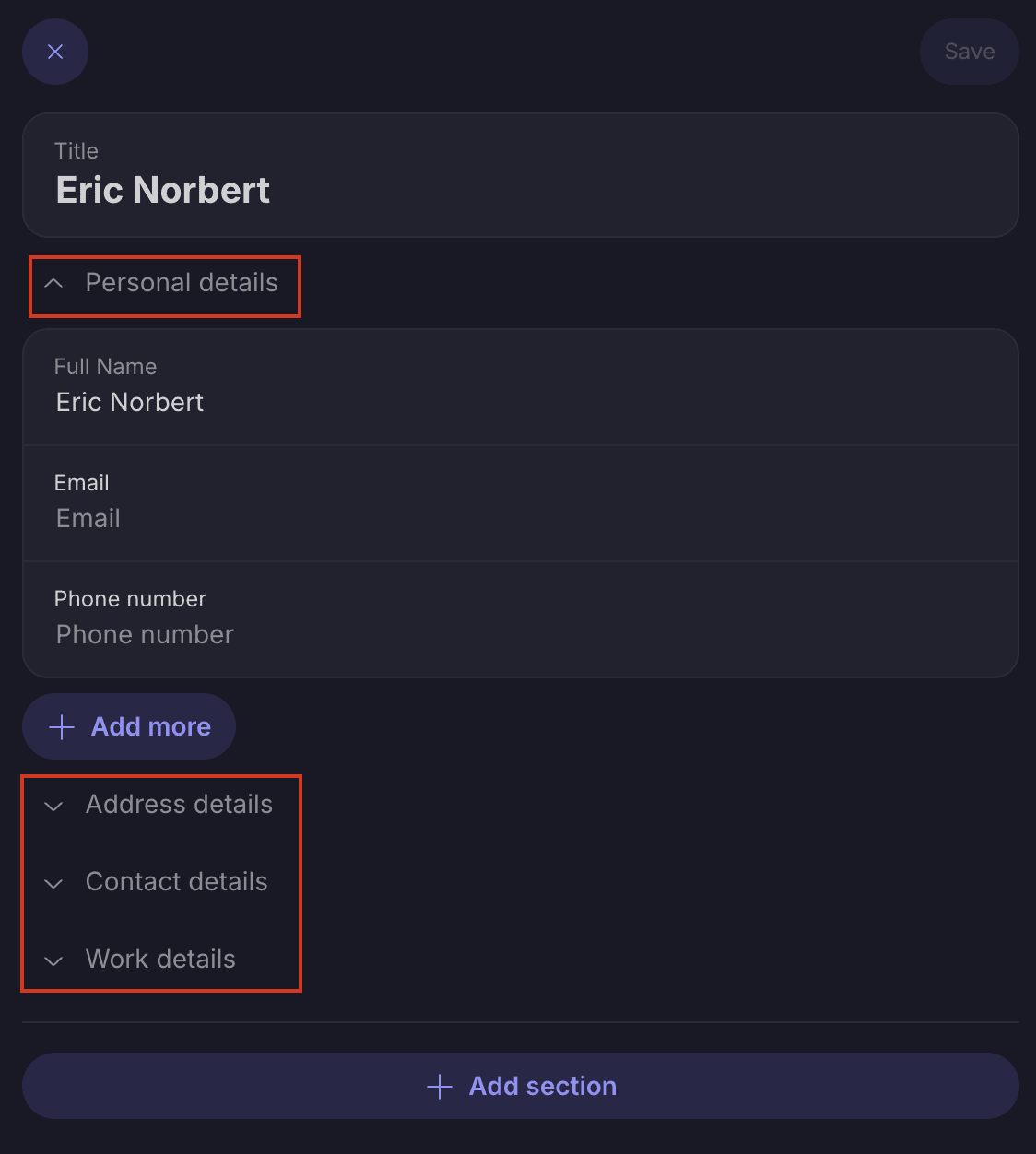
- 귀하의 정보는 개인 세부사항, 주소 세부사항, 업무 세부사항 등과 같이 여러 섹션으로 분류됩니다. 각 섹션의 > 버튼을 사용하여 섹션을 펼치거나 콜랩스할 수 있습니다.
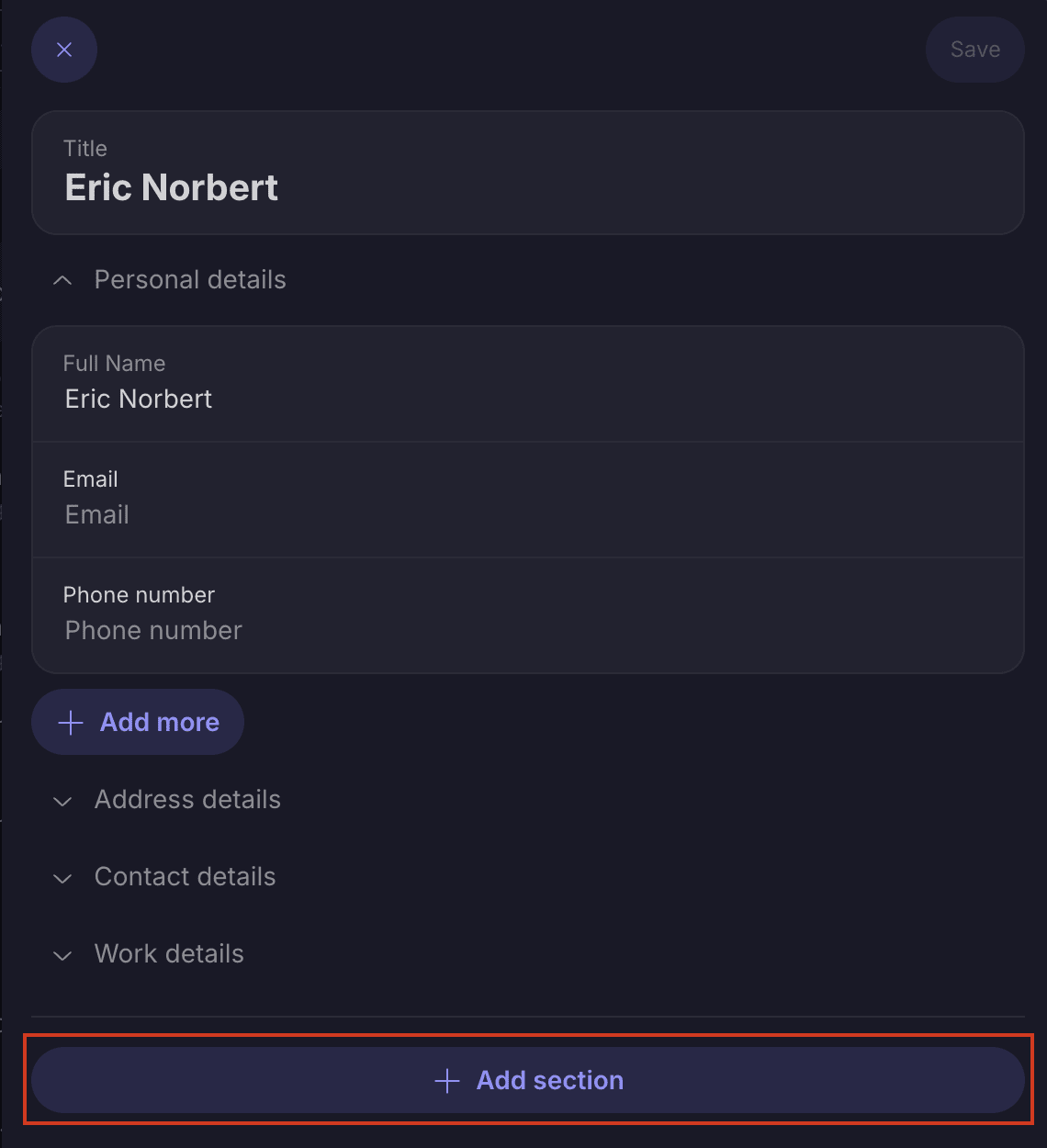
2. 유료 계정을 사용하는 경우 사용자 지정 섹션을 생성할 수 있습니다. 방법은 다음과 같습니다. 사용자 지정 섹션을 추가할 신원으로 이동 → + 사용자 지정 섹션 추가
신원 필드 편집 방법
- 편집하려는 신원 선택 → 편집
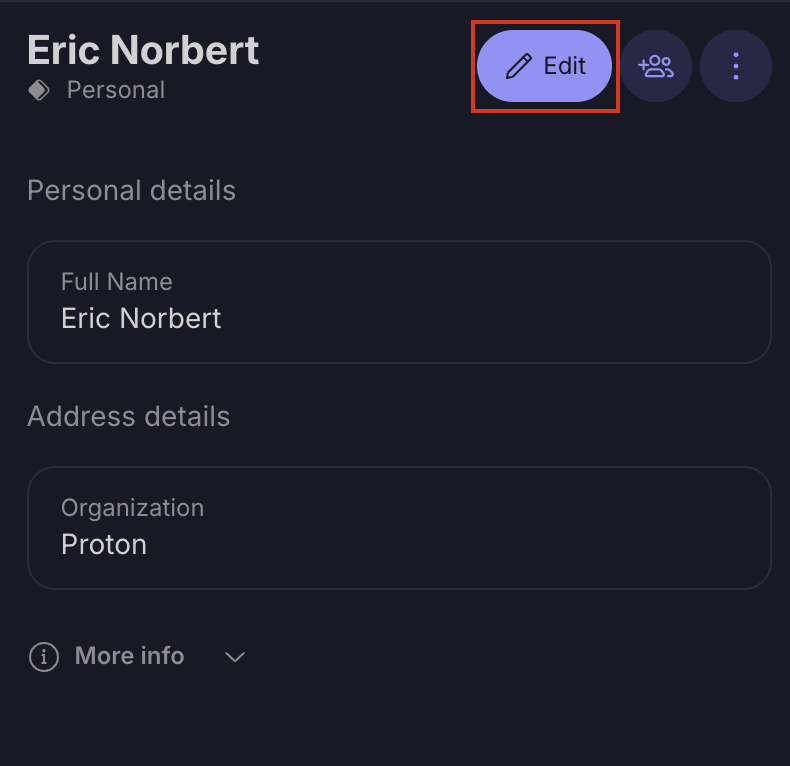
2. 변경하려는 필드를 선택하고 완료되면 저장을 선택하세요.

모든 필드 검색 방법
- 모든 필드를 검색하려면 화면 상단에 위치한 검색창을 사용하세요.
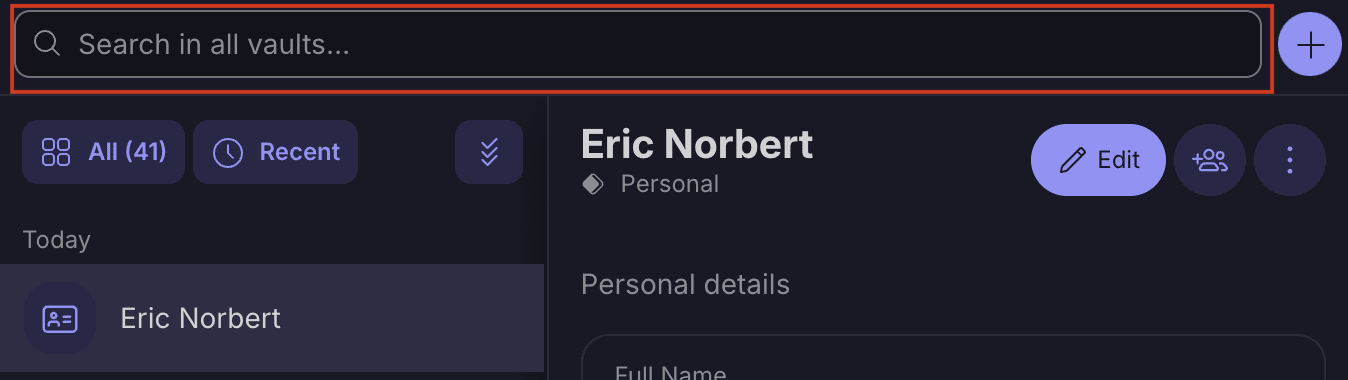
2. 예를 들어, 업무 주소를 찾으려면 사무실 위치를 검색창에 입력하세요. 그러면 해당 업무 신원에 연결된 주소를 볼 수 있습니다.
