
Cómo usar Identities
- Lectura
- 2 minutos
- Categorías
- Uso de Proton Pass
- Proton Pass
Su identidad digital está compuesta por todos los datos acumulados que se le atribuyen en línea, como su nombre, sus nombres de usuario, sus contraseñas, su fecha de nacimiento y su identificación gubernamental. Es única para usted y se vuelve más personalizada a medida que utiliza Internet.
Crear cuentas nuevas y registrarse en servicios nuevos a menudo implica repetir la misma información en varios sitios web, lo cual puede consumir mucho tiempo si usted no tiene la información disponible.
En Proton Pass, Identities es una función que le permite crear su propia identidad digital para usar en línea. Esto hace que sea más fácil y seguro navegar por Internet, y le ayuda a almacenar y acceder a su información personal en una ubicación segura. Puede almacenar credenciales de forma segura, incluyendo:
- Nombre
- Correo electrónico
- Número de teléfono
- Fecha de nacimiento
- Género
- Dirección
- Detalles de contacto (SSN, número de pasaporte, número de licencia, sitio web, nombres de usuario en redes sociales)
- Detalles laborales (ocupación, empresa, título)
En este artículo, aprenderá a crear una Identidad, así como a editar y buscar en sus Identities.
Cómo crear una Identidad en escritorio
Cómo agregar un nuevo campo de Identidad
Cómo agregar una sección personalizada
Cómo editar un campo de Identidad
Cómo buscar en todos los campos
Cómo crear una Identidad en escritorio
- Abra la extensión de navegador → + Crear un elemento → Identidad.
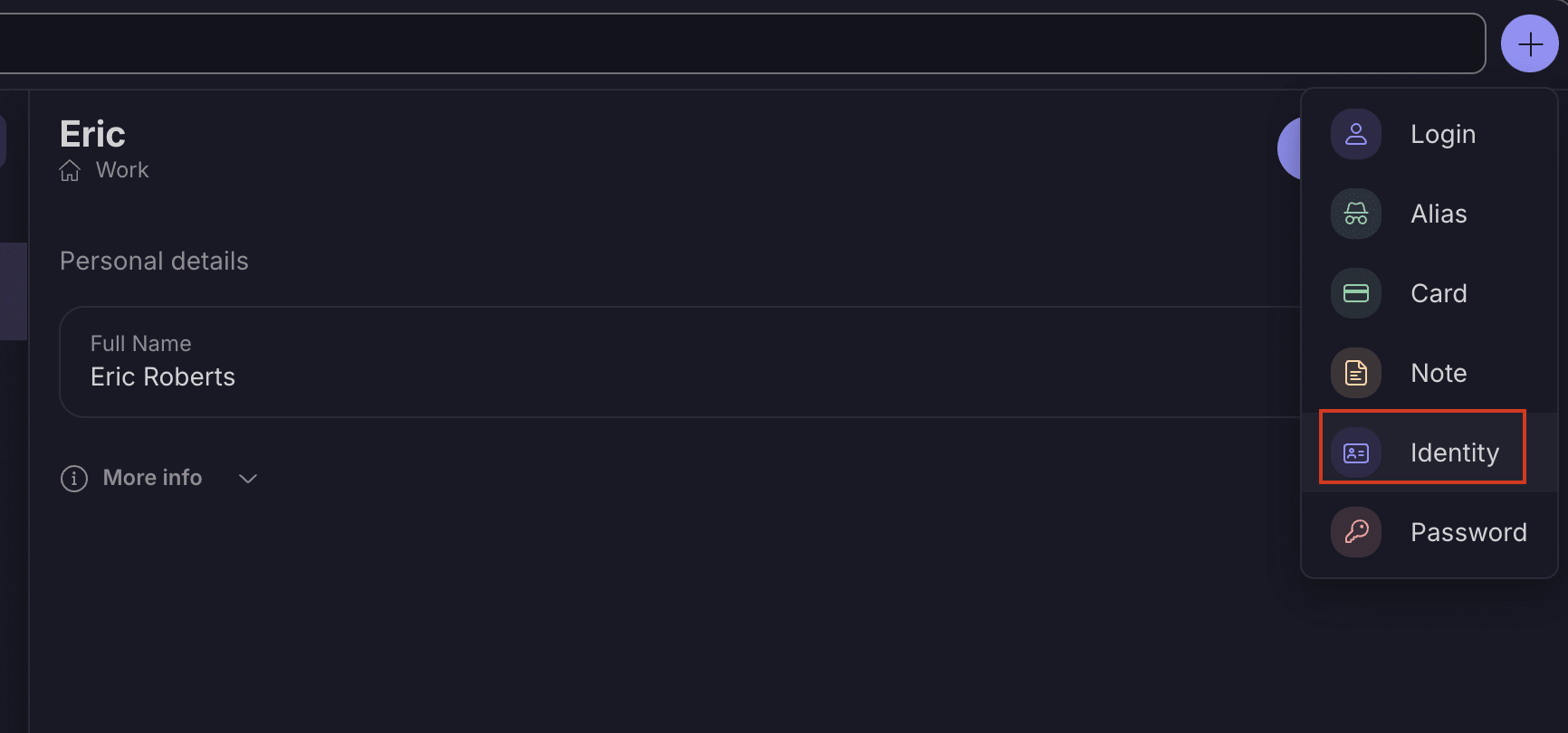
2. Verá la plantilla para crear una nueva Identidad.
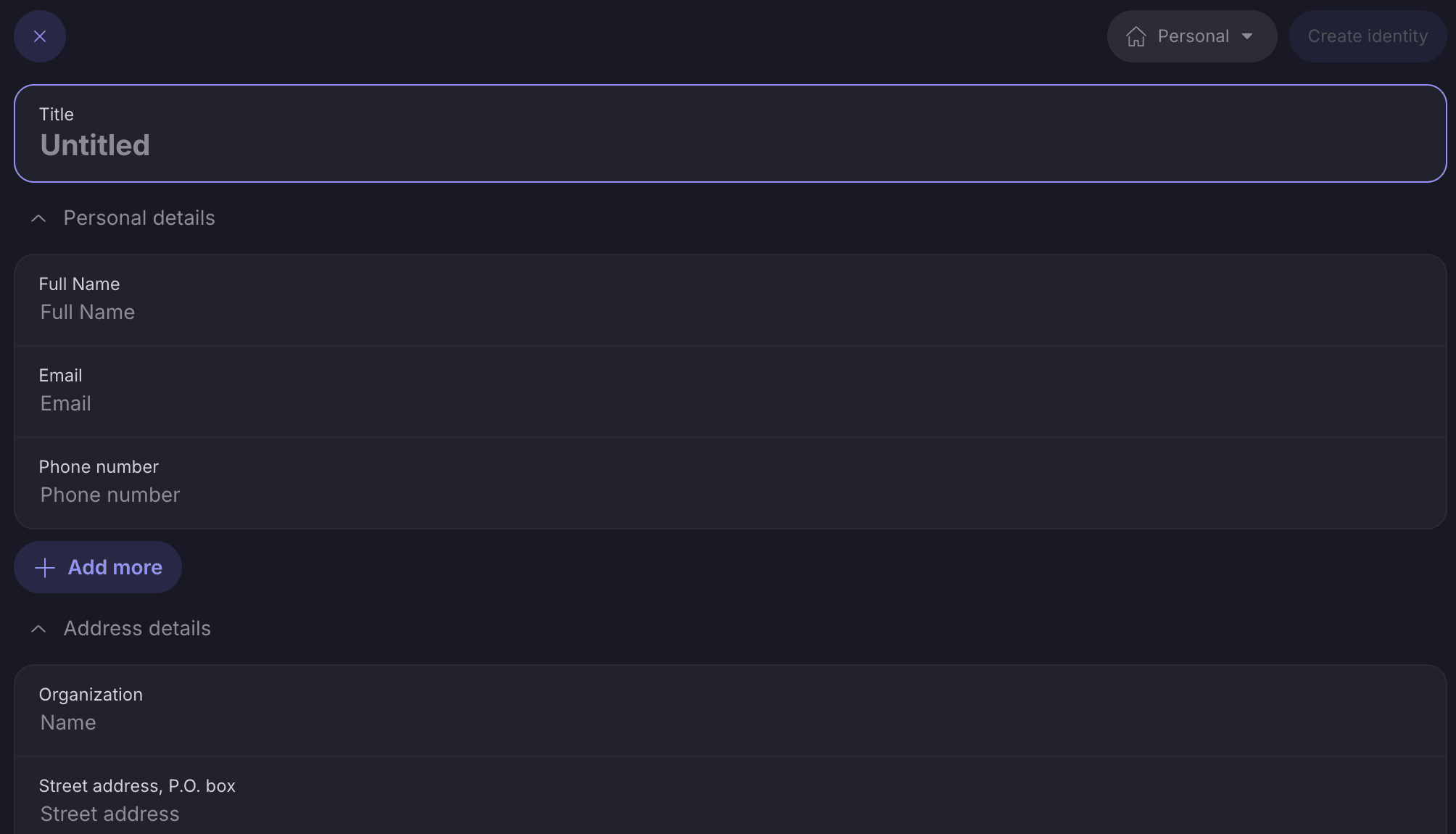
3. Rellene los campos elegidos y seleccione Crear una identidad.

4. Sus Identities aparecerán en su lista de bóvedas e Identities.
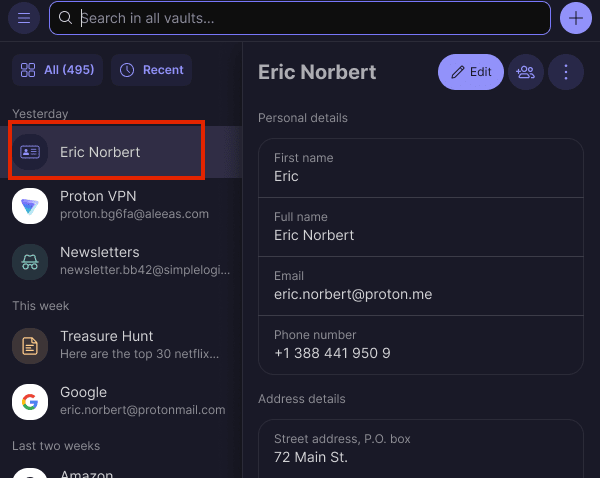
Cómo agregar un nuevo campo de Identidad
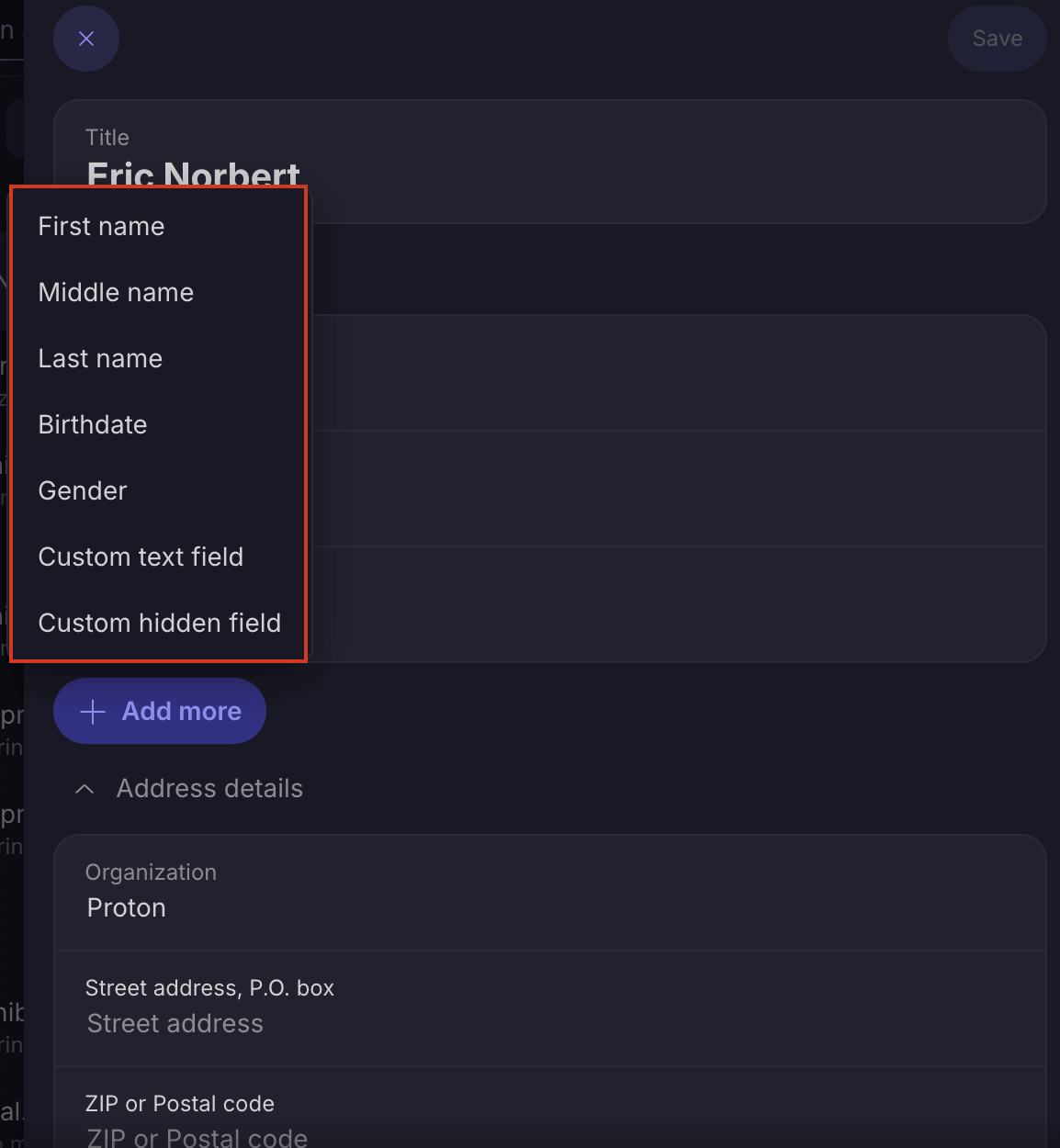
- Seleccione la Identidad elegida → Agregar
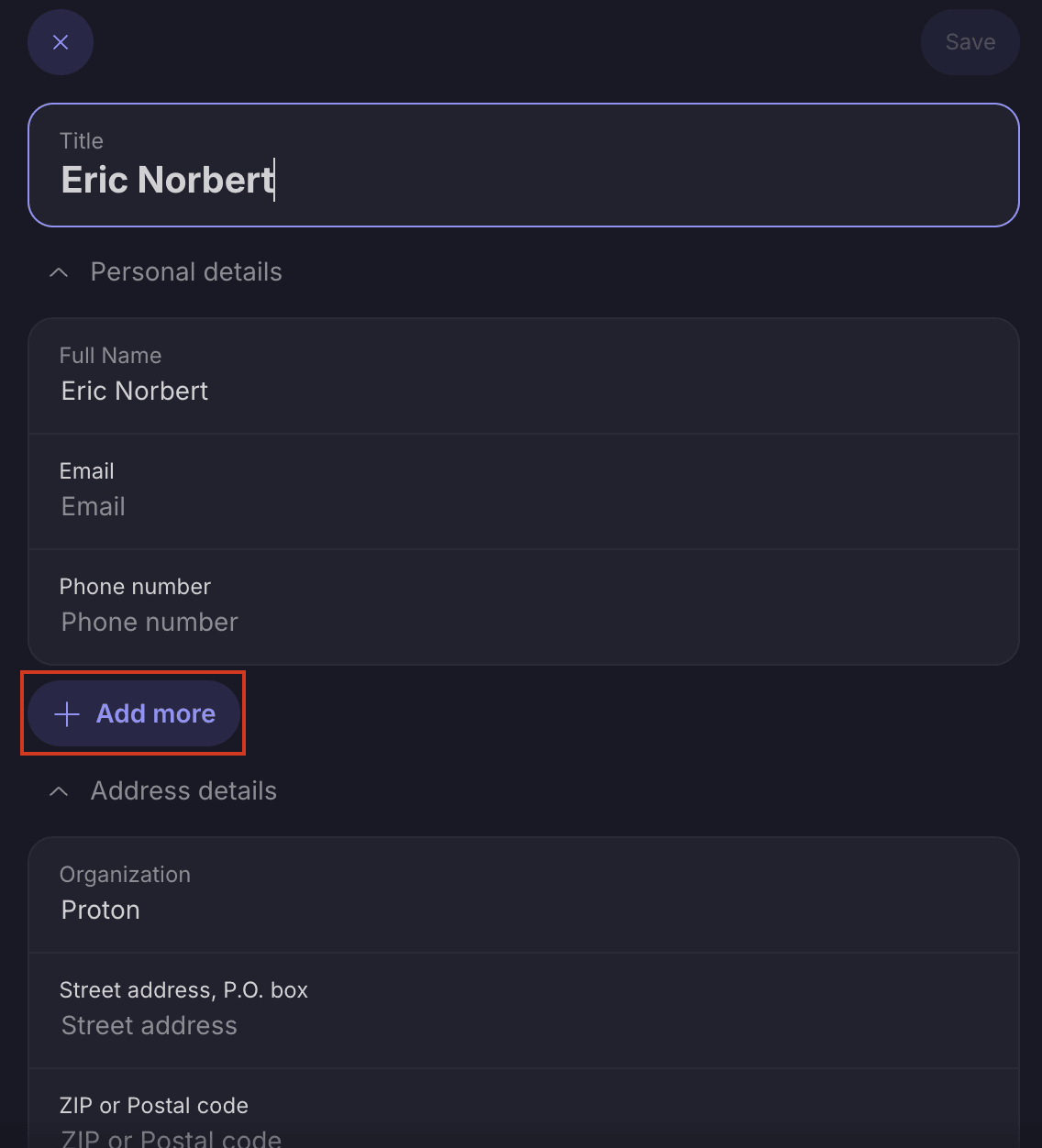
2. Realice una selección de la lista de opciones.
Cómo agregar una sección personalizada
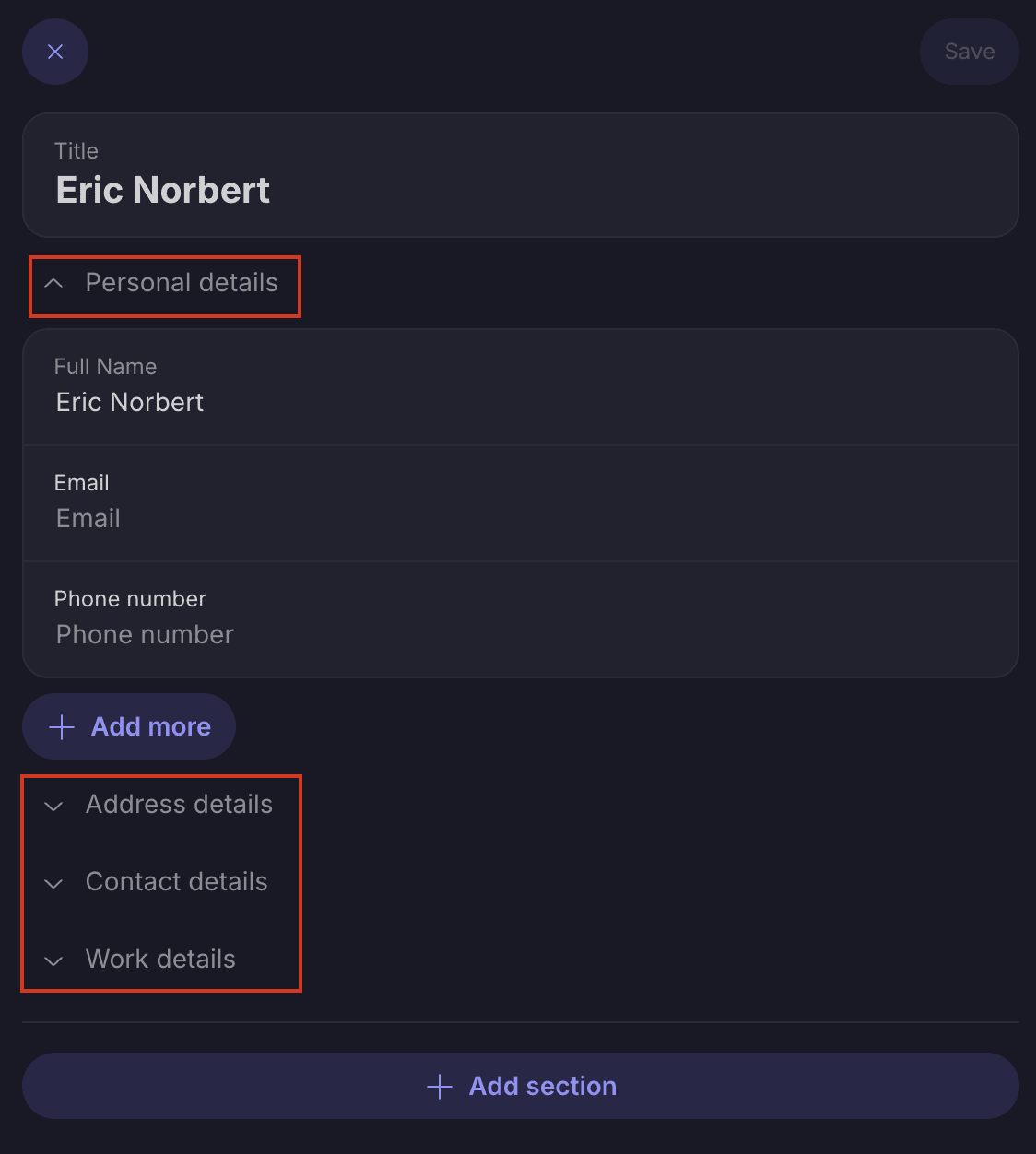
- Su información está categorizada en diferentes secciones, como detalles personales, detalles de la dirección, detalles laborales, etc. Puede expandir y contraer cada sección usando > en cada sección.
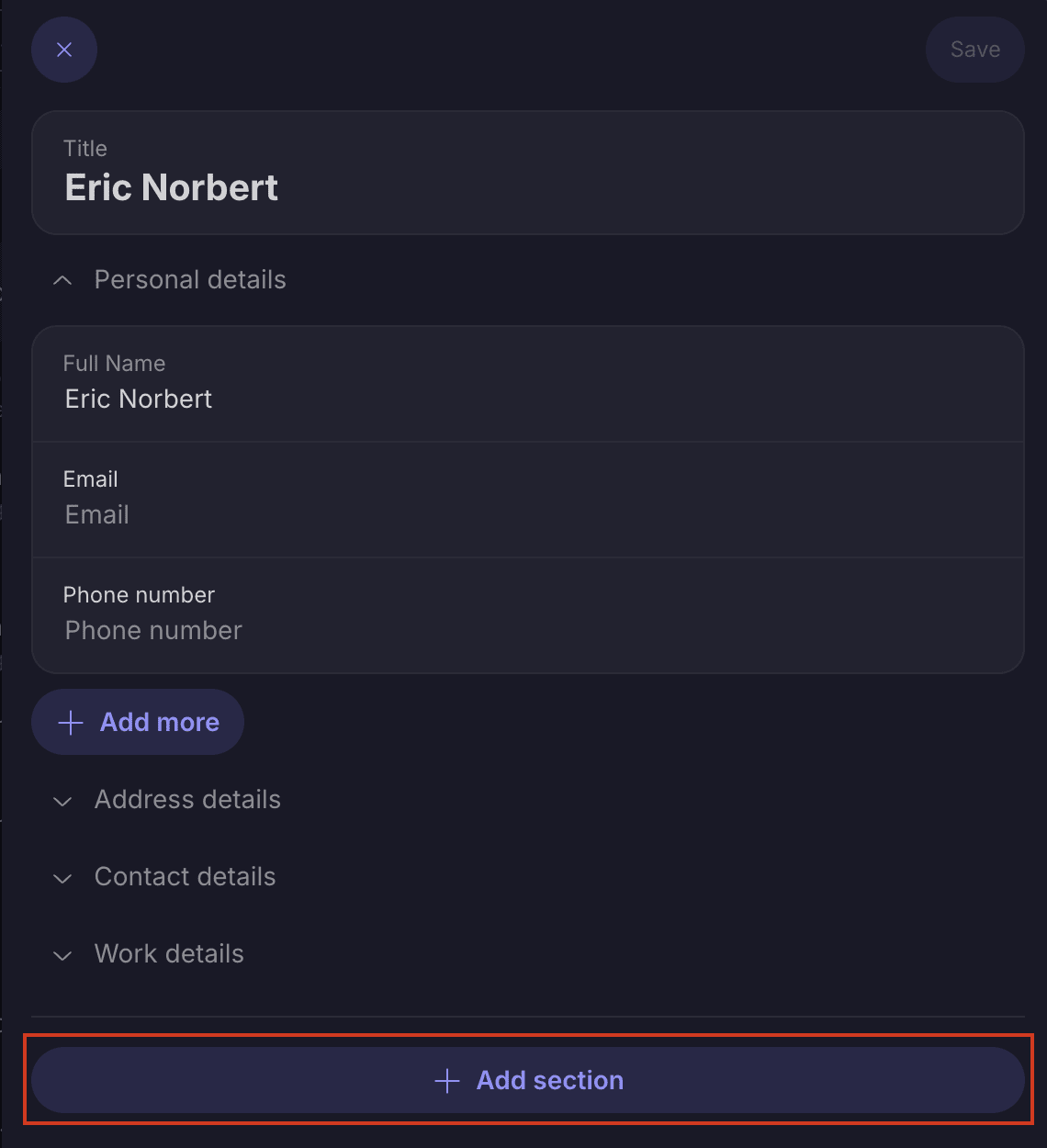
2. Si tiene una cuenta de pago, puede crear secciones personalizadas. Para hacerlo, navegue a la Identidad para la cual desea agregar una sección personalizada → + Agregar una sección personalizada
Cómo editar un campo de Identidad
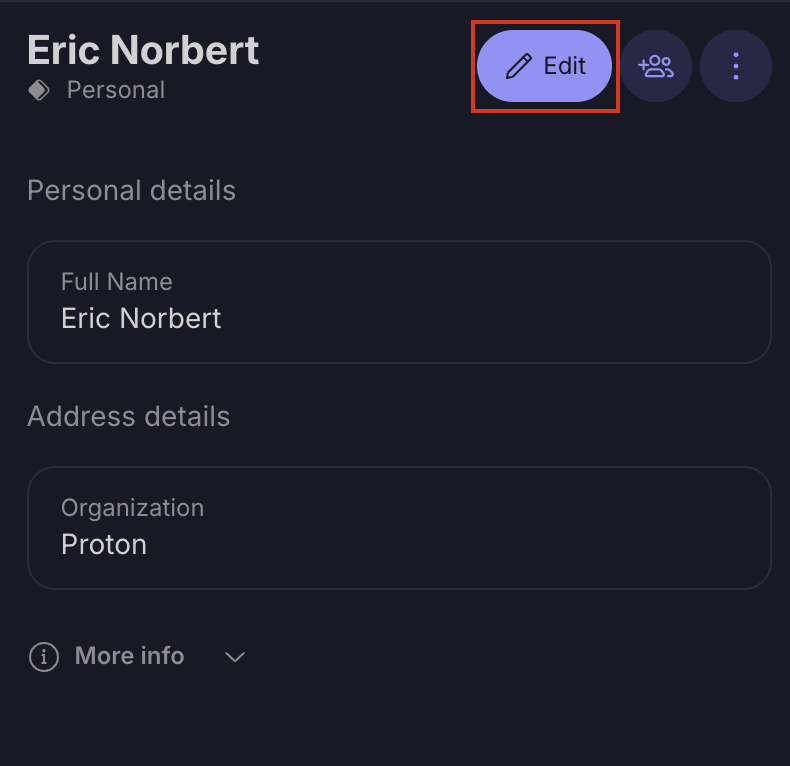
- Elija la Identidad que desea editar → Editar
2. Seleccione los campos que desea cambiar y, cuando termine → Guardar

Cómo buscar en todos los campos
- Para buscar en todos los campos, utilice la barra de búsqueda ubicada en la parte superior de la pantalla.
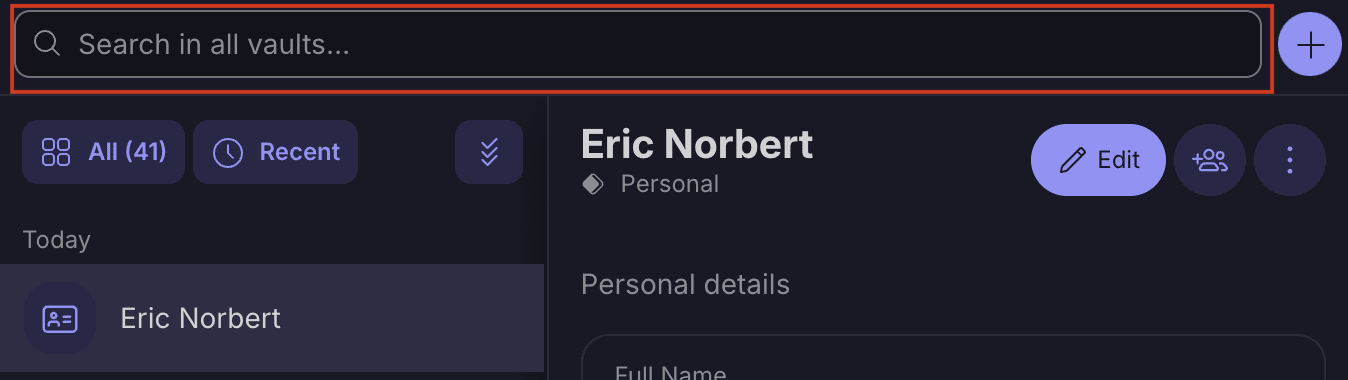
2. Por ejemplo, para encontrar su dirección de trabajo, escriba la ubicación de su oficina en la barra de búsqueda y podrá ver la dirección adjunta a su identidad de trabajo.
