
Hur du använder Identities
- Lästid
- 2 min
- Kategorier
- Använda Proton Pass
- Proton Pass
Din digitala identitet består av all insamlad data som tillskrivs dig online, som ditt namn, dina användarnamn, dina lösenord, din födelsedag och ditt nationella ID. Den är unik för dig och blir mer personlig ju mer du använder internet.
Att skapa nya konton och registrera sig för nya tjänster innebär ofta att man upprepar samma information på flera webbplatser, vilket kan vara tidskrävande om du inte har informationen tillgänglig.
I Proton Pass är Identities en funktion som gör att du kan skapa din egen digitala identitet för att använda online. Det gör det enklare och säkrare för dig att använda internet, och hjälper dig att lagra och få åtkomst till din personliga information på en säker plats. Du kan säkert lagra inloggningsuppgifter, inklusive:
- Namn
- E-post
- Telefonnummer
- Födelsedag
- Kön
- Adress
- Kontaktuppgifter (personnummer, passnummer, licensnummer, webbplats, sociala medier-användarnamn)
- Arbetsdetaljer (yrke, företag, titel)
I den här artikeln får du lära dig hur du skapar en identitet samt hur du redigerar och söker bland dina Identities.
Hur du skapar en identitet på dator
Hur du lägger till ett nytt identitetsfält
Hur du lägger till en anpassad sektion
Hur du redigerar ett identitetsfält
Hur du skapar en identitet på dator
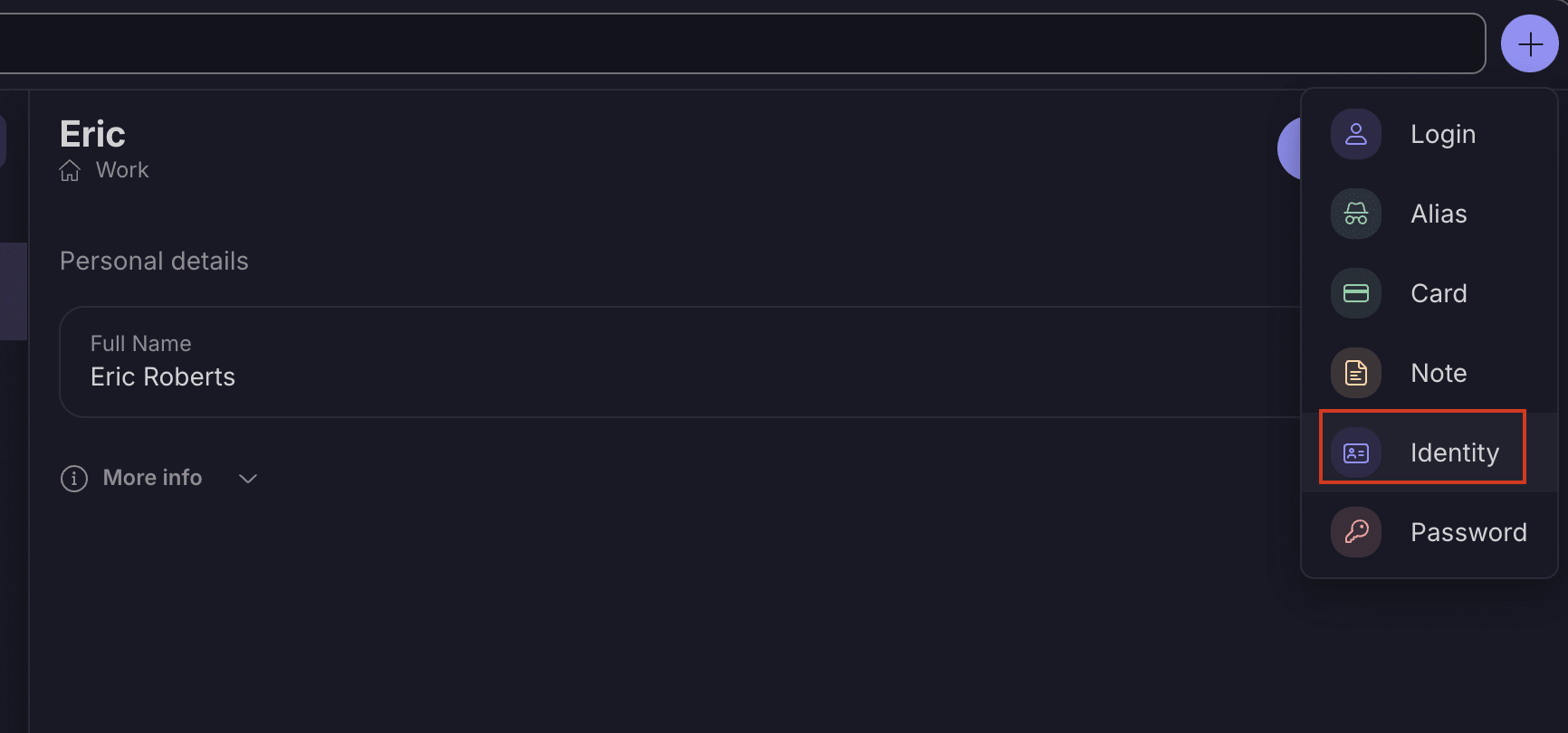
- Öppna webbläsartillägget → + Skapa objekt → Identitet.
2. Du ser mallen för att skapa en ny identitet.
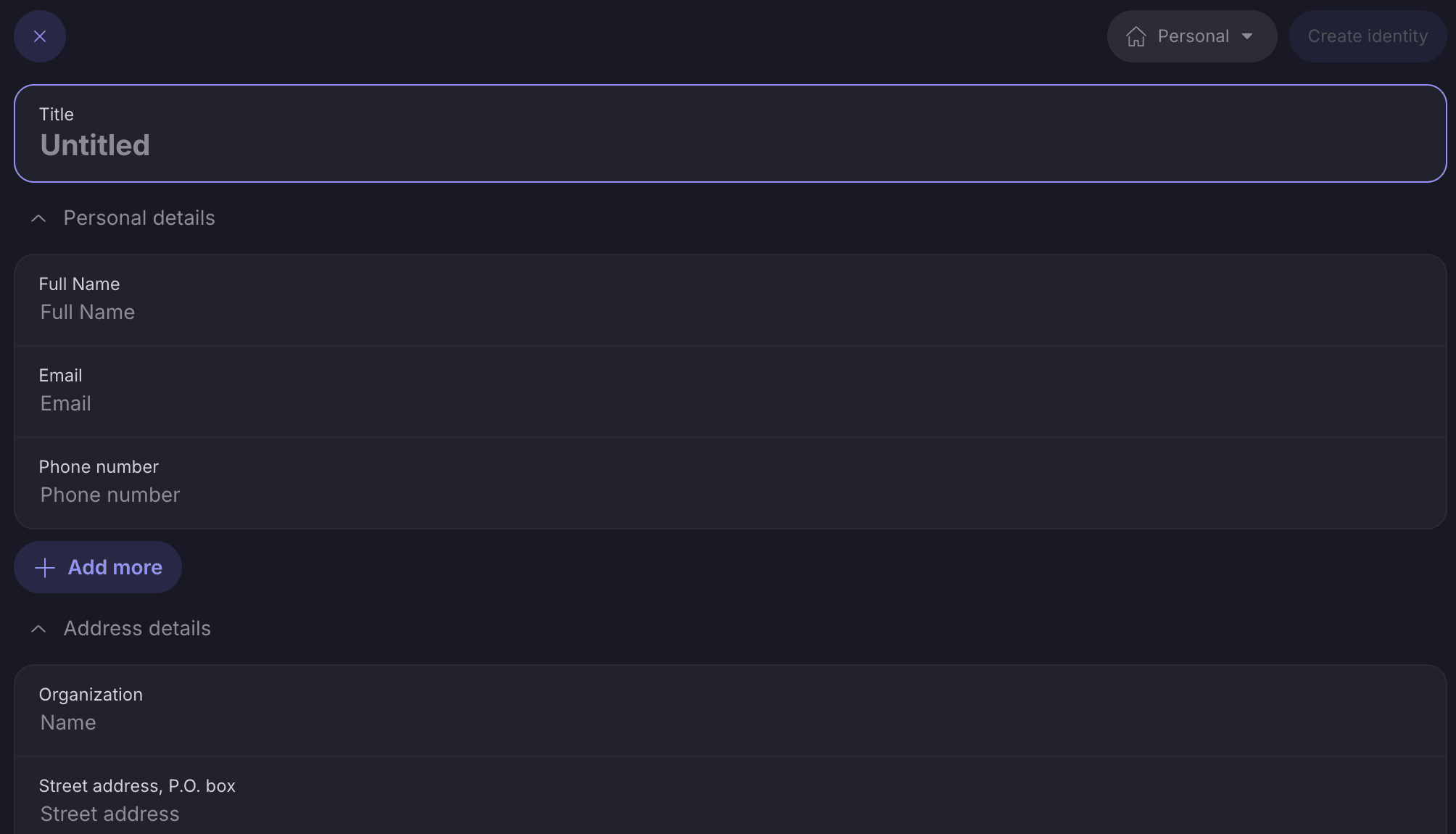
3. Fyll i valda fält och välj Skapa identitet.

4. Dina Identities visas i din lista över valv och Identities.
Hur du lägger till ett nytt identitetsfält
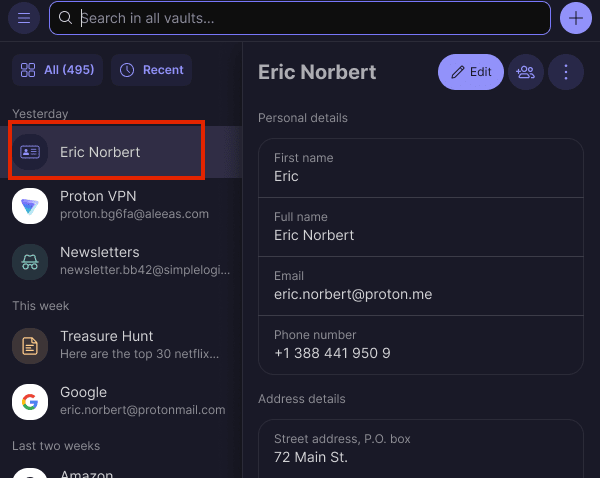
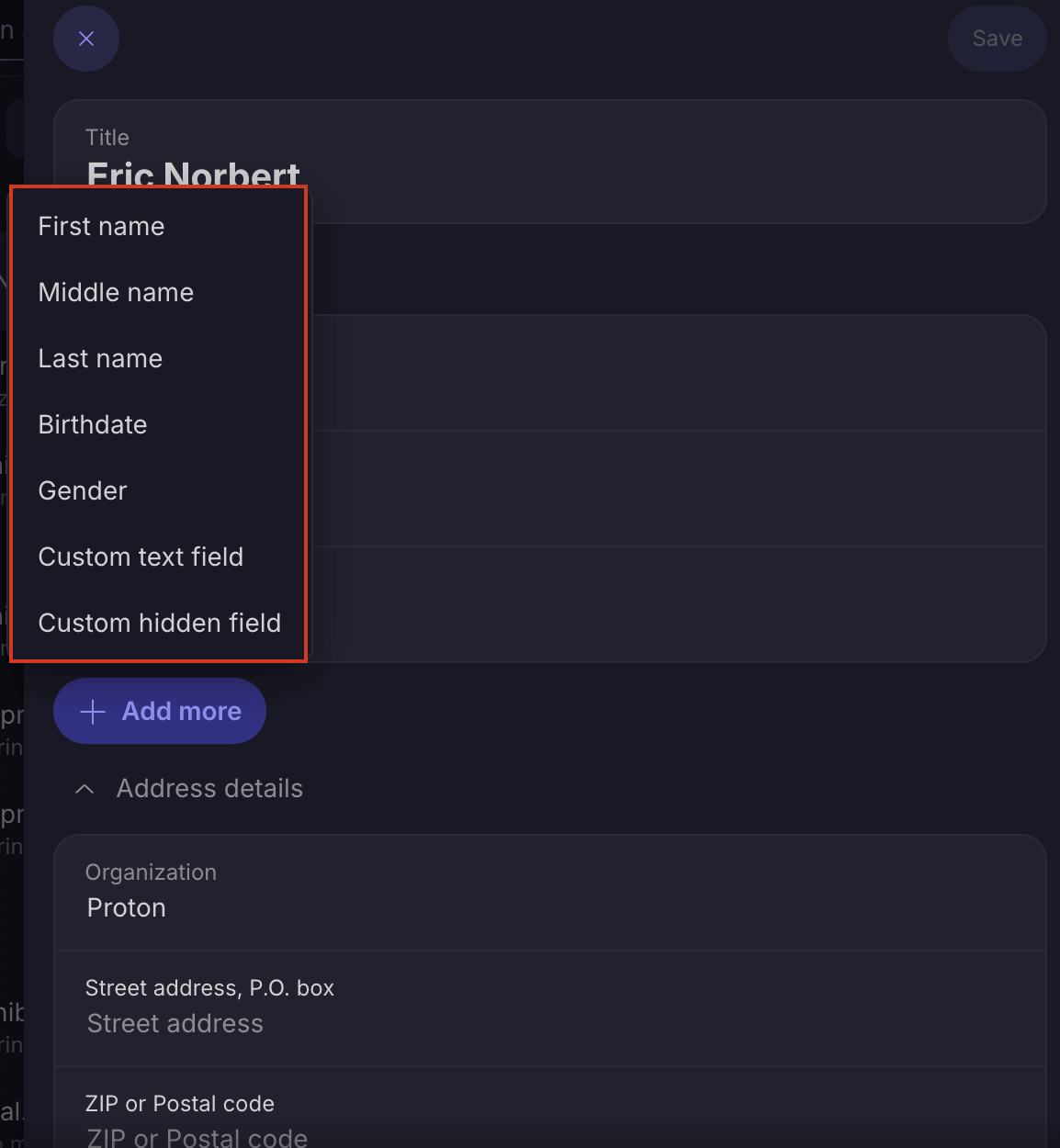
- Välj din valda identitet → Lägg till fler
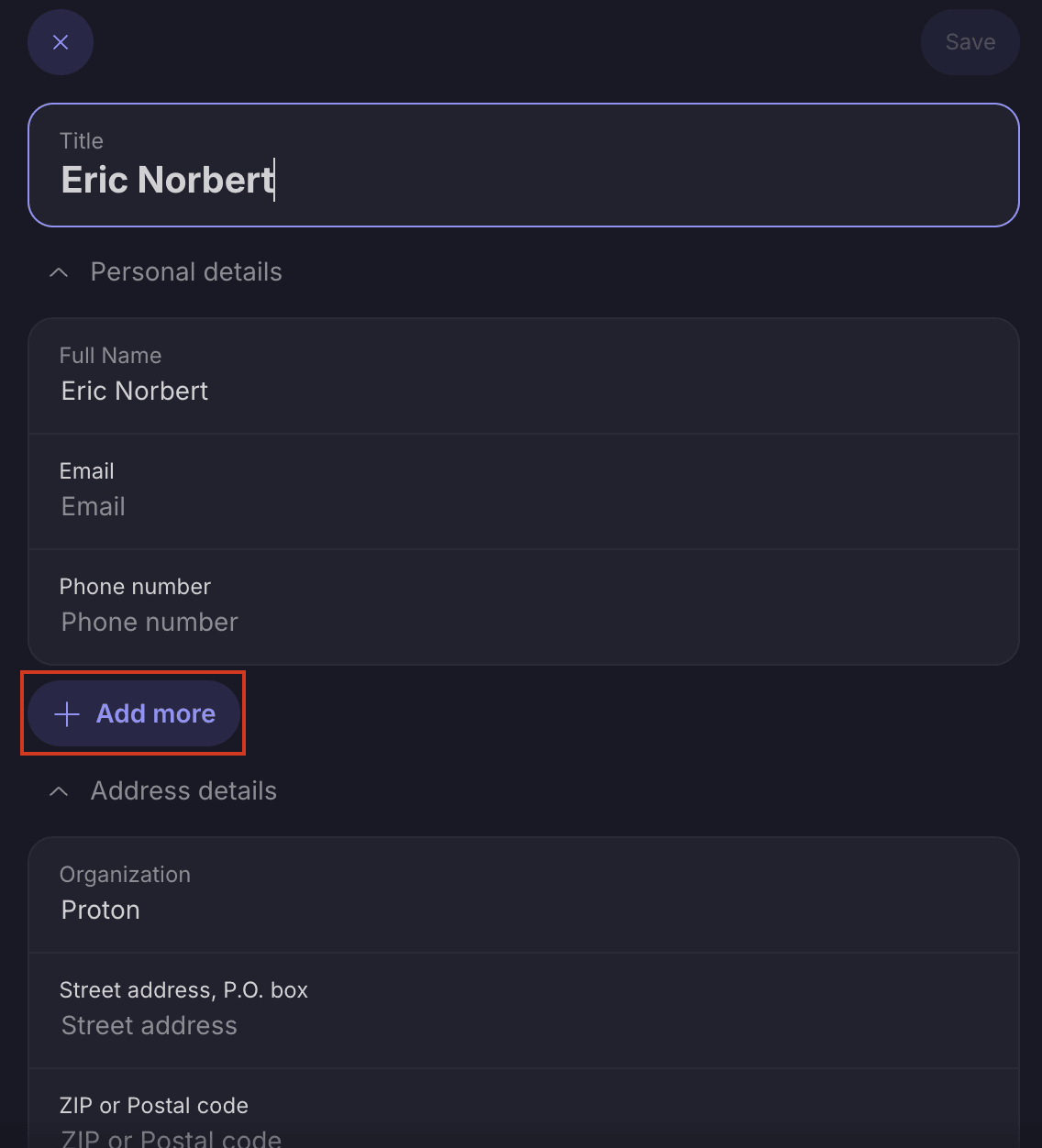
2. Gör ett val från listan med alternativ.
Hur du lägger till en anpassad sektion
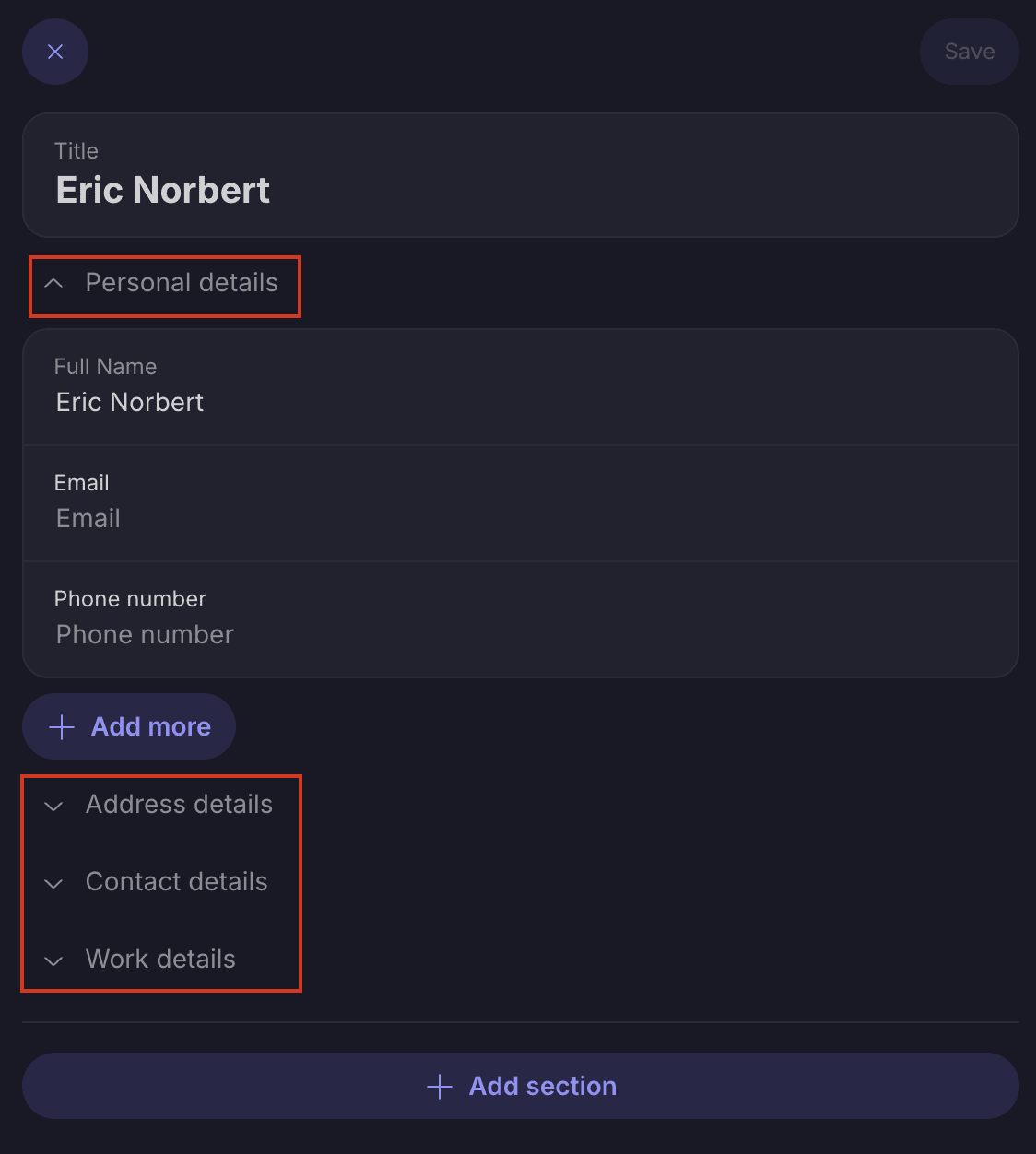
- Din information är kategoriserad i olika sektioner såsom personliga detaljer, adressdetaljer, arbetsdetaljer, etc. Du kan expandera och fälla ihop varje sektion genom att använda > i varje sektion.
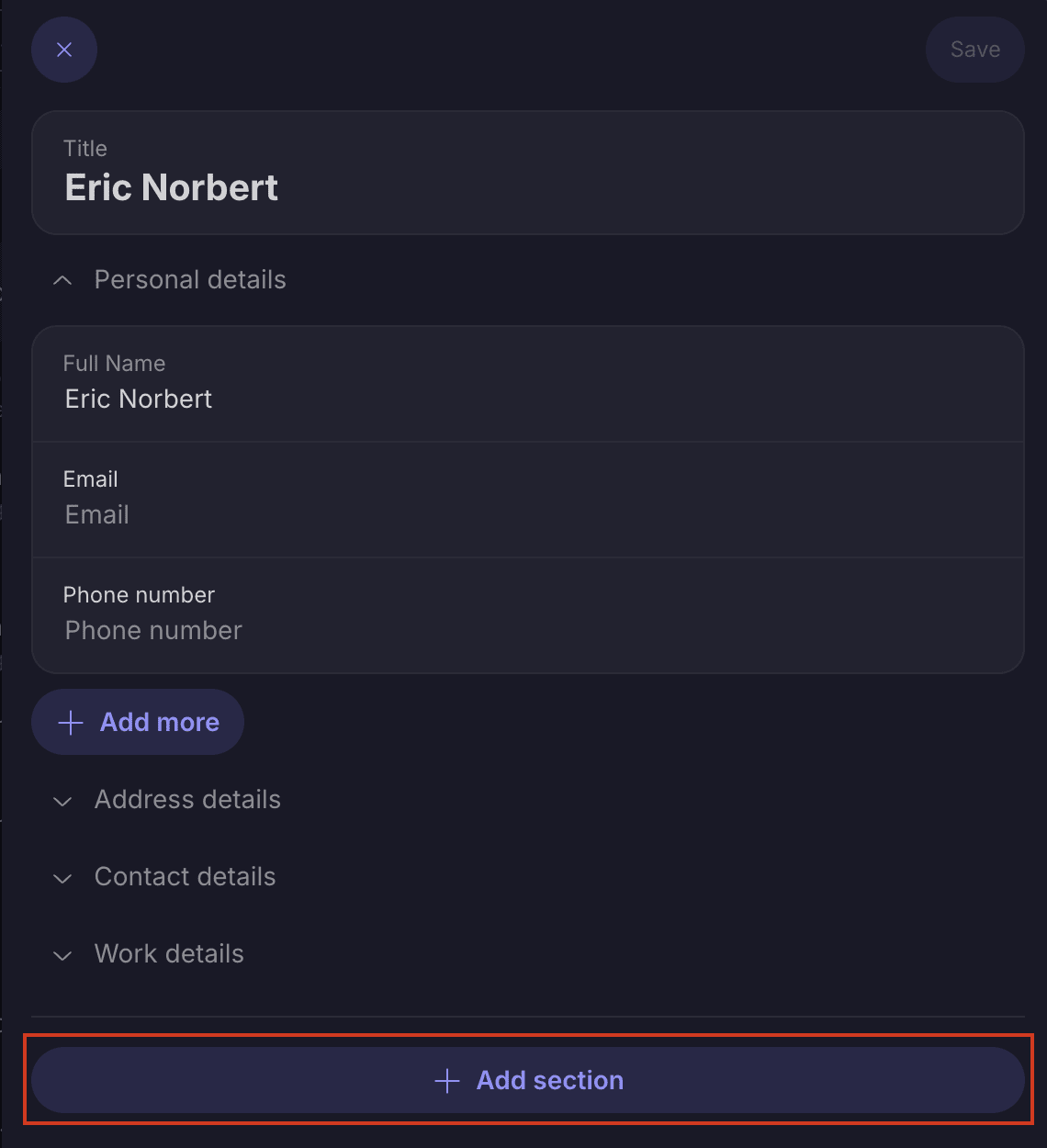
2. Om du har ett betalt konto kan du skapa anpassade sektioner. För att göra detta, navigera till den identitet du vill lägga till en anpassad sektion för → + Lägg till en anpassad sektion
Hur du redigerar ett identitetsfält
- Välj den identitet du vill göra ändringar i → Redigera
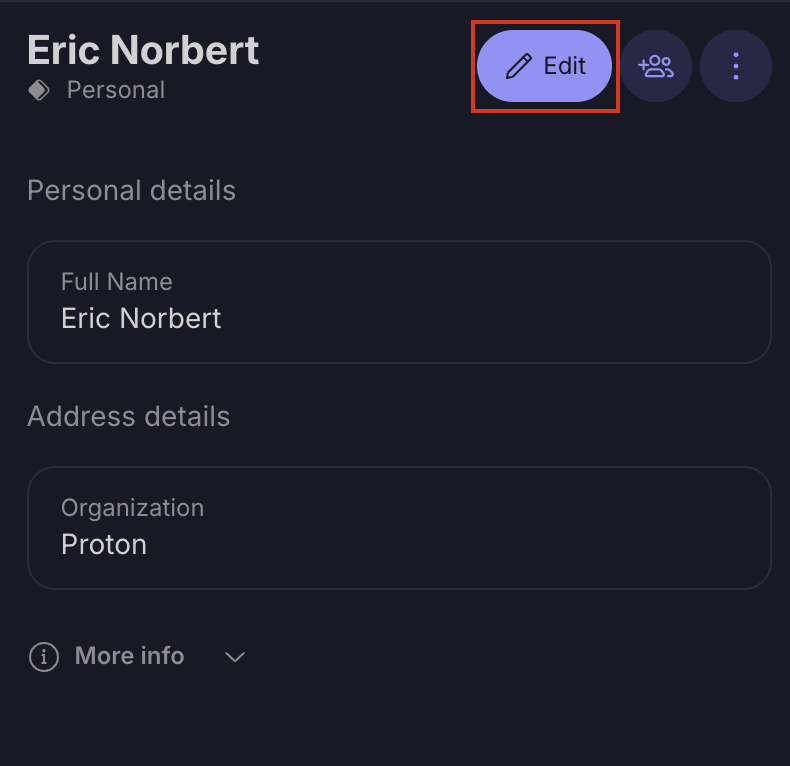
2. Välj de fält du vill ändra, och när du är klar → Spara

Hur du söker i alla fält
- För att söka i alla fält, använd sökfältet som finns högst upp på skärmen.
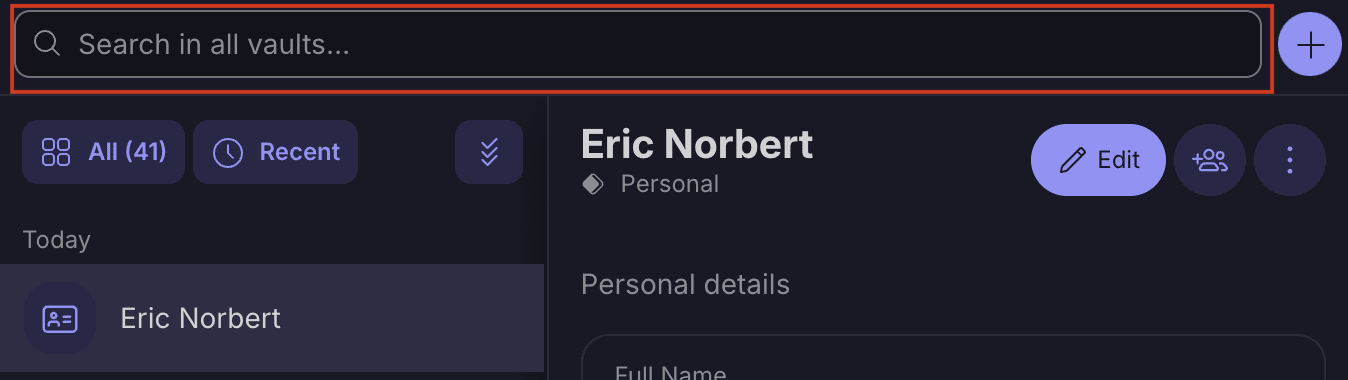
2. Till exempel, för att hitta din arbetsadress, skriv in platsen för ditt kontor i sökfältet så kommer du att kunna se adressen som är kopplad till din arbetsidentitet.
