
Cách sử dụng Identities
- Đọc
- 4 phút
- Danh mục
- Sử dụng Proton Pass
- Proton Pass
Danh tính kỹ thuật số của bạn được tạo thành từ tất cả dữ liệu tích lũy được gắn với bạn trực tuyến, chẳng hạn như tên, tên người dùng, mật khẩu, ngày sinh và giấy tờ tùy thân do chính phủ cấp. Danh tính này là duy nhất của bạn và trở nên cá nhân hóa hơn khi bạn sử dụng internet.
Việc tạo tài khoản mới và đăng ký các dịch vụ mới thường đồng nghĩa với việc phải lặp lại cùng một thông tin trên nhiều trang web, điều này có thể gây mất thời gian nếu không có sẵn thông tin đó.
Trong Proton Pass, Identities là tính năng cho phép bạn xây dựng Danh tính kỹ thuật số của riêng mình để sử dụng trực tuyến. Việc này giúp bạn sử dụng internet dễ dàng và an toàn hơn, đồng thời hỗ trợ bạn lưu trữ và truy cập thông tin cá nhân tại một vị trí bảo mật. Bạn có thể lưu trữ an toàn các thông tin đăng nhập bao gồm:
- Tên
- Số điện thoại
- Ngày sinh
- Giới tính
- Địa chỉ
- Chi tiết liên hệ (SSN, số hộ chiếu, số giấy phép, trang web, tên tài khoản mạng xã hội)
- Chi tiết công việc (nghề nghiệp, công ty, chức danh)
Trong bài viết này, bạn sẽ học cách tạo Danh tính cũng như chỉnh sửa và tìm kiếm trong các Danh tính của mình.
Cách tạo Danh tính trên máy tính
Cách thêm trường Danh tính mới
Cách chỉnh sửa một trường Danh tính
Cách tìm kiếm tất cả các trường
Cách tạo một Danh tính trên máy tính
- Mở phần mở rộng trình duyệt → + Tạo mới → Danh tính.
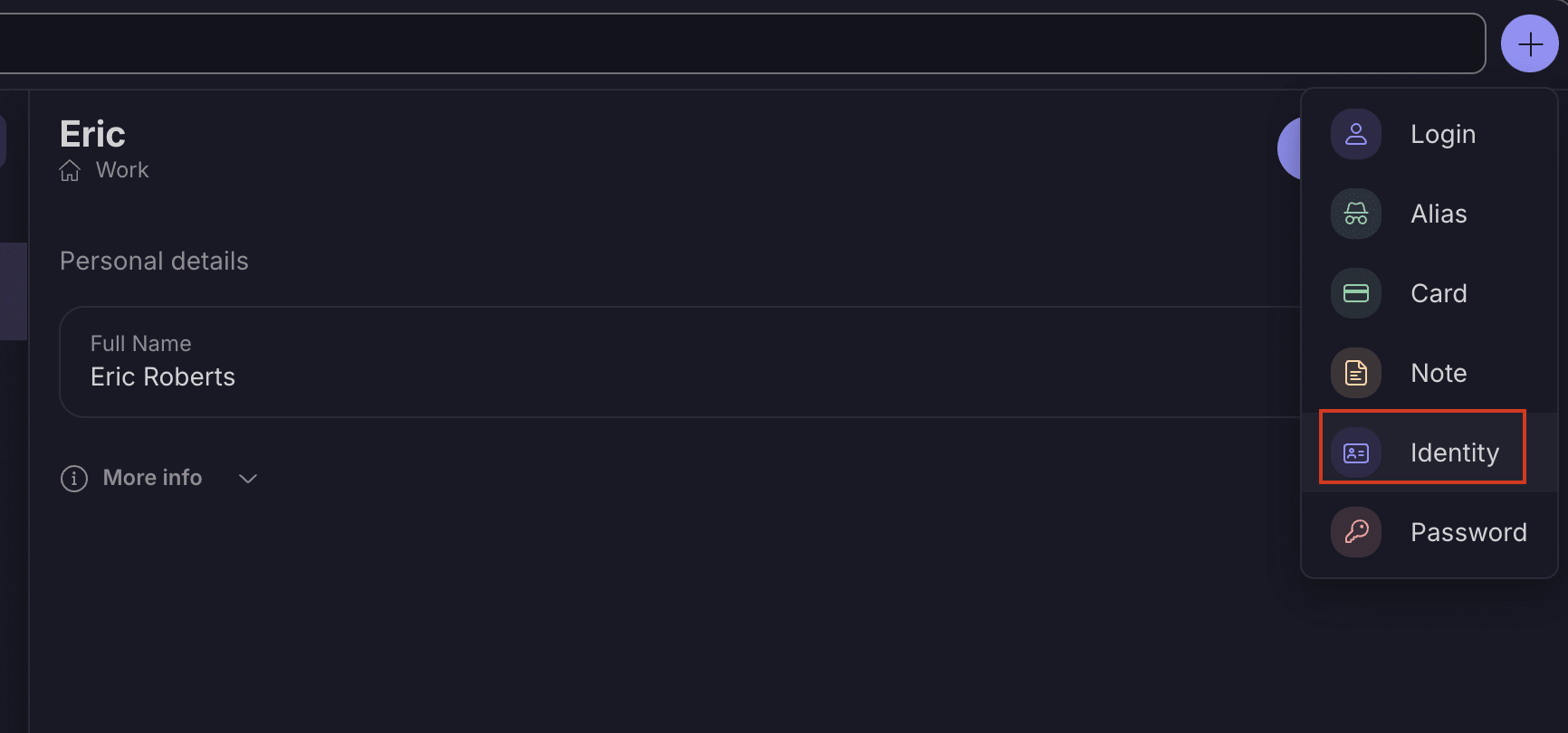
2. Bạn sẽ thấy mẫu để tạo một Danh tính mới.
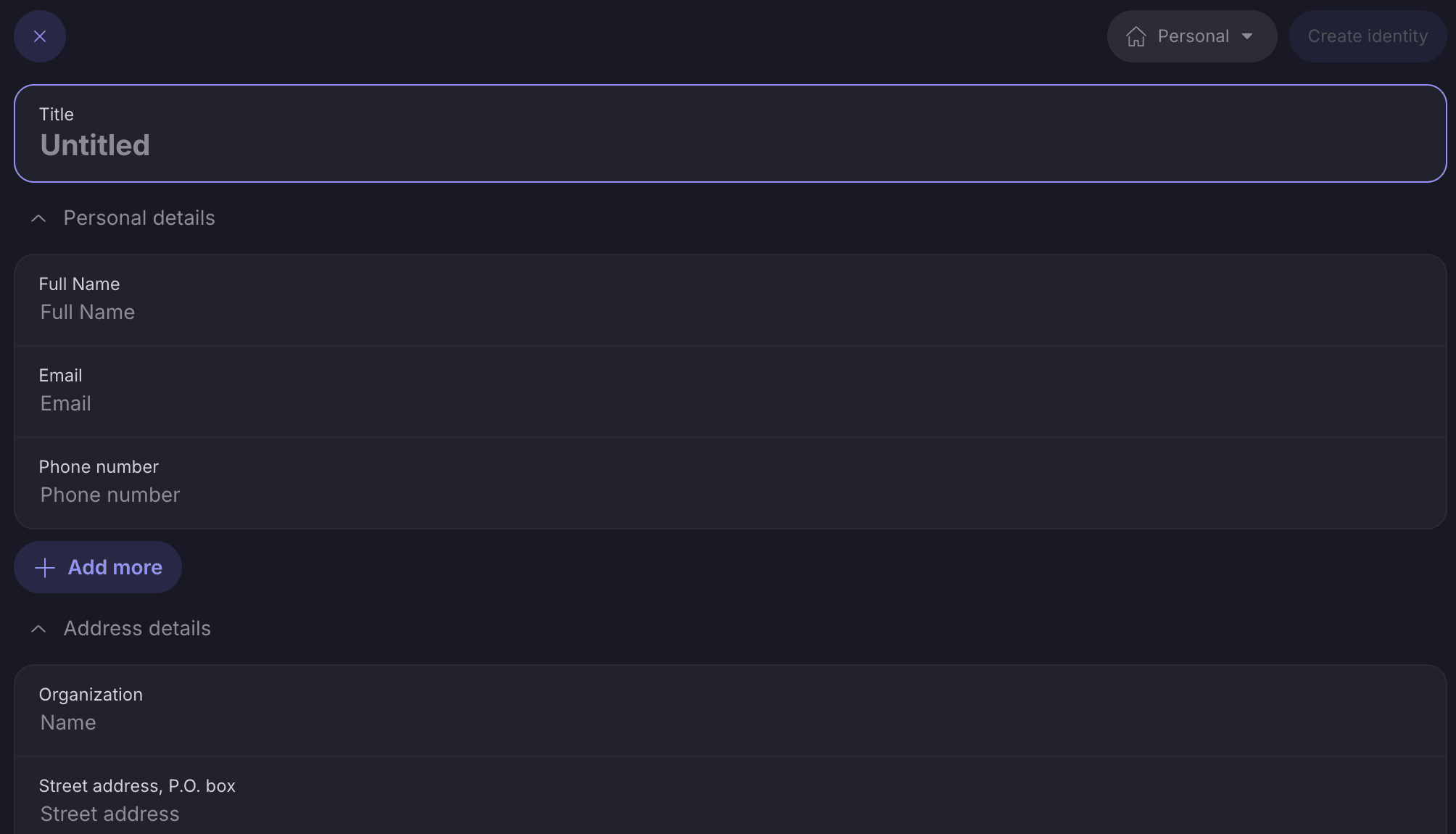
3. Điền vào các trường bạn đã chọn và chọn Tạo danh tính.

4. Các Danh tính của bạn sẽ xuất hiện trong danh sách kho lưu trữ và Identities của bạn.
Cách thêm một trường Danh tính mới
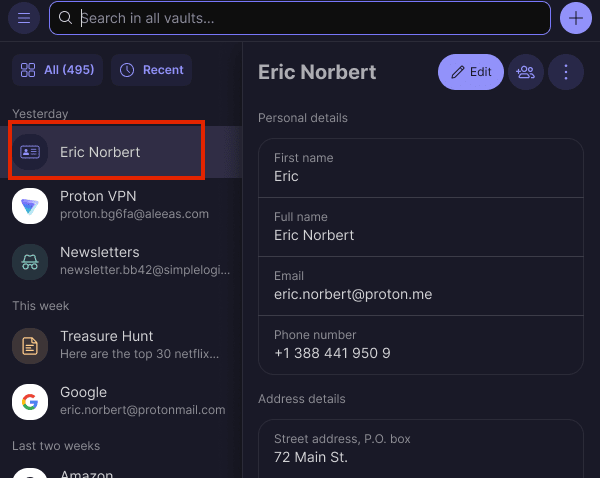
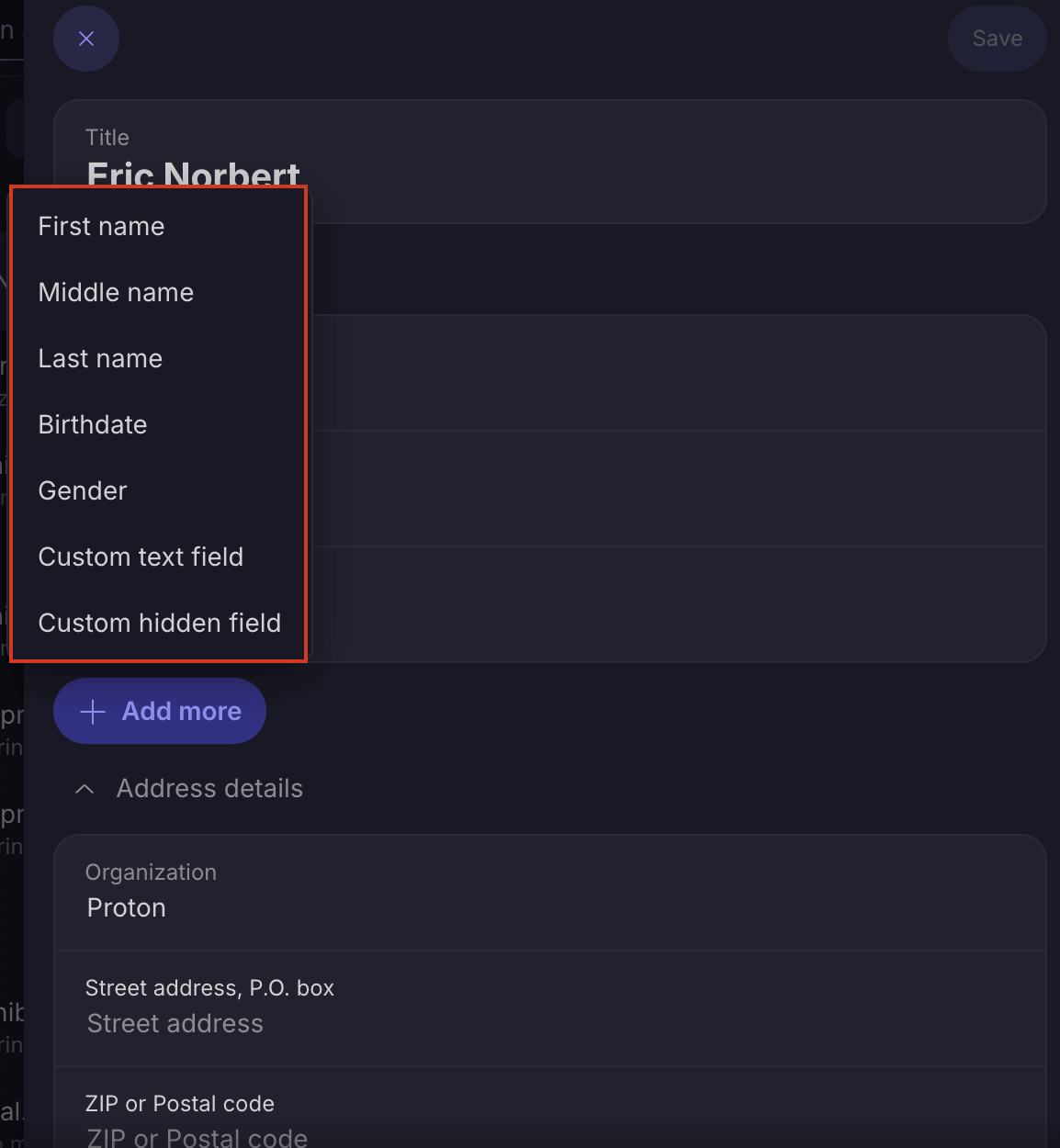
- Chọn Danh tính bạn đã chọn → Bổ sung thêm
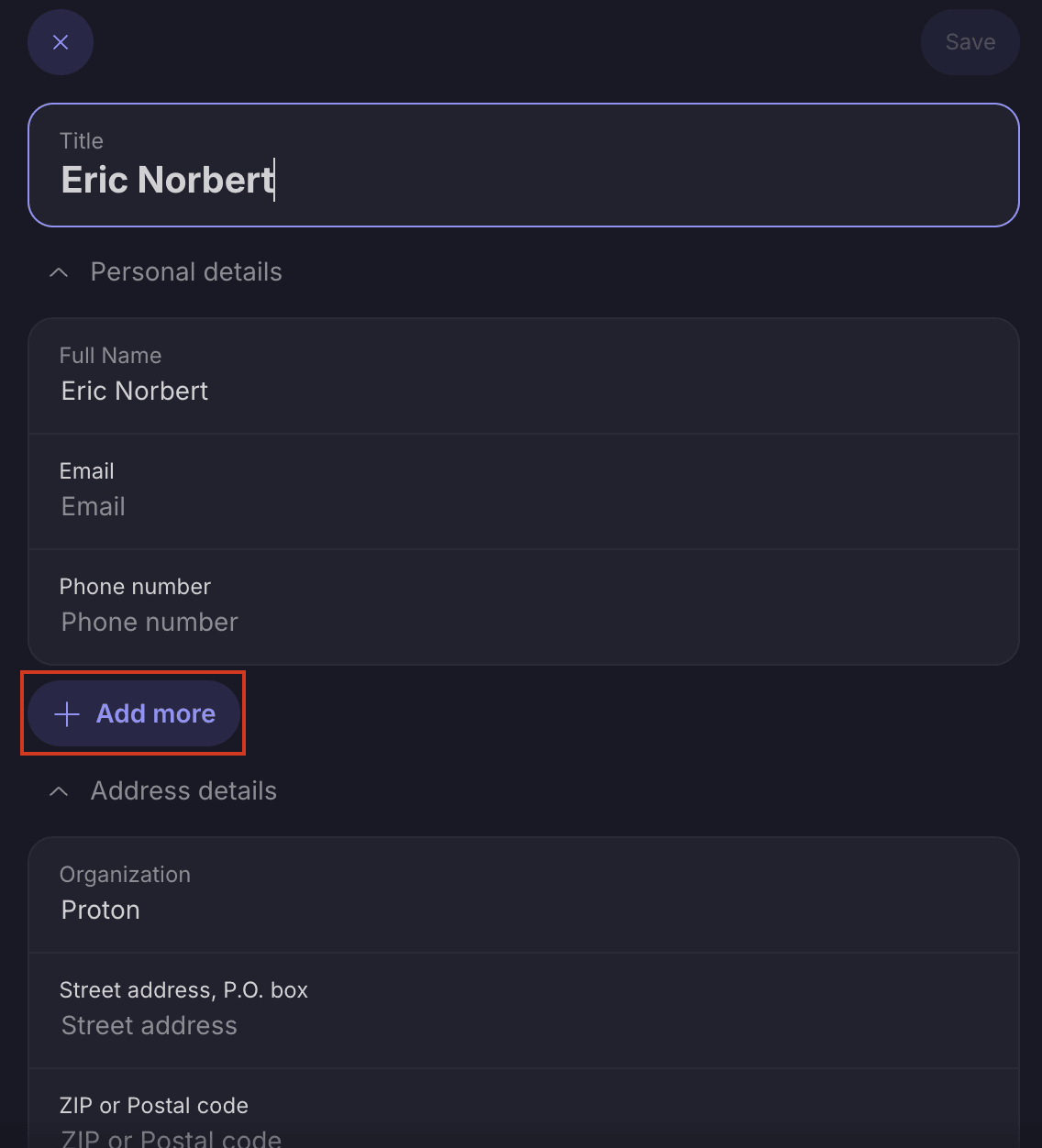
2. Thực hiện lựa chọn từ danh sách tùy chọn.
Cách thêm một phần Tùy chỉnh
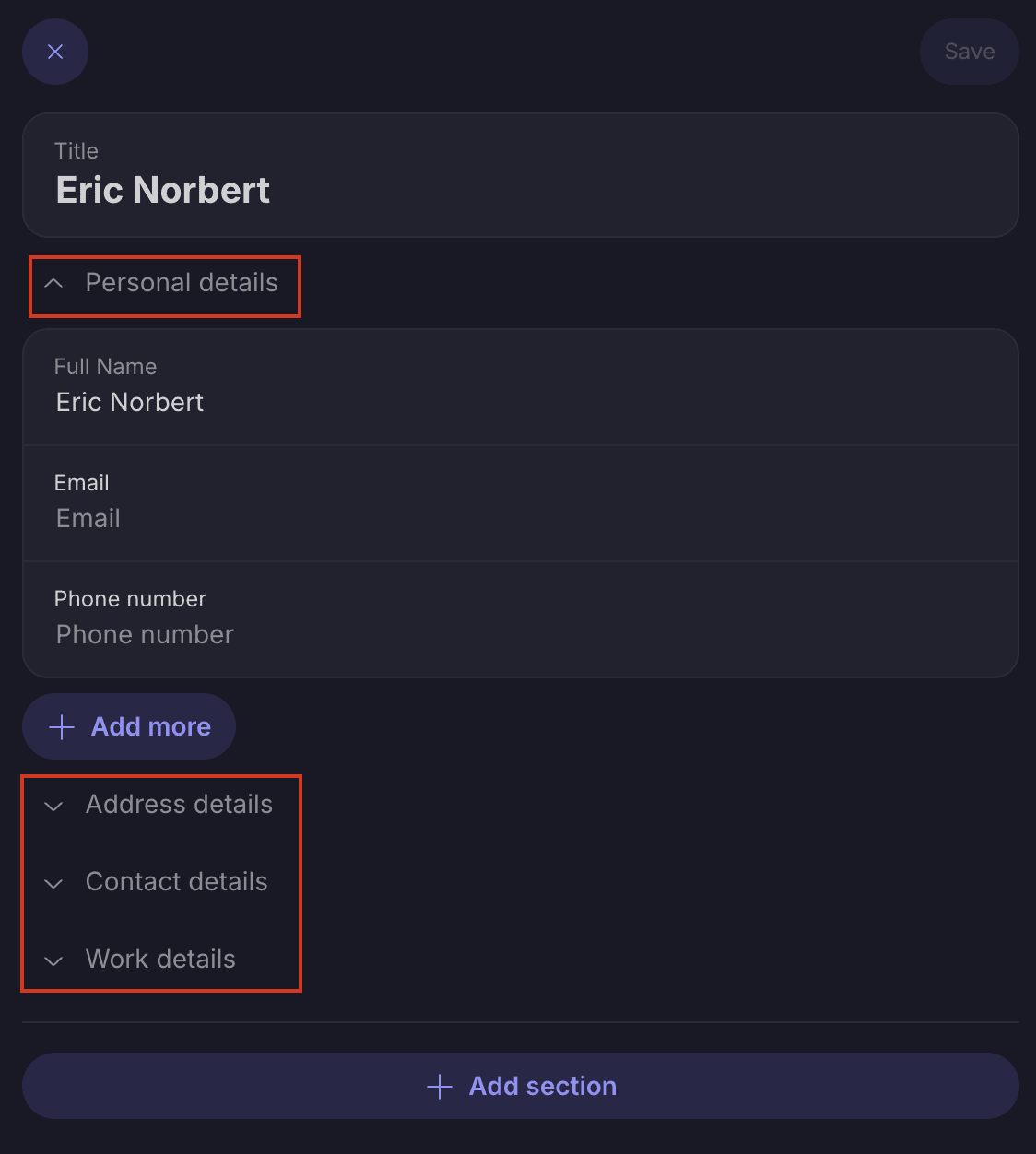
- Thông tin được phân loại thành các phần khác nhau như chi tiết cá nhân, địa chỉ, chi tiết công việc, v.v. Có thể mở rộng và thu gọn từng phần bằng cách sử dụng > trong mỗi phần.
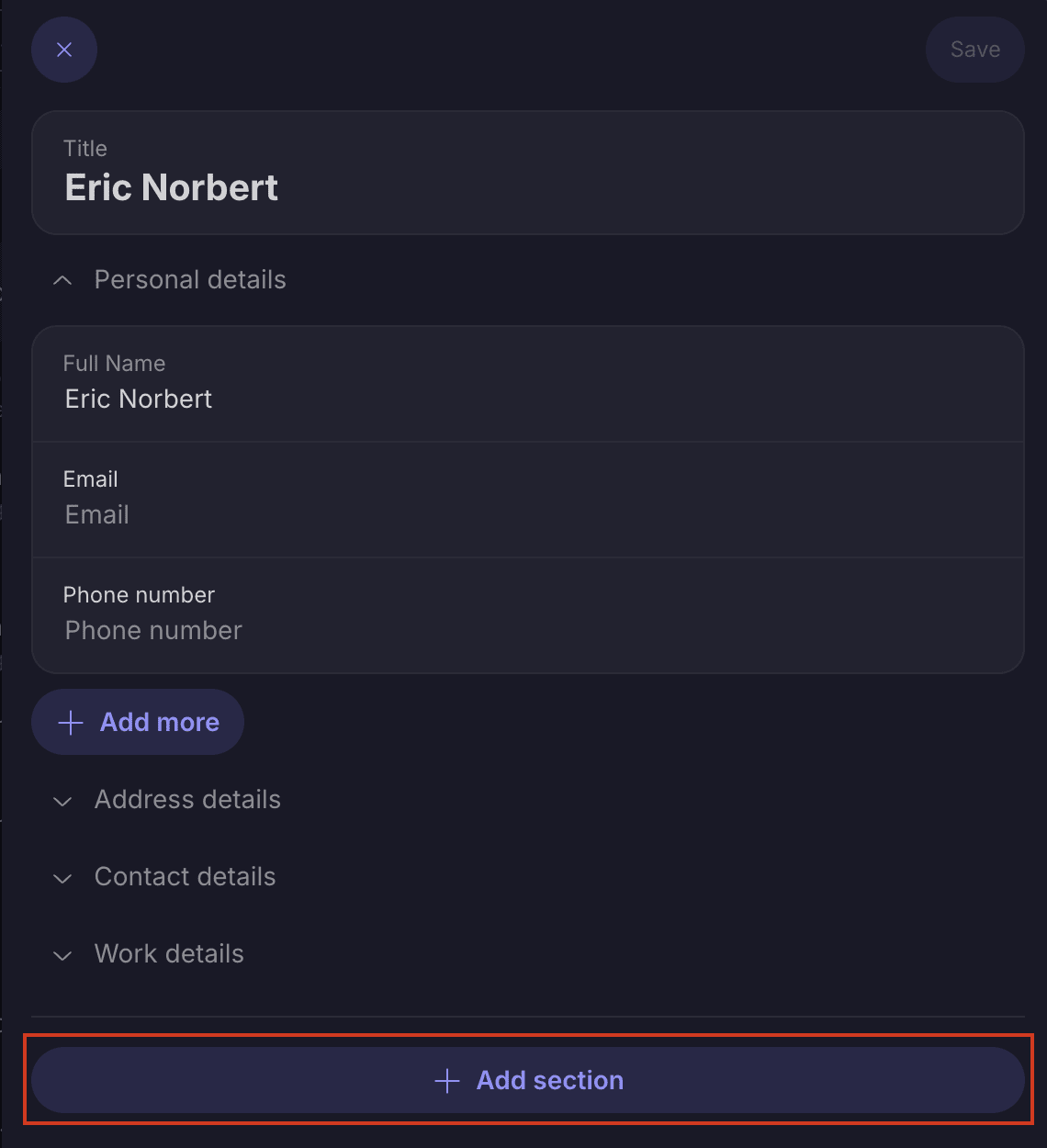
2. Nếu bạn có tài khoản trả phí, bạn có thể Tạo các phần Tùy chỉnh. Để thực hiện việc này, hãy điều hướng đến Danh tính mà bạn muốn Thêm một phần Tùy chỉnh vào → + Thêm một phần Tùy chỉnh
Cách chỉnh sửa một trường Danh tính
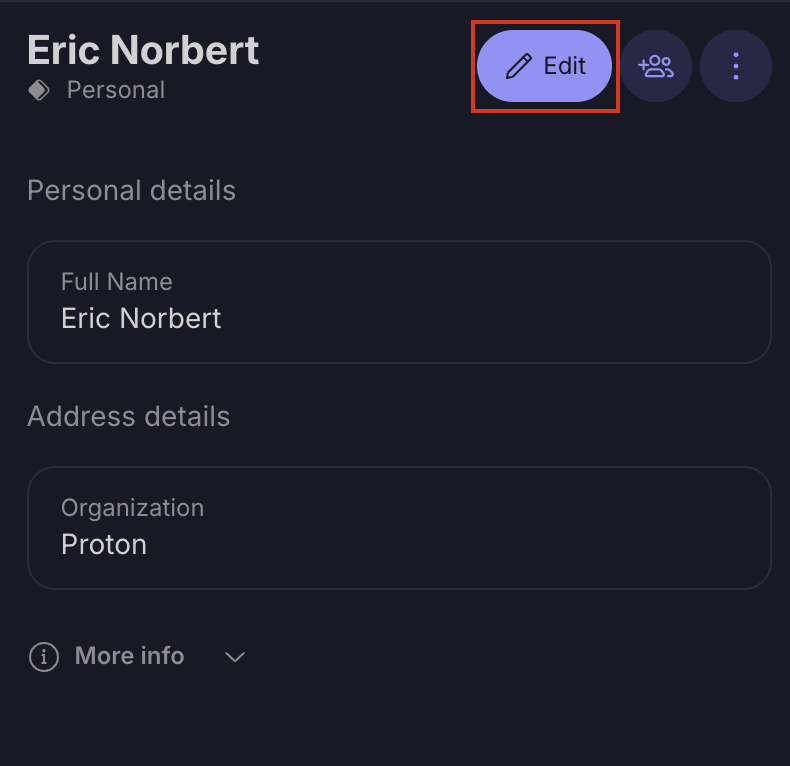
- Chọn Danh tính bạn muốn Chỉnh sửa → Chỉnh sửa
2. Chọn bất kỳ trường nào bạn muốn thay đổi, sau đó khi Xong → Lưu

Cách tìm kiếm tất cả các trường
- Để Tìm kiếm tất cả các trường, hãy sử dụng thanh tìm kiếm nằm ở đầu màn hình.
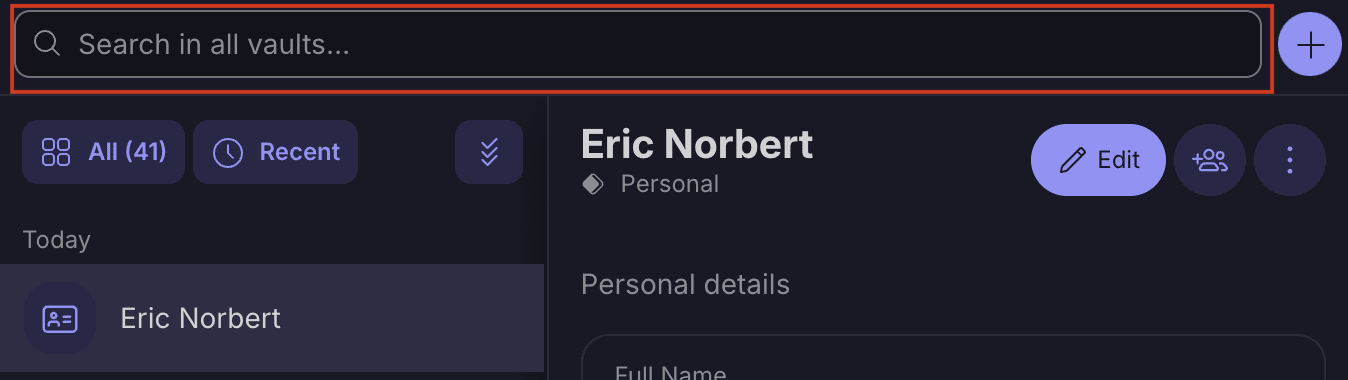
2. Ví dụ, để tìm địa chỉ công việc của bạn, hãy nhập vị trí văn phòng của bạn vào thanh tìm kiếm và bạn sẽ có thể thấy địa chỉ được đính kèm với danh tính công việc của mình.
