
Hoe u Identities gebruikt
- Lezen
- 2 min
- Categorieën
- Proton Pass gebruiken
- Proton Pass
Uw digitale identiteit bestaat uit alle verzamelde gegevens die aan u online worden toegeschreven, zoals uw naam, uw gebruikersnamen, uw wachtwoorden, uw geboortedatum en uw identiteitsbewijs. Deze is uniek voor u en wordt persoonlijker naarmate u het internet gebruikt.
Het aanmaken van nieuwe accounts en het inschrijven voor nieuwe diensten betekent vaak dat u dezelfde informatie op meerdere websites moet herhalen, wat tijdrovend kan zijn als u de informatie niet bij de hand hebt.
In Proton Pass zijn Identities een functie waarmee u uw eigen digitale identiteit kunt opbouwen voor online gebruik. Dit maakt het makkelijker en veiliger voor u om het internet te gebruiken en helpt u bij het opslaan van en toegang krijgen tot uw persoonlijke informatie op een veilige locatie. U kunt veilig inloggegevens opslaan, waaronder:
- Naam
- E-mailadres
- Telefoonnummer
- Geboortedatum
- Geslacht
- Adres
- Contactgegevens (BSN, paspoortnummer, rijbewijsnummer, website, sociale media-accounts)
- Werkgegevens (beroep, bedrijf, functietitel)
In dit artikel leert u een identiteit aanmaken, evenals het bewerken van en zoeken in uw Identities.
Hoe u op desktop een identiteit aanmaakt
Hoe u een nieuw identiteitsveld toevoegt
Hoe u een aangepaste sectie toevoegt
Hoe u een identiteitsveld bewerkt
Hoe u op desktop een identiteit aanmaakt
- Open de browserextensie → + Artikel aanmaken → Identiteit.
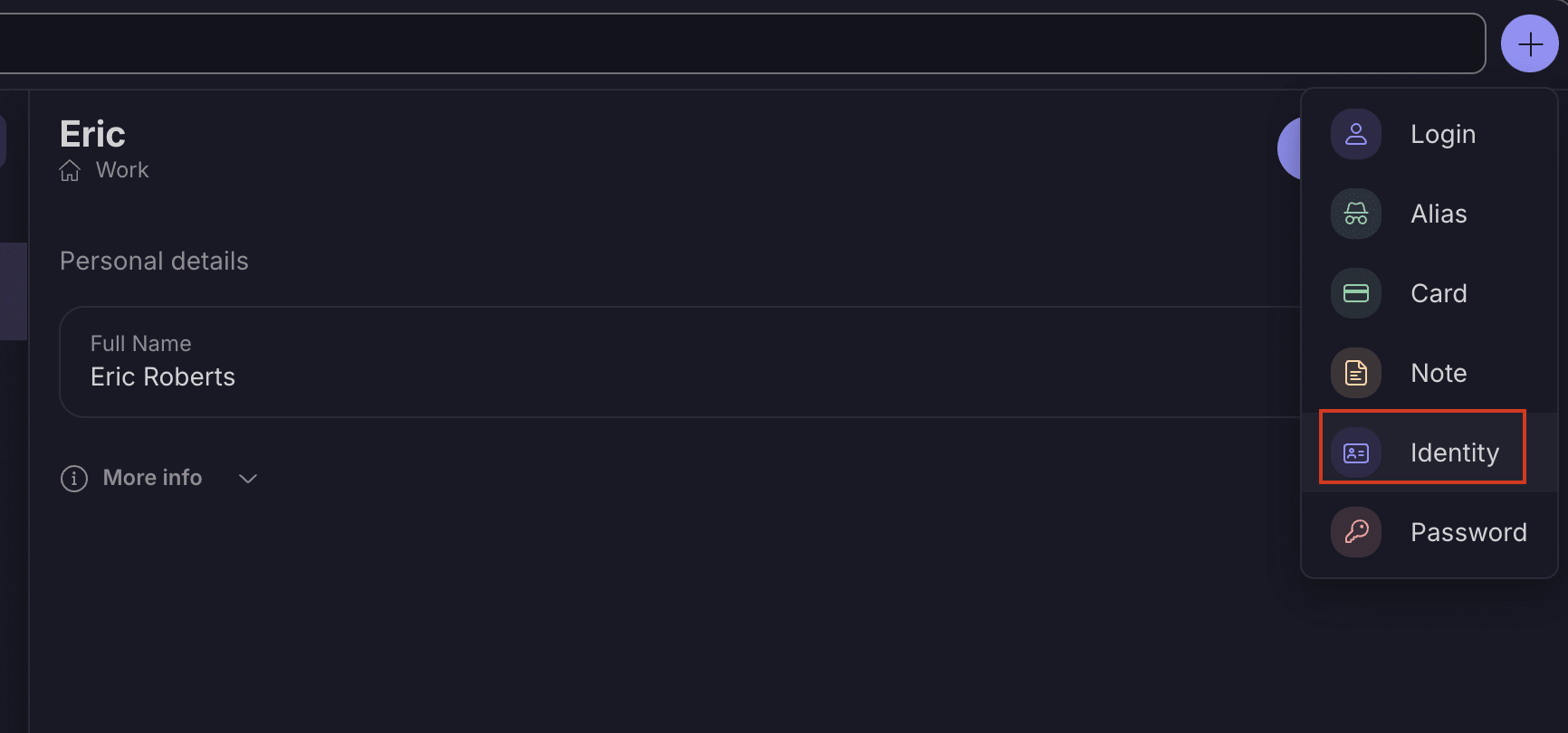
2. U ziet het sjabloon om een nieuwe identiteit aan te maken.
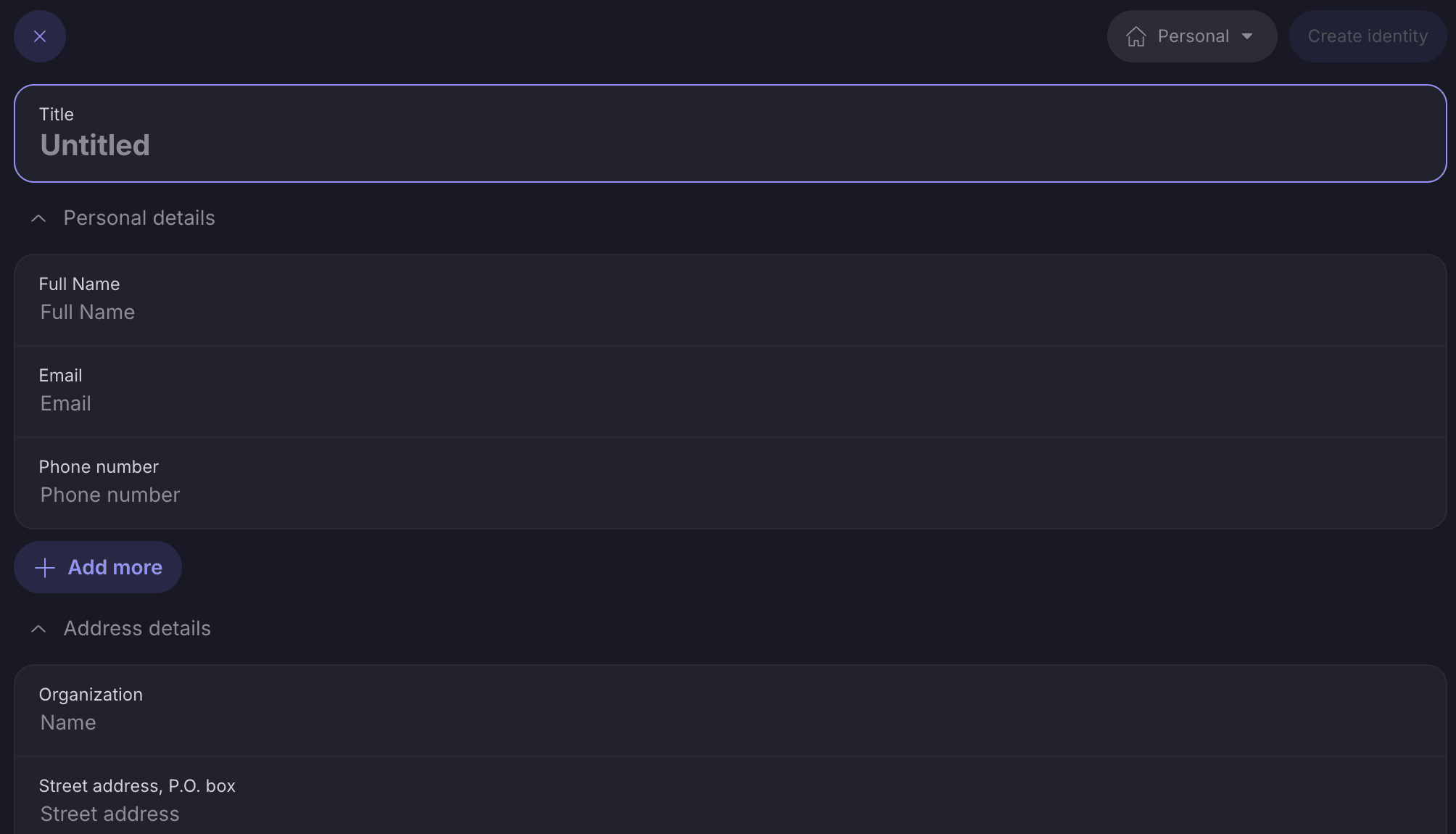
3. Vul de gekozen velden in en selecteer Identiteit aanmaken.

4. Uw Identities verschijnen in uw lijst met kluizen en Identities.
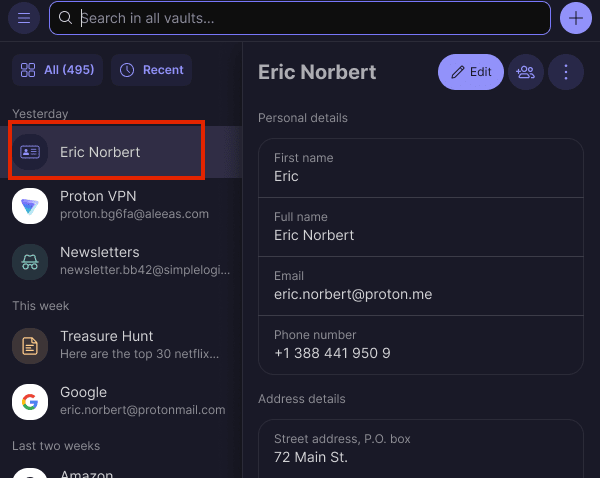
Hoe u een nieuw identiteitsveld toevoegt
- Selecteer de gekozen identiteit → Meer toevoegen
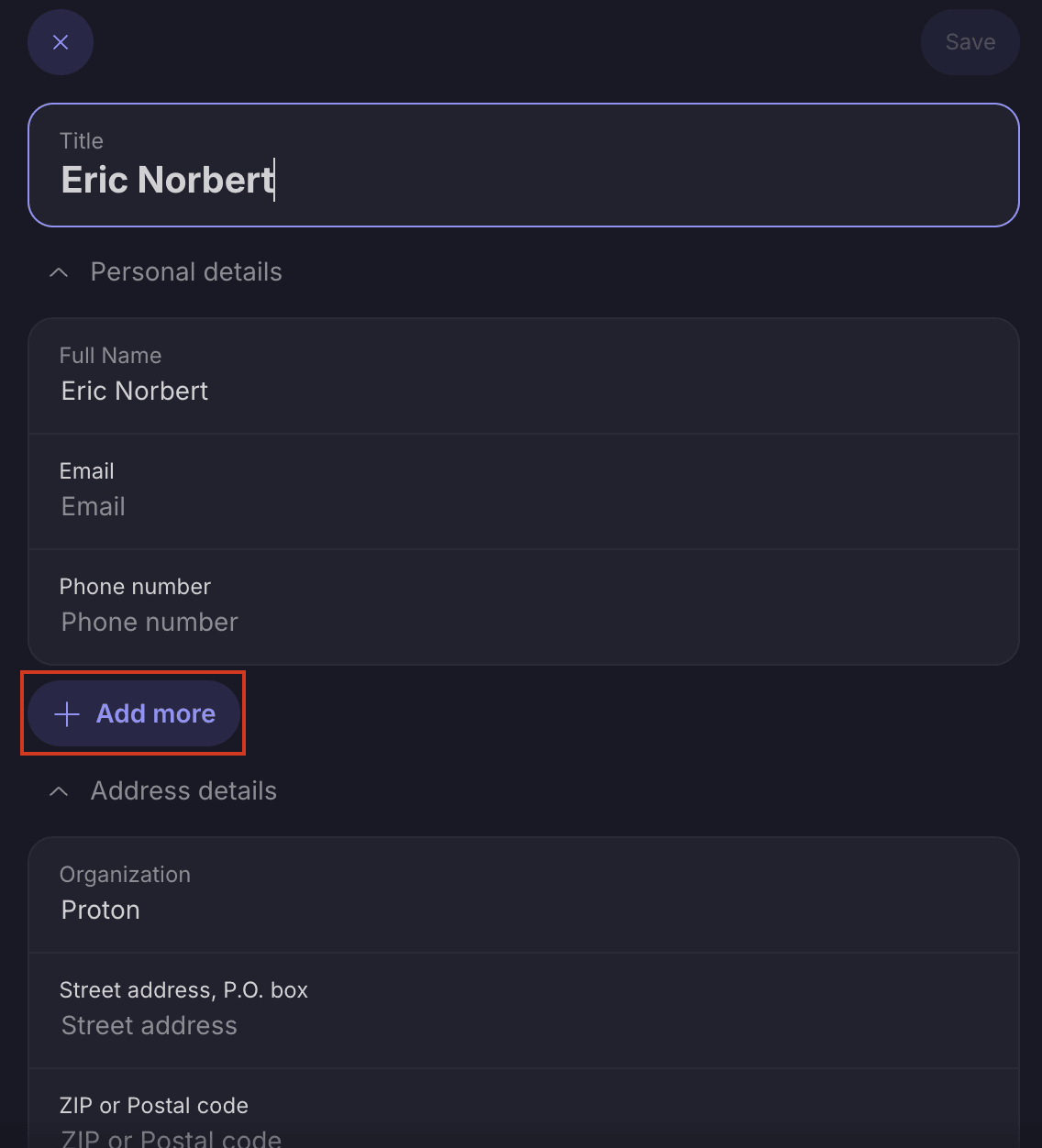
2. Maak een selectie uit de lijst met opties.
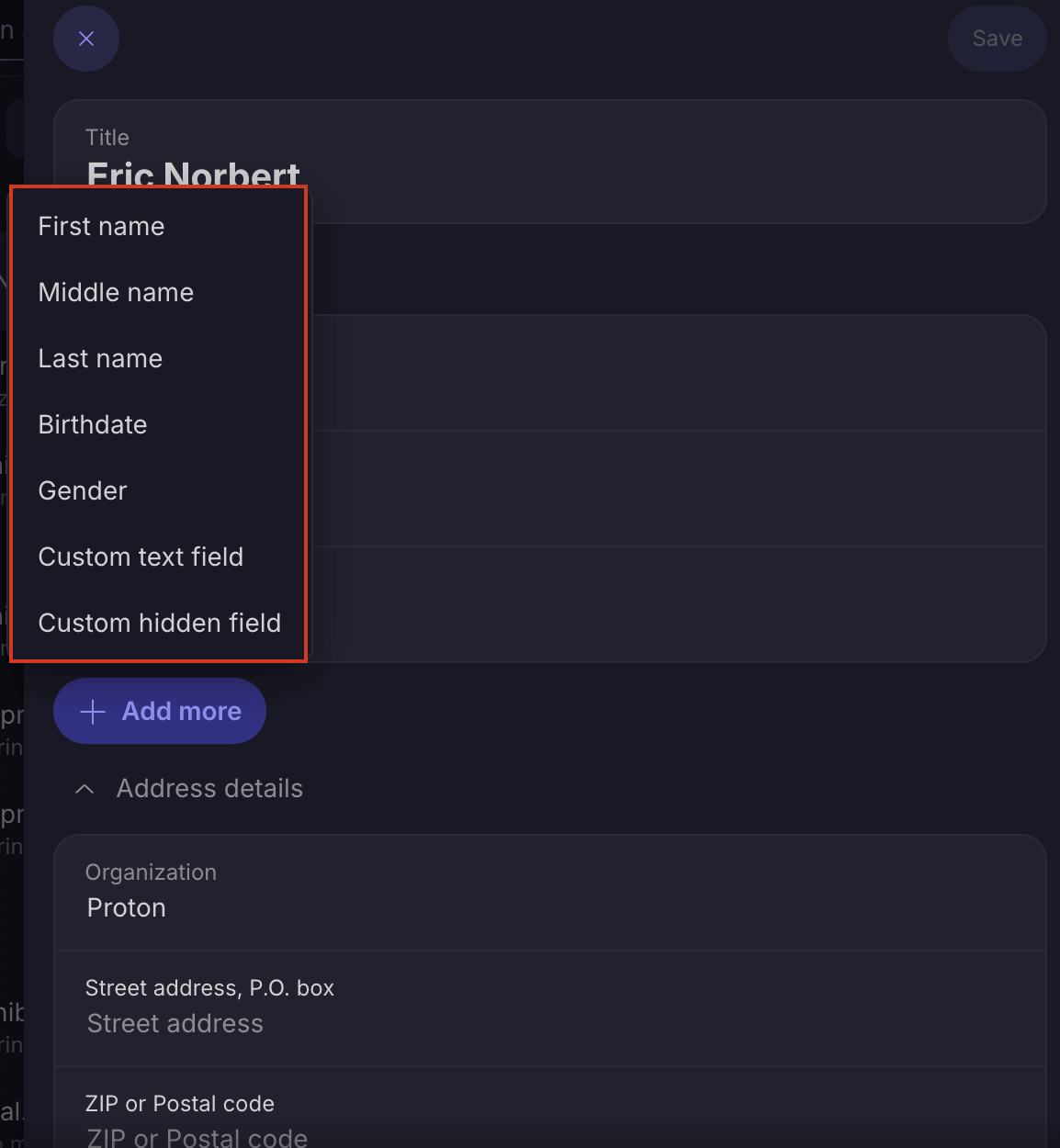
Hoe u een aangepaste sectie toevoegt
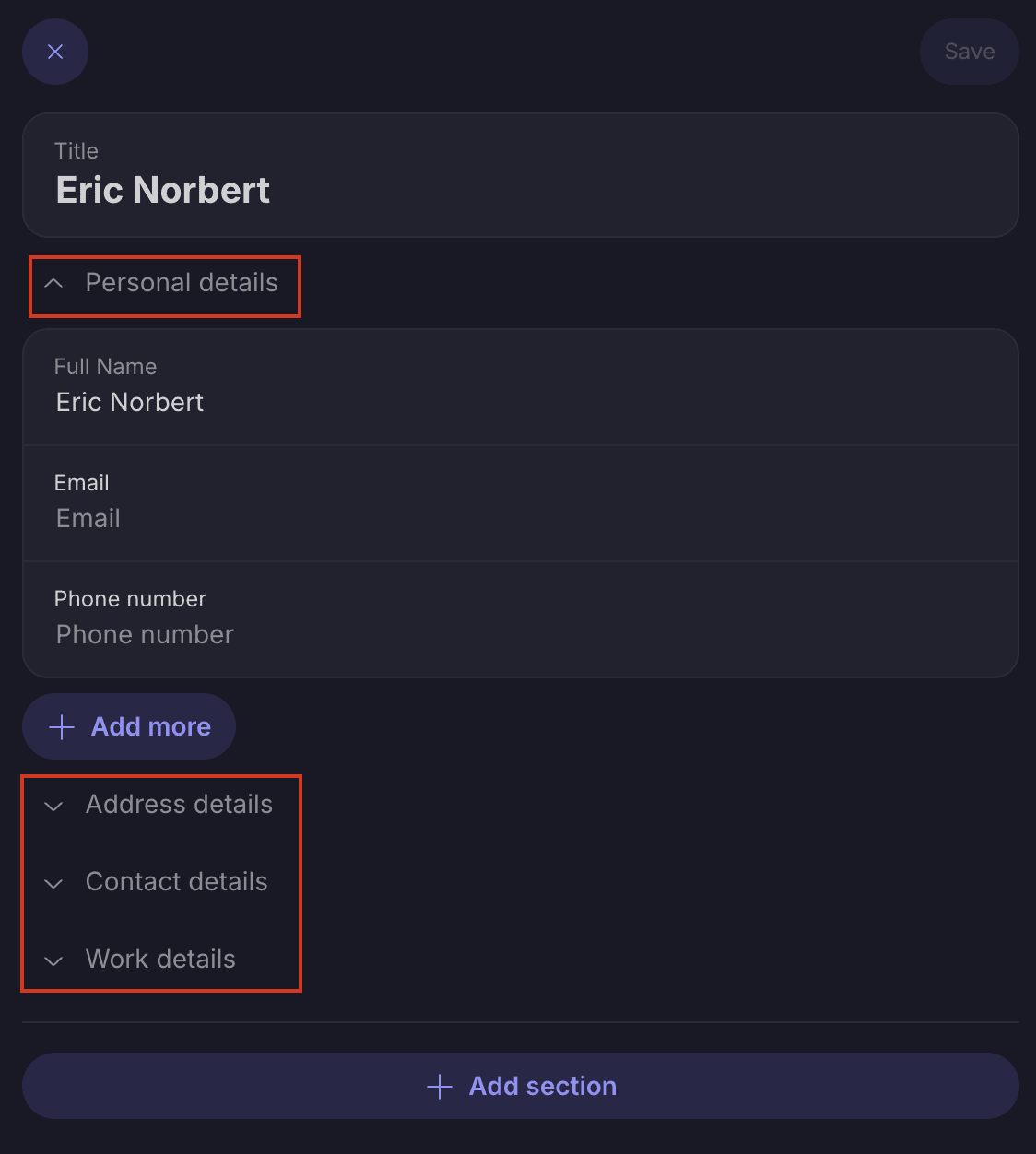
- Uw informatie is gecategoriseerd in verschillende secties, zoals persoonlijke gegevens, adresgegevens, werkgegevens, enz. U kunt elke sectie uitvouwen en inklappen met > in elke sectie.
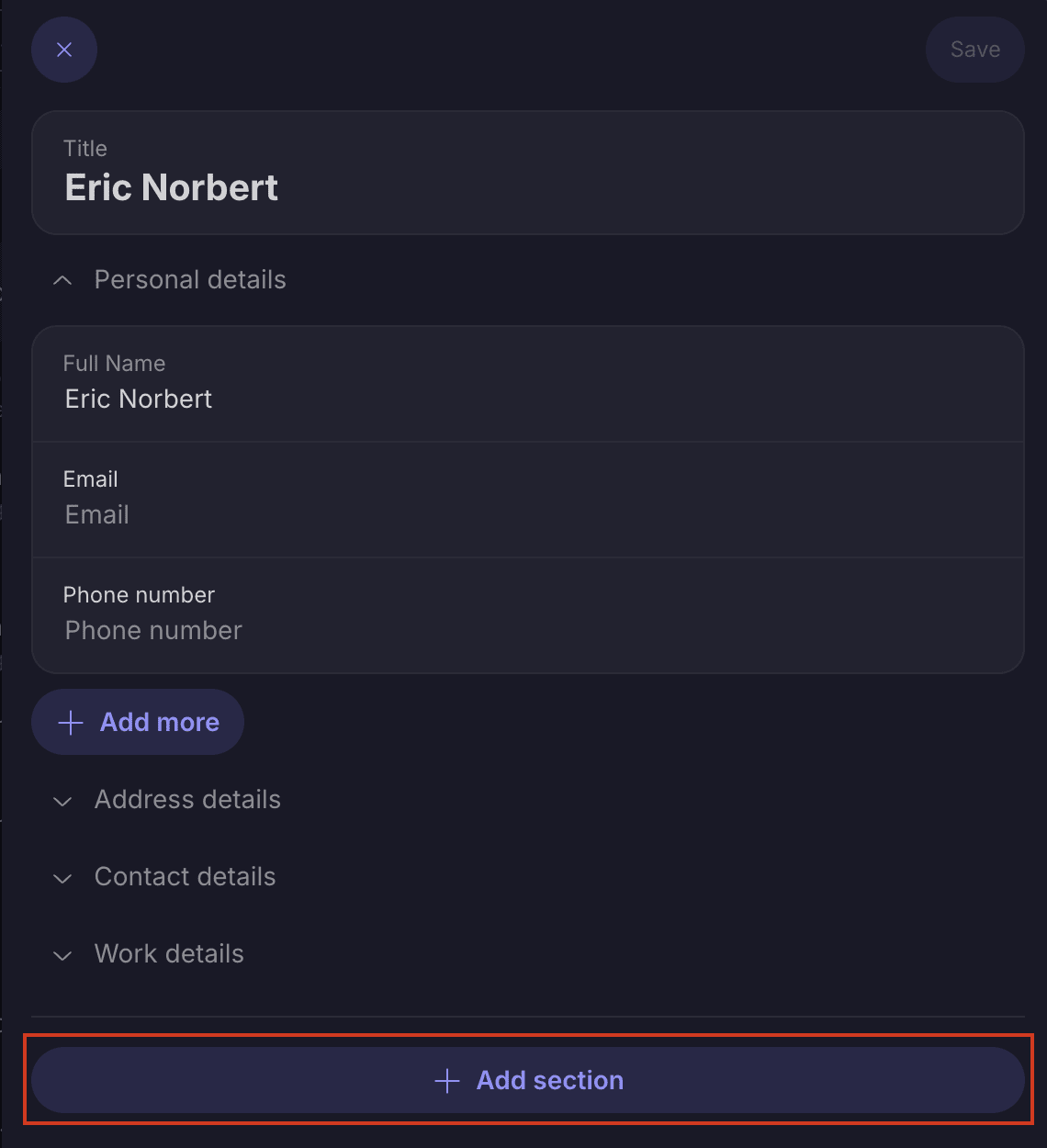
2. Als u een betaald account heeft, kunt u aangepaste secties aanmaken. Navigeer hiervoor naar de identiteit waaraan u een aangepaste sectie wilt toevoegen → + Een aangepaste sectie toevoegen
Hoe u een identiteitsveld bewerkt
- Kies de identiteit die u wilt bewerken → Bewerken
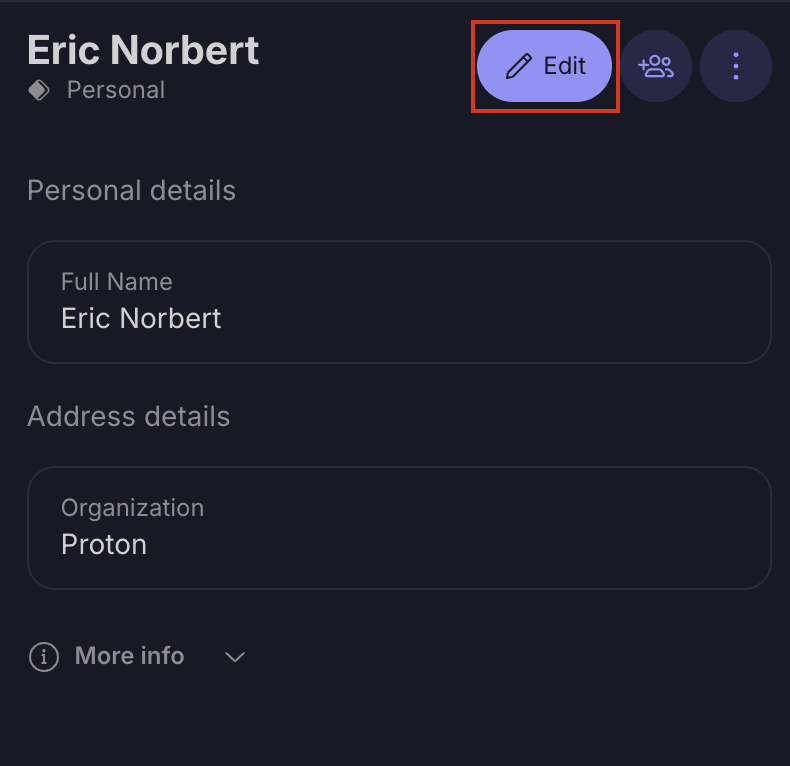
2. Selecteer de velden die u wilt wijzigen en klik op Opslaan wanneer u klaar bent.

Hoe u in alle velden zoekt
- Gebruik de zoekbalk bovenaan het scherm om in alle velden te zoeken.
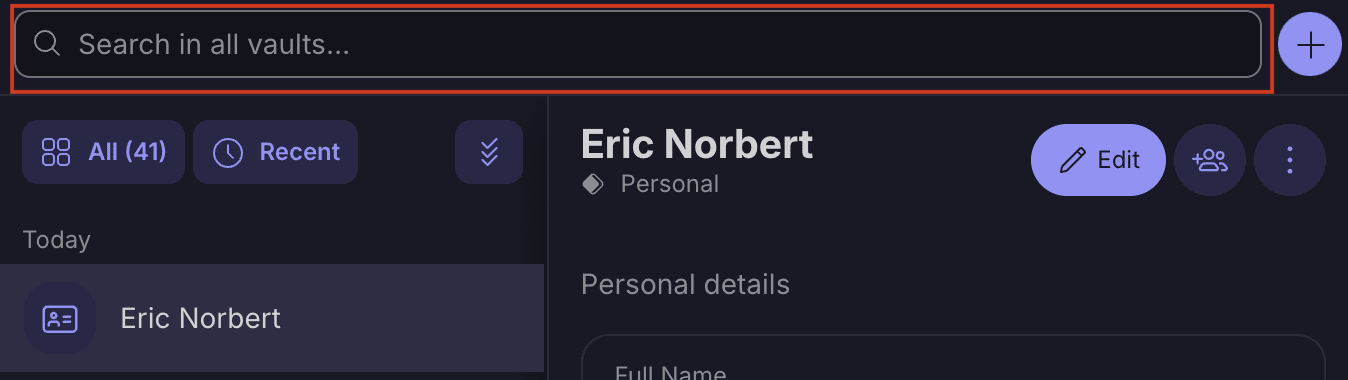
2. Om bijvoorbeeld uw werkadres te vinden, typt u de locatie van uw kantoor in de zoekbalk en kunt u het adres zien dat gekoppeld is aan uw werkidentiteit.
