
Identities nasıl kullanılır
- Okuma süresi
- 2 dakikalık
- Kategori
- Proton Pass Kullanımı
- Proton Pass
Dijital kimliğiniz; adınız, kullanıcı adlarınız, parolalarınız, doğum tarihiniz ve devlet kimlik numaranız gibi çevrim içi ortamda size atfedilen tüm birikmiş verilerden oluşur. Size özgüdür ve interneti kullandıkça daha kişiselleştirilmiş bir hal alır.
Yeni hesaplar oluşturmak ve yeni hizmetlere kaydolmak, çoğu zaman aynı bilgilerin birden fazla web sitesinde tekrarlanmasını gerektirir; ihtiyacınız olan bilgiler elinizin altında olmadığında bu oldukça zaman alıcı olabilir.
Proton Pass’te Identities, çevrim içi kullanmak üzere kendi dijital Kimliğinizi oluşturmanıza olanak tanıyan bir özelliktir. Bu özellik, interneti daha kolay ve güvenli bir şekilde kullanmanızı sağlar, kişisel bilgilerinizi güvenli bir konumda saklamanıza ve bu bilgilere erişmenize yardımcı olur. Aşağıdakiler dahil olmak üzere kimlik doğrulama bilgilerinizi güvenli bir şekilde saklayabilirsiniz:
- Ad
- E-posta
- Telefon numarası
- Doğum günü
- Cinsiyet
- Adres
- Kişi bilgileri (SSN, pasaport numarası, ehliyet numarası, site, sosyal medya takma adları)
- İş Bilgileri (meslek, şirket, Başlık)
Bu makalede, bir Kimlik oluşturmayı, ayrıca Kimliklerinizde düzenleme ve Arama yapmayı öğreneceksiniz.
Masaüstünde bir Kimlik nasıl oluşturulur
Yeni bir Kimlik alanı nasıl eklenir
Masaüstünde Kimlik oluşturma
- Tarayıcı eklentisini açın → + Öge ekle → Kimlik.
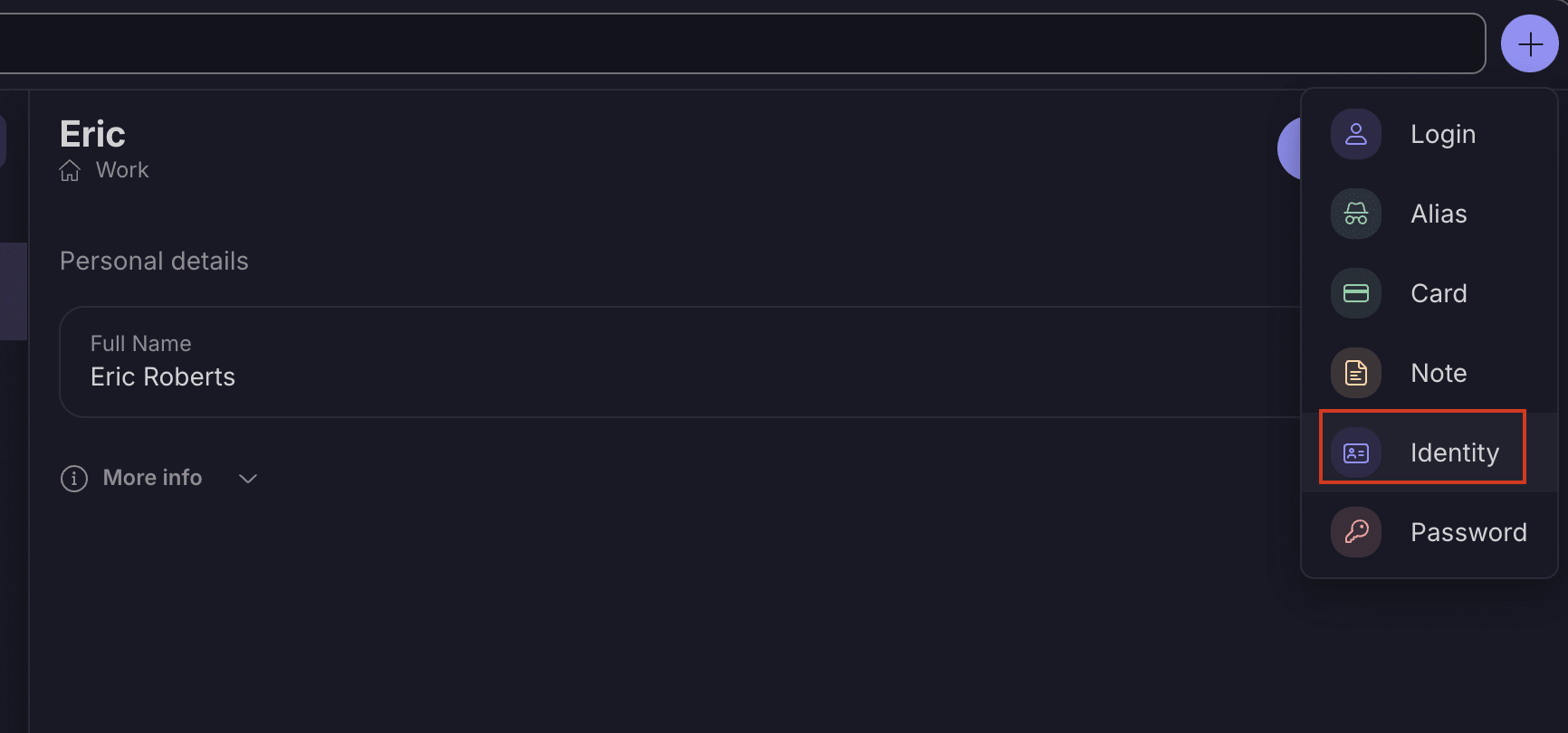
2. Yeni bir Kimlik oluşturma şablonunu göreceksiniz.
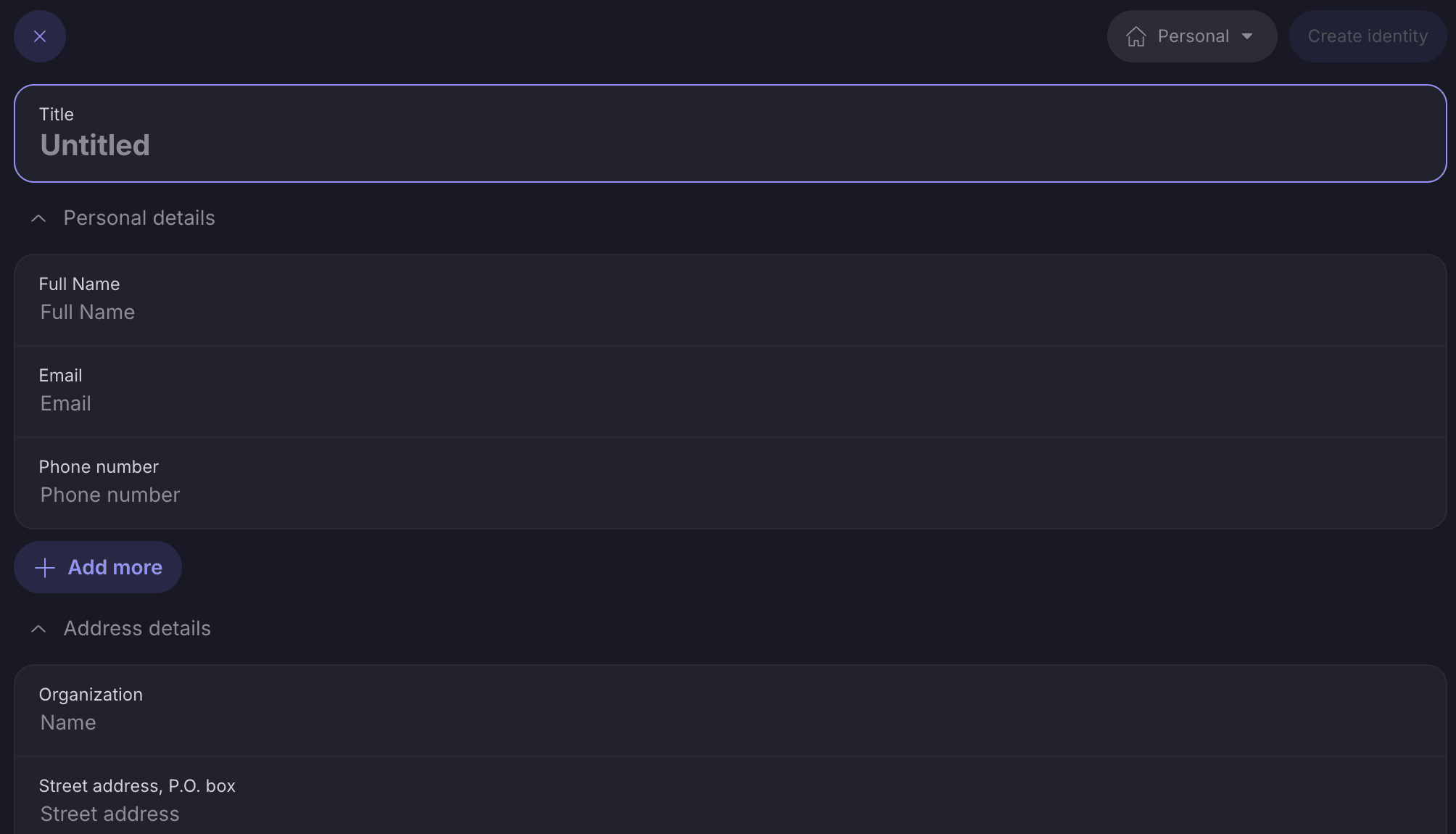
3. Seçtiğiniz alanları doldurun ve Kimlik oluştur seçeneğini seçin.

4. Kimlikleriniz, kasa ve Identities listenizde görünecektir.
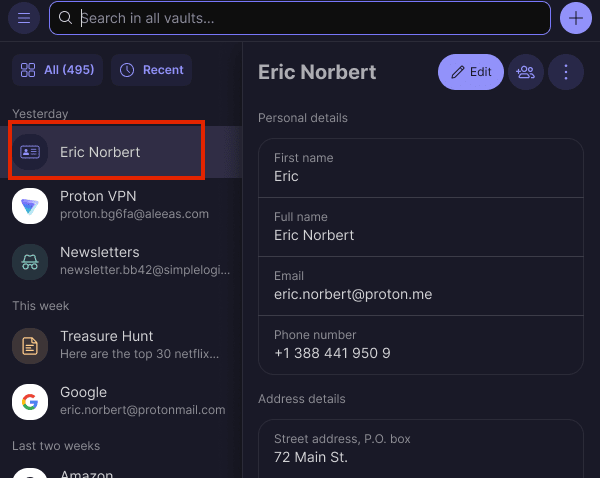
Yeni bir Kimlik alanı ekleme
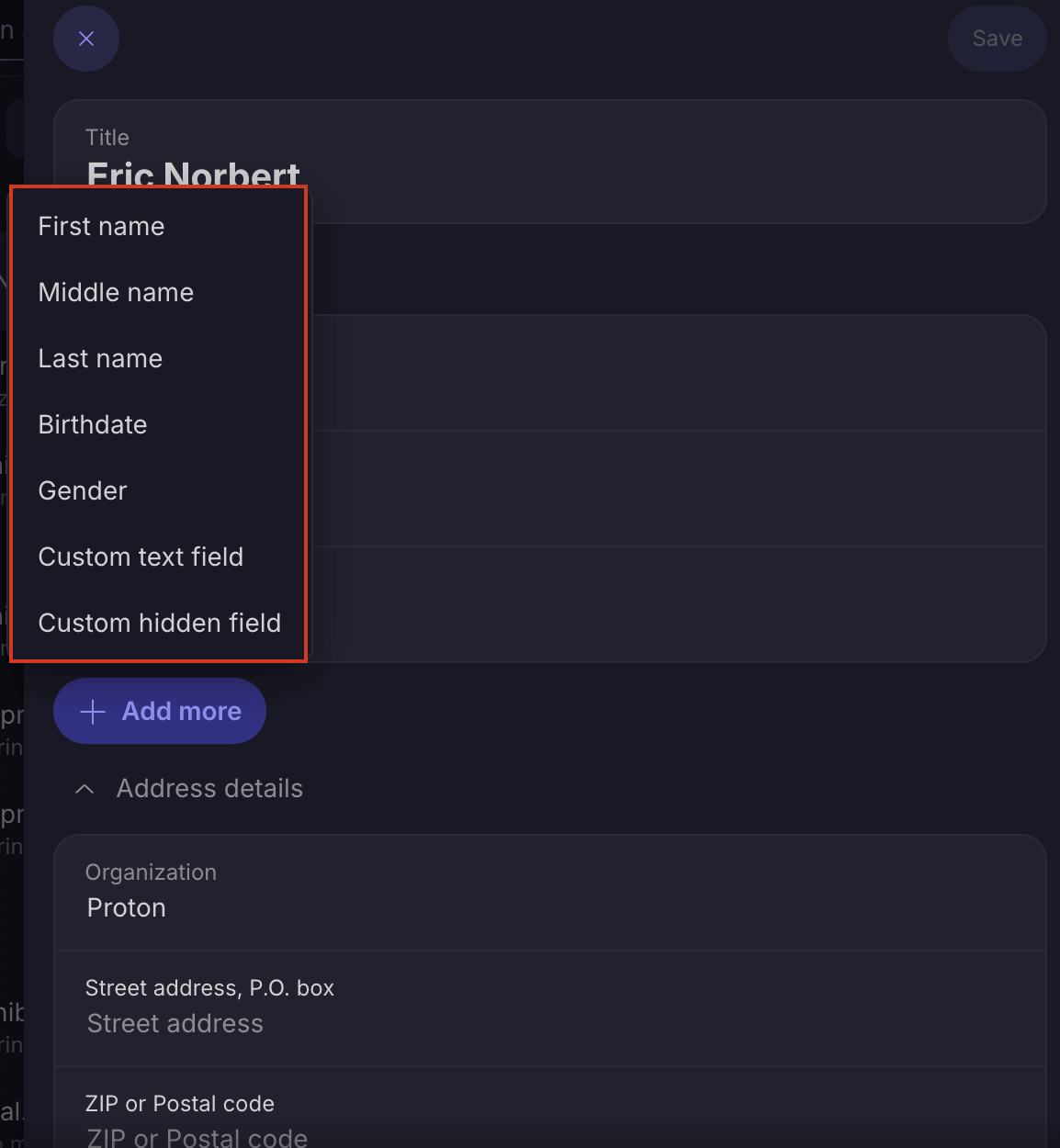
- Seçtiğiniz Kimliği seçin → Başka ekle
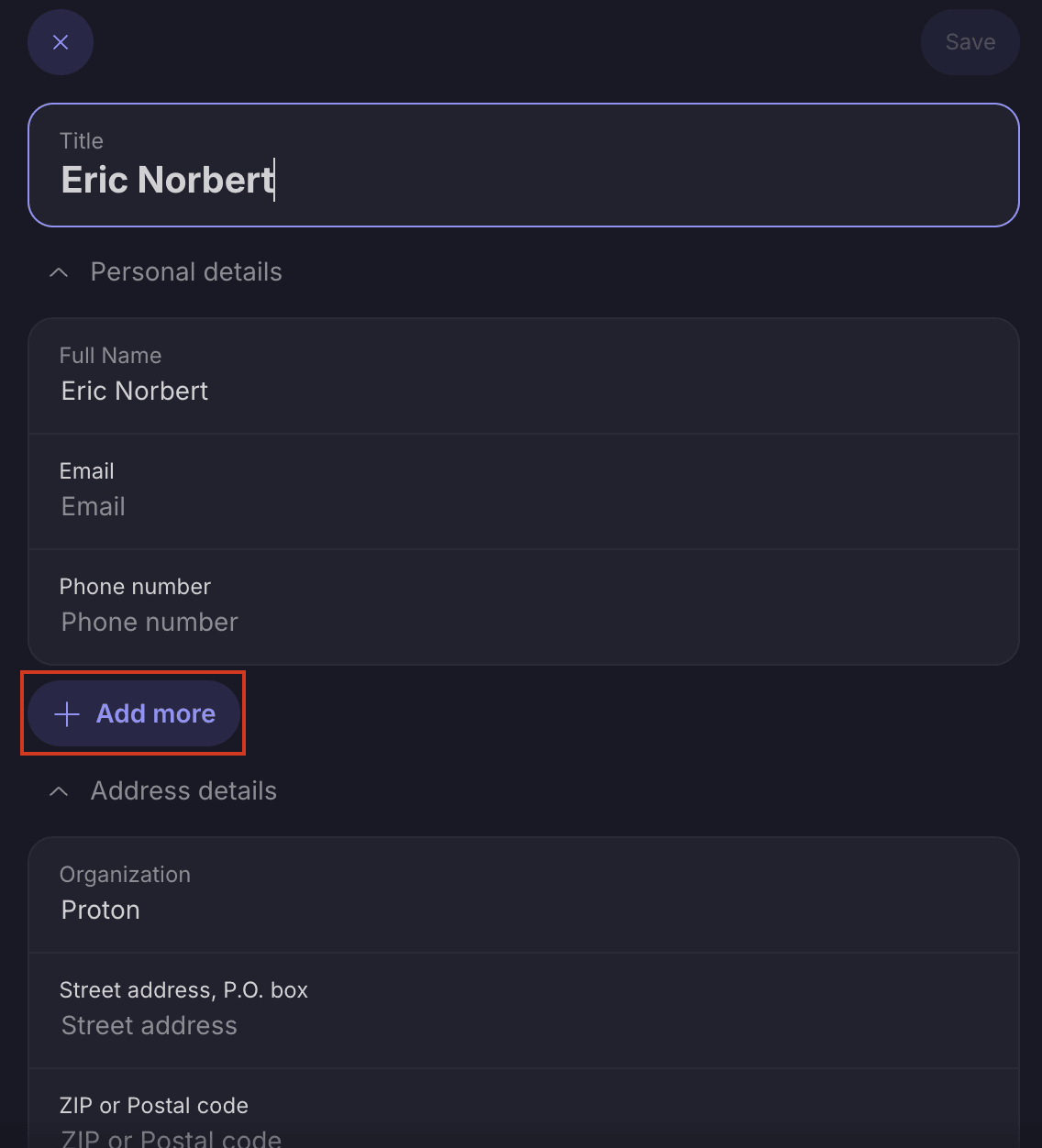
2. Seçenekler listesinden bir seçim yapın.
Özel bölüm nasıl eklenir
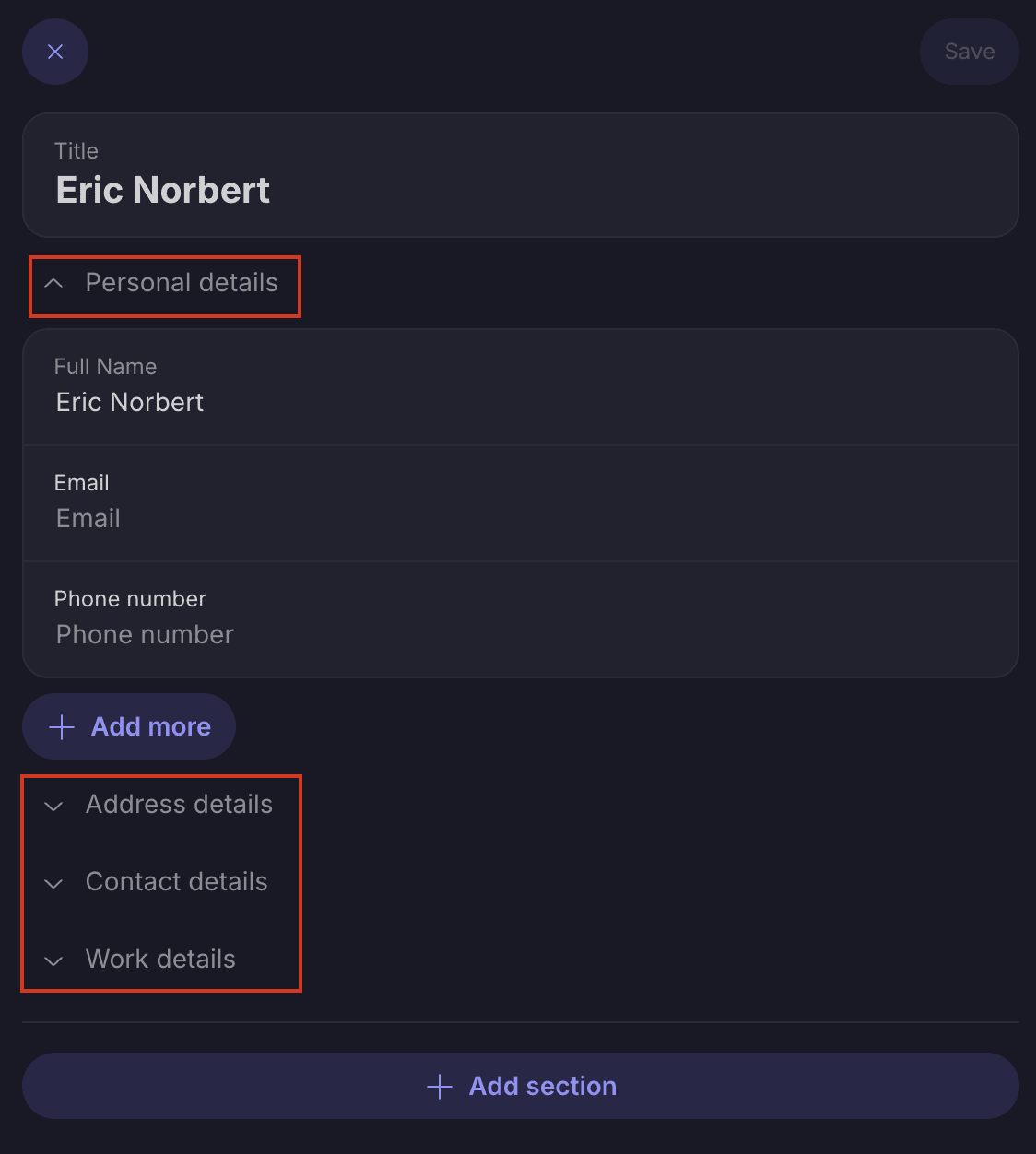
- Bilgileriniz kişisel bilgiler, adres bilgileri, iş bilgileri vb. gibi farklı bölümlere ayrılmıştır. Her bölümdeki > simgesini kullanarak her bir bölümü Genişlet ve daralt yapabilirsiniz.
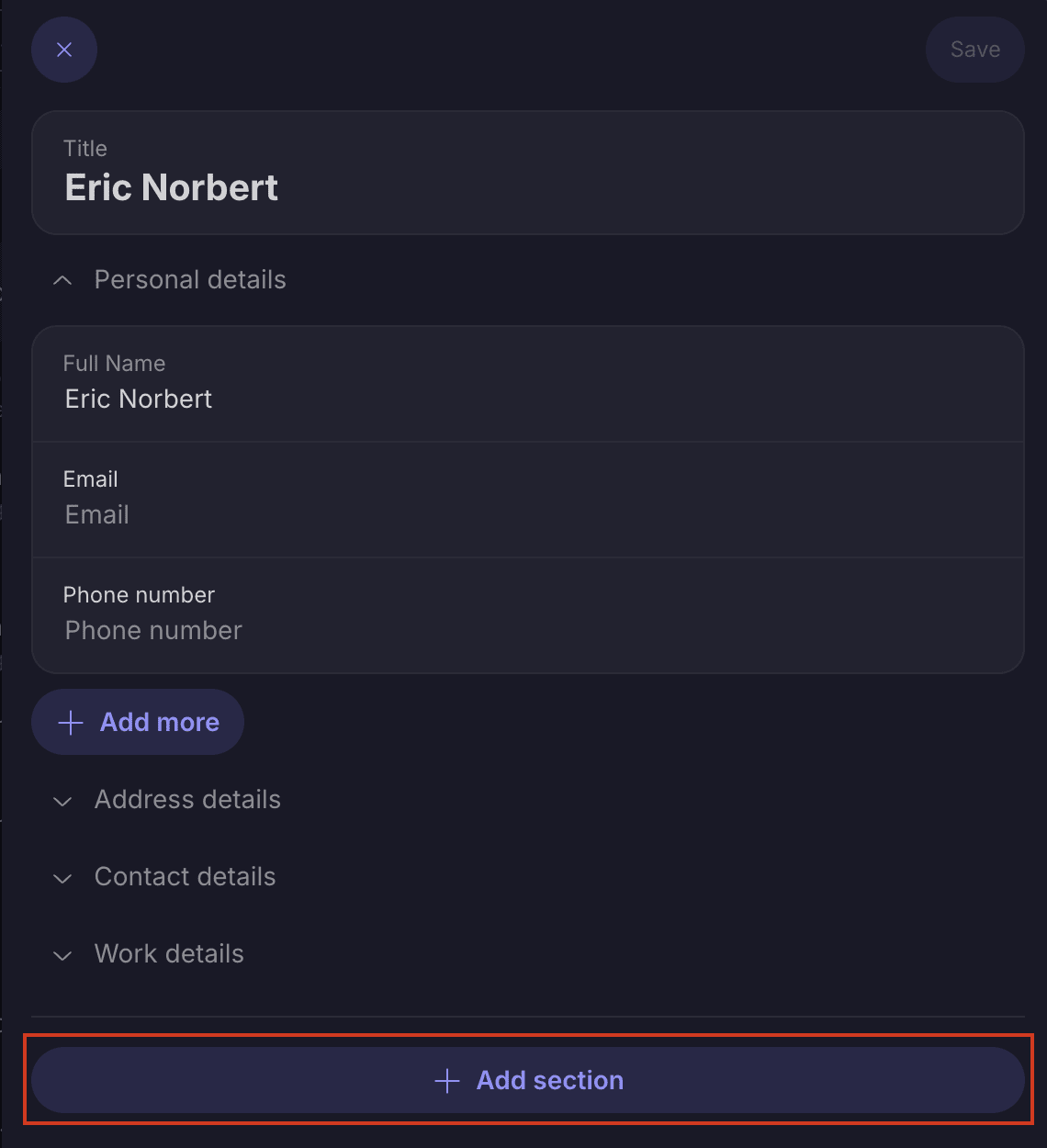
2. Ücretli bir hesabınız varsa, özel bölümler oluşturabilirsiniz. Bunu yapmak için, özel bölüm eklemek istediğiniz Kimliğe gidin → + Özel bölüm ekle
Kimlik alanı nasıl düzenlenir
- Düzenleme yapmak istediğiniz Kimliği seçin → Düzenle
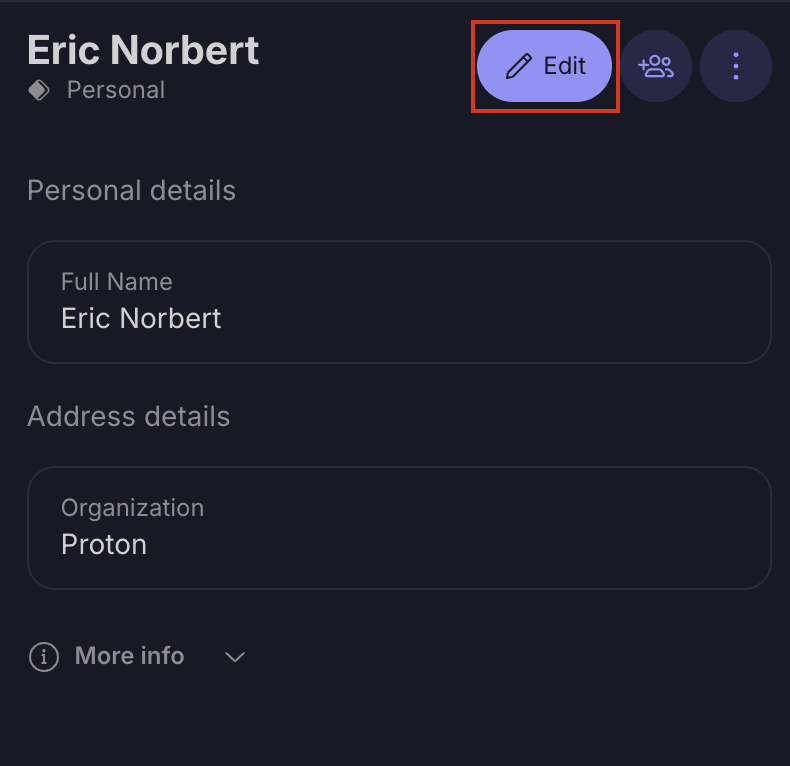
2. Değiştirmek istediğiniz alanları seçin, ardından Tamamladığınızda → Kaydet

Tüm alanlar nasıl aranır
- Tüm alanları aramak için ekranın üst kısmında bulunan Arama çubuğunu kullanın.
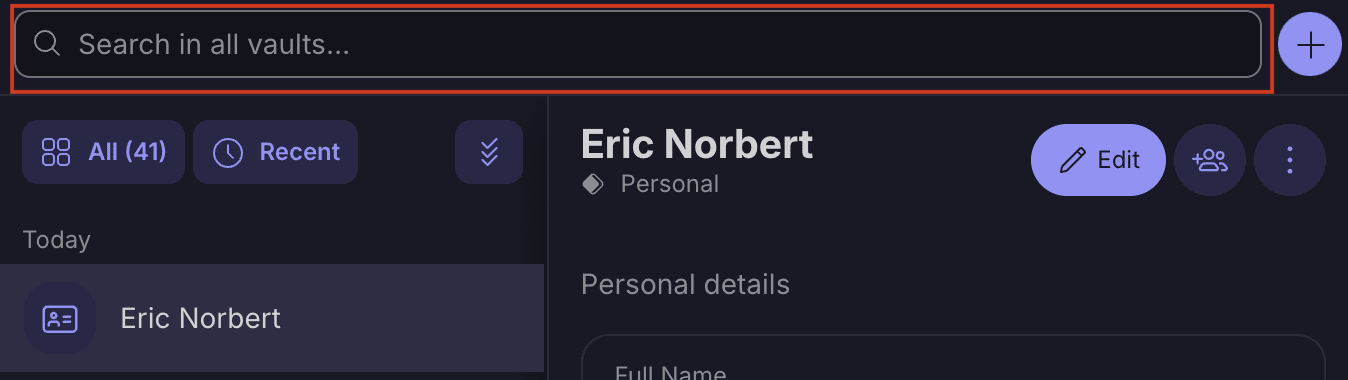
2. Örneğin, iş adresinizi bulmak için arama çubuğuna ofisinizin konumunu yazın; böylece iş kimliğinize ekli olan adresi görebilirsiniz.
