
So verwendest du Identities
- Lesen
- 2 Min.
- Kategorien
- Proton Pass verwenden
- Proton Pass
Deine digitale Identität setzt sich aus allen gesammelten Daten zusammen, die dir online zugeordnet werden, wie z. B. dein Name, deine Benutzernamen, deine Passwörter, dein Geburtsdatum und deine staatliche Ausweisnummer. Sie ist einzigartig für dich und wird personalisierter, je mehr du das Internet nutzt.
Das Erstellen neuer Konten und das Registrieren für neue Dienste bedeutet oft, dieselben Informationen auf mehreren Websites zu wiederholen, was zeitaufwendig sein kann, wenn du die Informationen nicht griffbereit hast.
In Proton Pass sind Identities eine Funktion, mit der du deine eigene digitale Identität für die Online-Nutzung erstellen kannst. Dies macht die Internetnutzung für dich einfacher und sicherer und hilft dir dabei, deine persönlichen Informationen an einem sicheren Ort zu speichern und darauf zuzugreifen. Du kannst sicher Anmeldedaten speichern, einschließlich:
- Name
- Telefonnummer
- Geburtstag
- Geschlecht
- Adresse
- Kontaktdaten (Sozialversicherungsnummer, Passnummer, Führerscheinnummer, Website, Social Handles)
- Berufliche Details (Beruf, Firma, Titel)
In diesem Artikel erfährst du, wie du eine Identität erstellst sowie deine Identities bearbeitest und suchst.
So erstellst du eine Identität auf dem Desktop
So fügst du ein neues Identitäts-Feld hinzu
So fügst du einen benutzerdefinierten Abschnitt hinzu
So bearbeitest du ein Identitäts-Feld
So erstellst du eine Identität auf dem Desktop
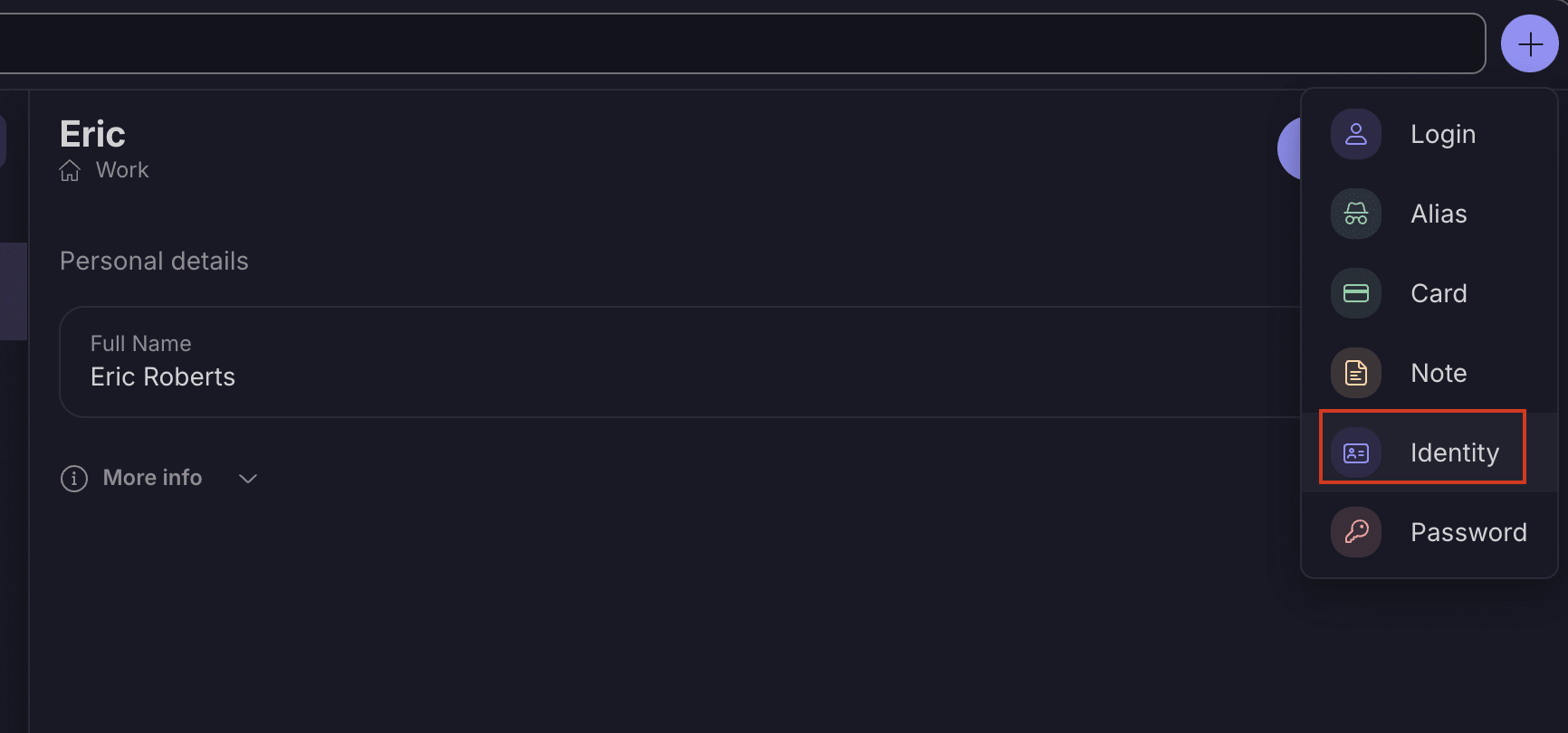
- Öffne die Browser-Erweiterung → + Eintrag erstellen → Identität.
2. Du siehst die Vorlage zum Erstellen einer neuen Identität.
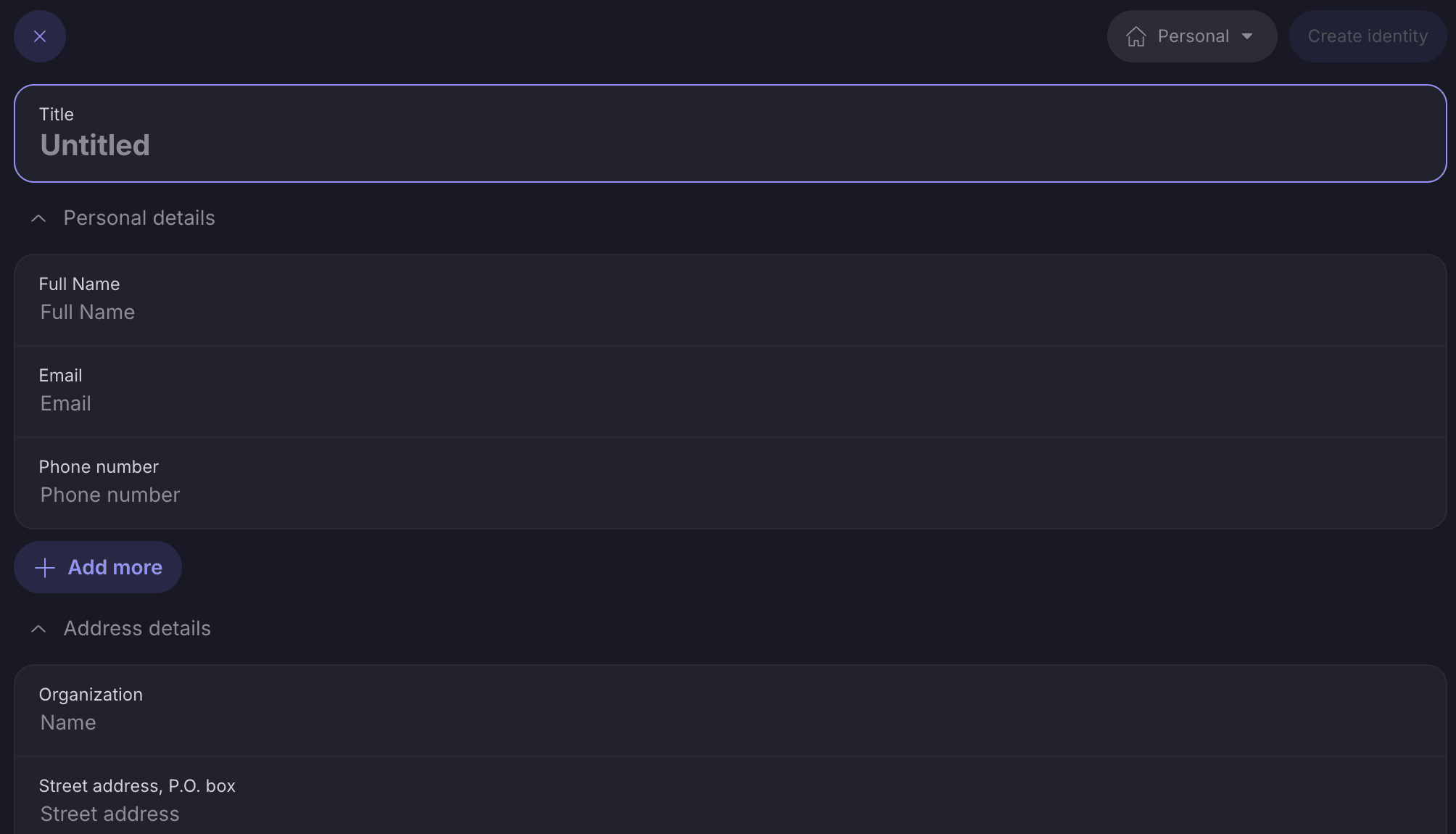
3. Fülle die gewünschten Felder aus und wähle Identität erstellen.

4. Deine Identities erscheinen in deiner Liste der Tresore und Identities.
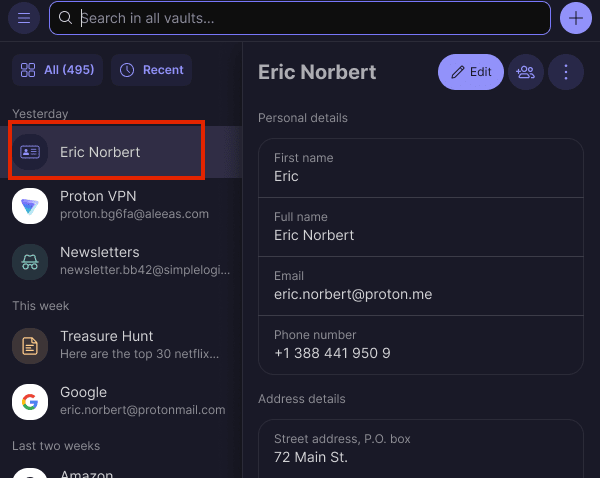
So fügst du ein neues Identitäts-Feld hinzu
- Wähle die gewünschte Identität aus → Weitere hinzufügen
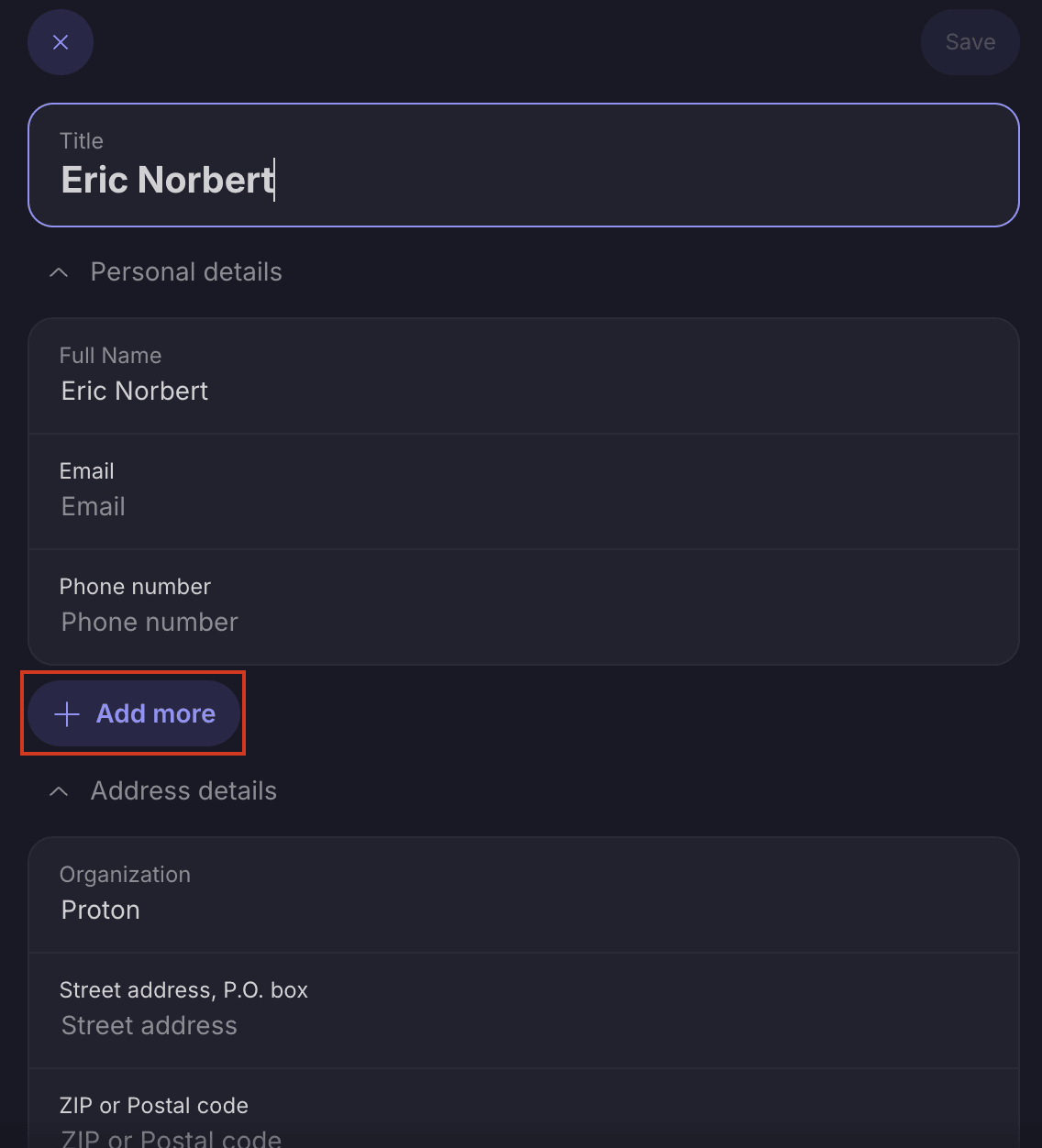
2. Triff eine Auswahl aus der Liste der Optionen.
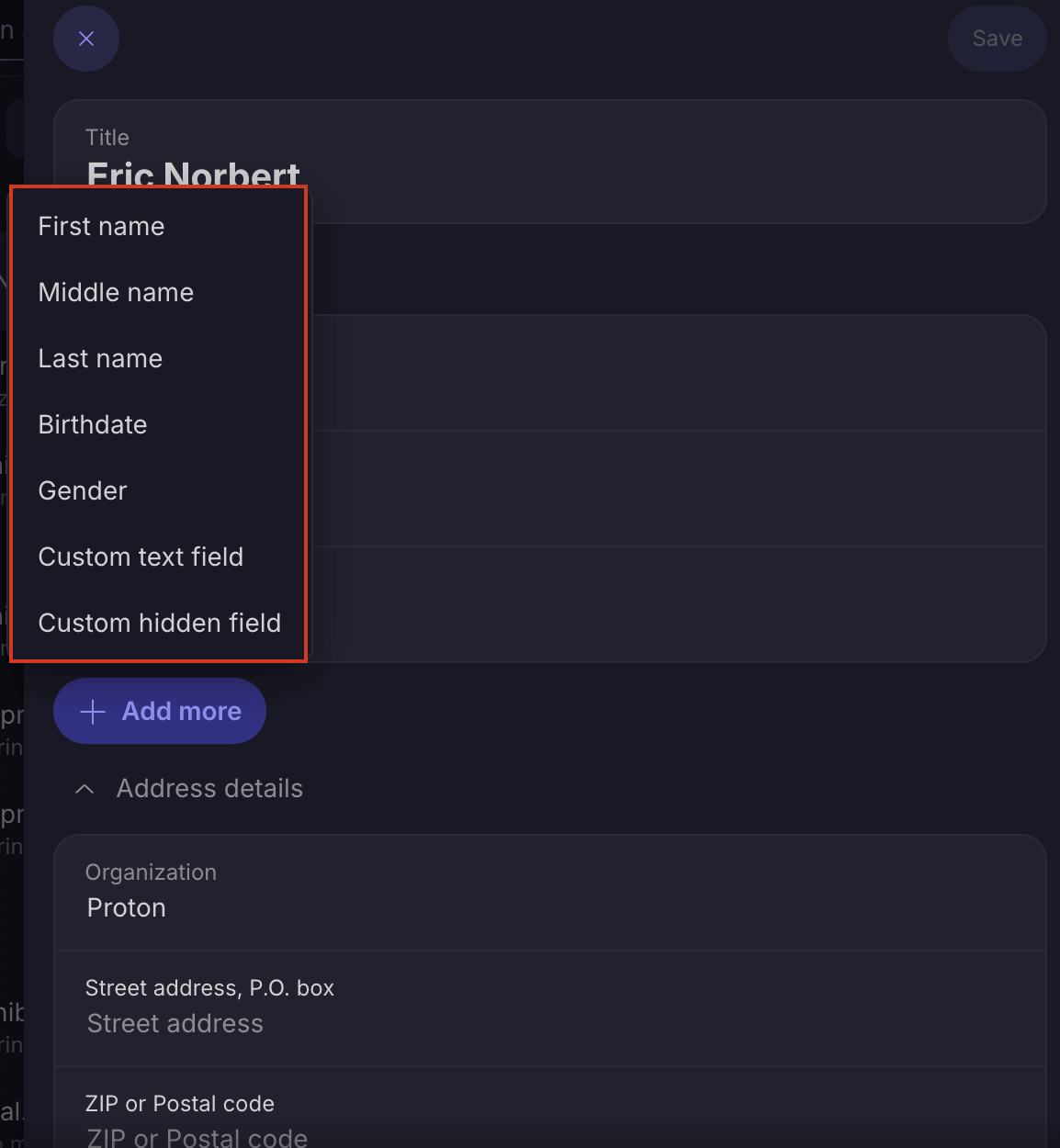
So fügst du einen benutzerdefinierten Abschnitt hinzu
- Deine Informationen sind in verschiedene Abschnitte unterteilt, wie persönliche Details, Adressdetails, berufliche Details usw. Du kannst jeden Abschnitt mit > erweitern oder einklappen.
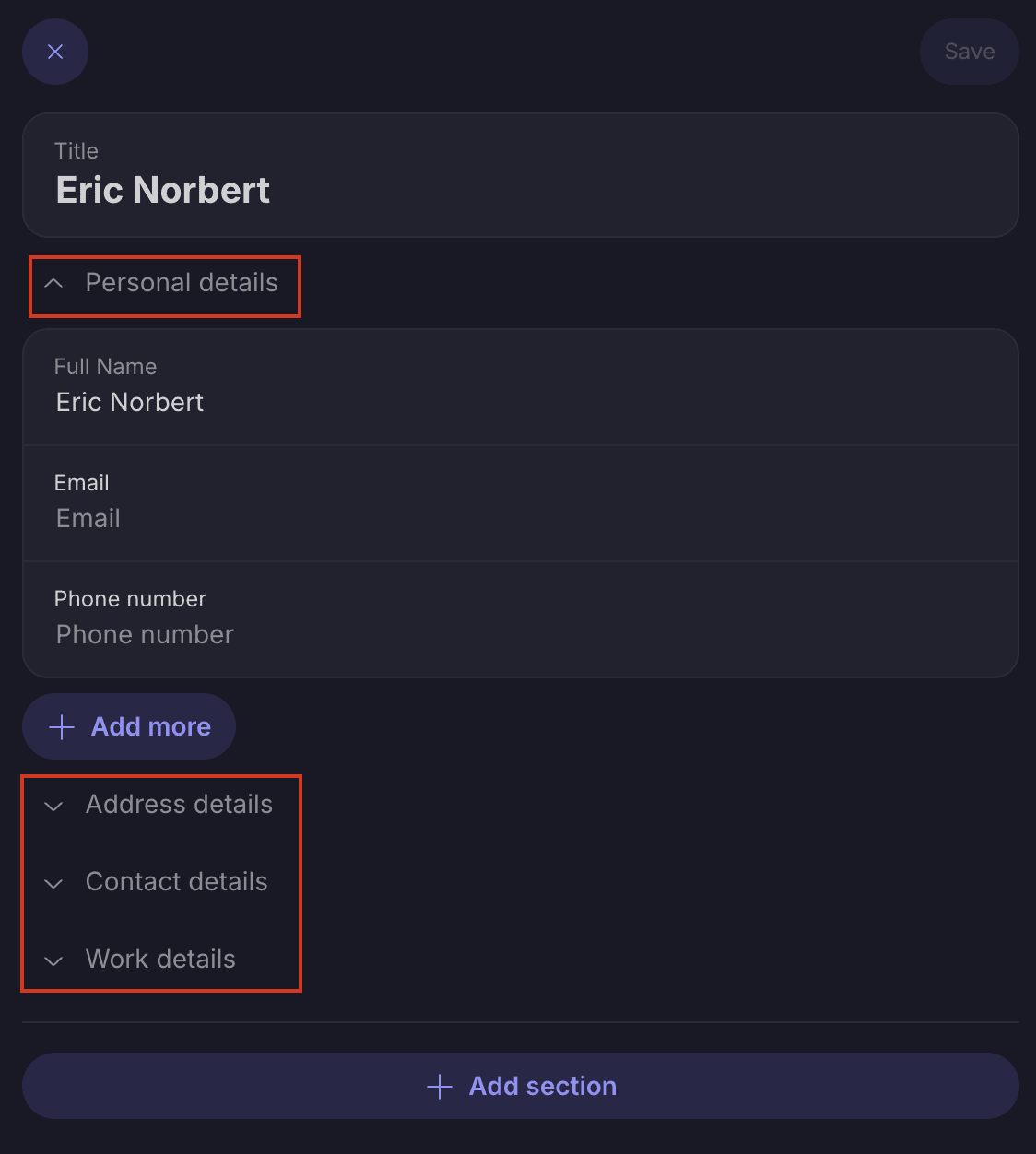
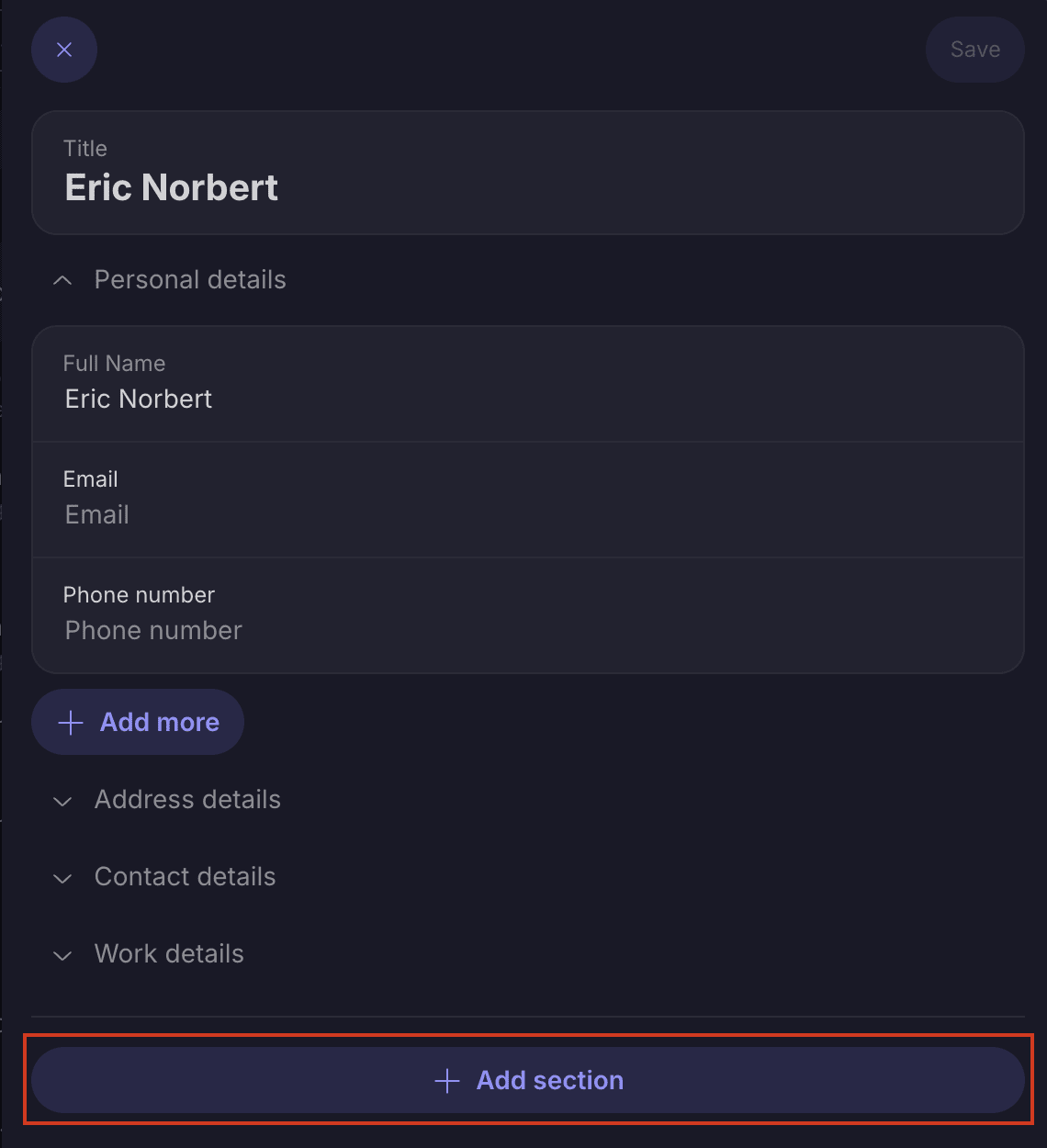
2. Wenn du ein kostenpflichtiges Konto hast, kannst du benutzerdefinierte Abschnitte erstellen. Navigiere dazu zu der Identität, für die du einen benutzerdefinierten Abschnitt hinzufügen möchtest → + Benutzerdefinierten Abschnitt hinzufügen
So bearbeitest du ein Identitäts-Feld
- Wähle die Identität aus, die du bearbeiten möchtest → Bearbeiten
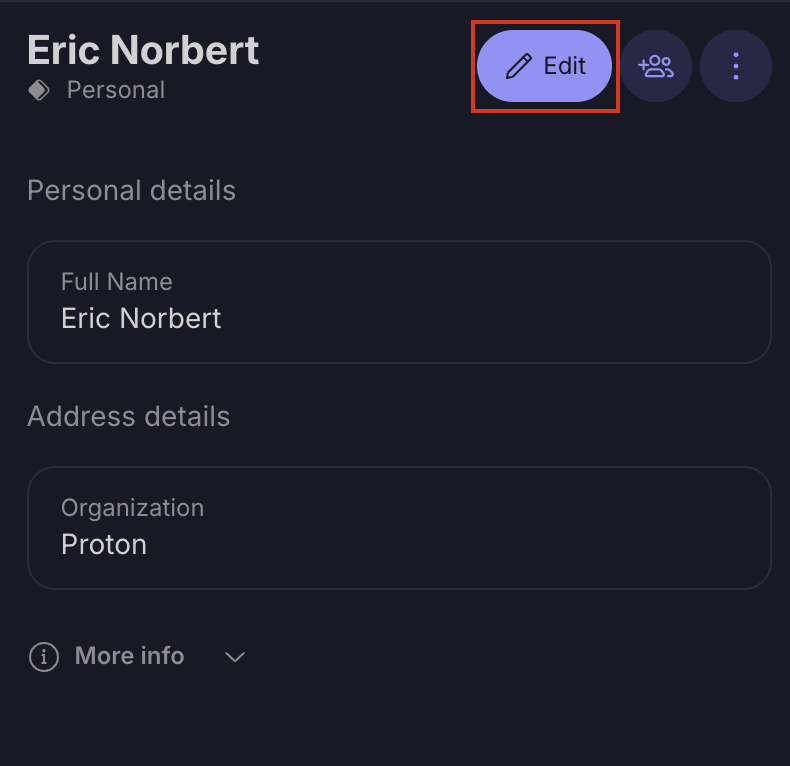
2. Wähle alle Felder aus, die du ändern möchtest, und wenn du fertig bist → Speichern

So durchsuchst du alle Felder
- Um alle Felder zu durchsuchen, verwende die Suchleiste oben auf dem Bildschirm.
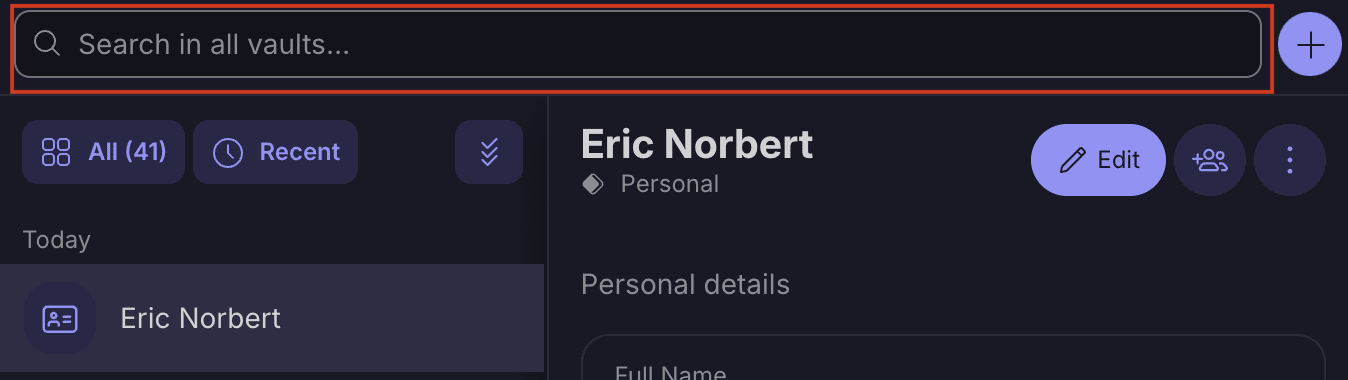
2. Gib zum Beispiel für die Suche nach deiner Arbeitsadresse den Standort deines Büros in die Suchleiste ein, damit du die mit deiner Identität für die Arbeit verknüpfte Adresse sehen kannst.
