
Cara menggunakan Identitas
- Membaca
- 2 mnt
- Kategori
- Menggunakan Proton Pass
- Proton Pass
Identitas digital Anda terdiri dari semua data terakumulasi yang diatribusikan kepada Anda secara daring, seperti nama, nama pengguna, kata sandi, tanggal lahir, dan ID pemerintah Anda. Identitas ini unik bagi Anda, dan menjadi semakin personal saat Anda menggunakan internet.
Membuat akun baru dan mendaftar layanan baru sering kali mengharuskan Anda mengulang informasi yang sama di berbagai situs web, yang bisa memakan waktu jika informasi tersebut tidak tersedia.
Di Proton Pass, Identities adalah fitur yang memungkinkan Anda membangun Identitas digital sendiri untuk digunakan secara daring. Hal ini membuat penggunaan internet menjadi lebih mudah dan aman, serta membantu Anda menyimpan dan mengakses informasi pribadi di lokasi yang aman. Anda dapat menyimpan kredensial dengan aman termasuk:
- Nama
- Nomor telepon
- Tanggal lahir
- Jenis kelamin
- Alamat
- Rincian kontak (SSN, nomor paspor, nomor lisensi, situs web, ID pengguna media sosial)
- Rincian pekerjaan (pekerjaan, perusahaan, Gelar)
Dalam artikel ini, Anda akan mempelajari cara Membuat Identitas serta menyunting dan mencari di dalam Identities Anda.
Cara membuat Identitas di desktop
Cara menambah kolom Identitas baru
Cara menyunting kolom Identitas
Cara membuat Identitas di desktop
- Buka Ekstensi browser → + Buat item → Identitas.
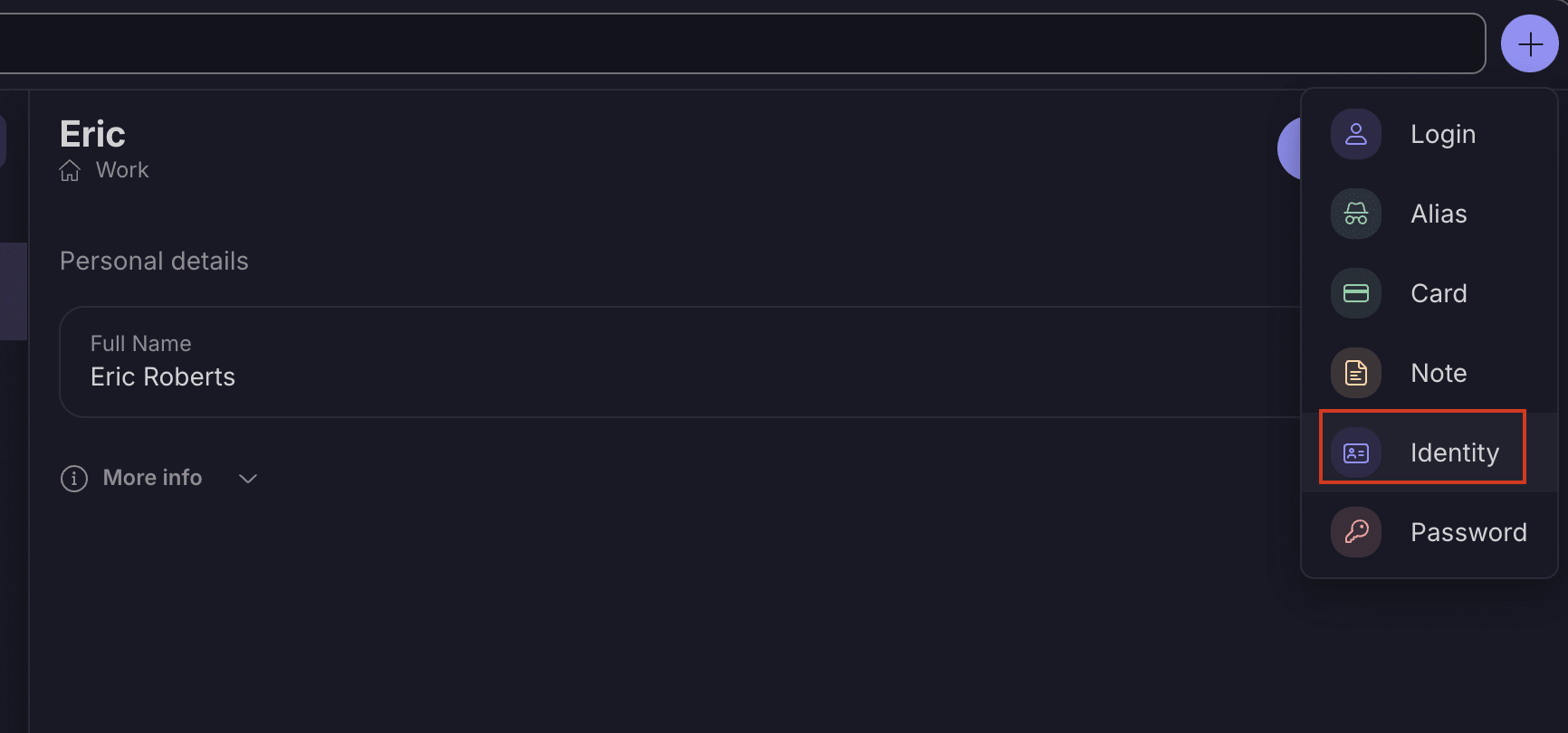
2. Anda akan melihat templat untuk membuat Identitas baru.
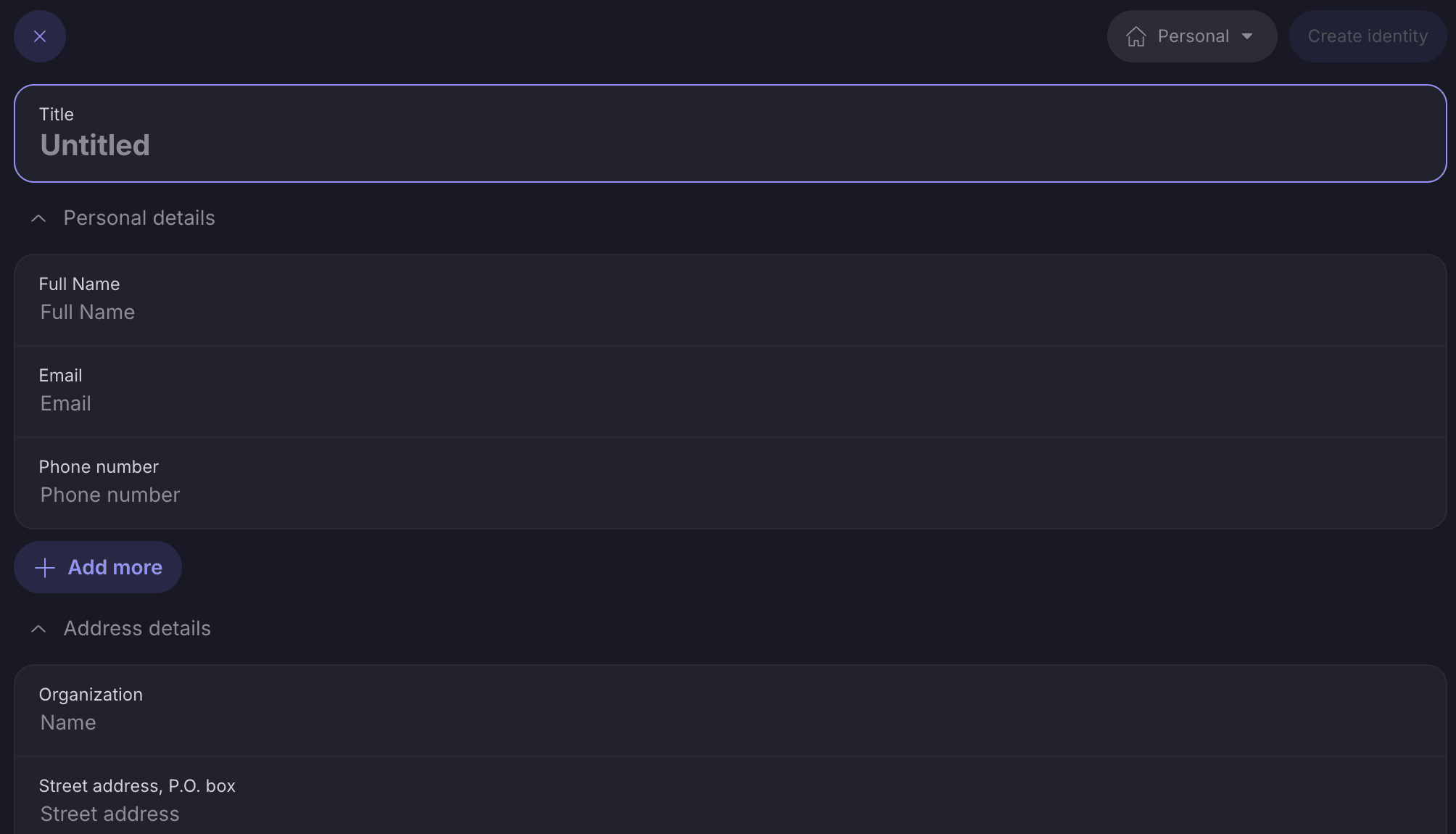
3. Isi kolom pilihan Anda dan pilih Buat Identitas.

4. Identities Anda akan muncul di dalam daftar Brankas dan Identities Anda.
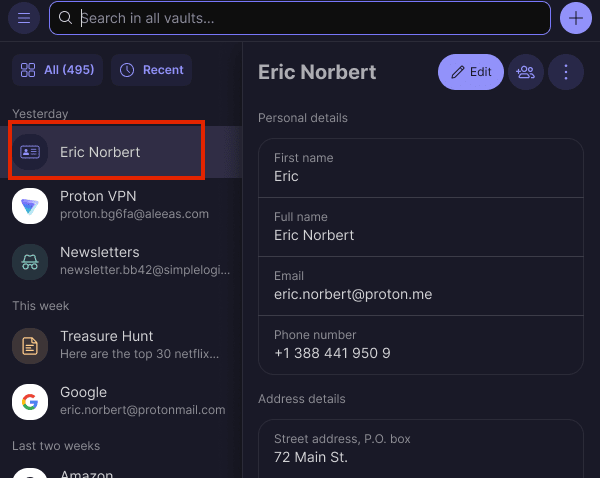
Cara menambah kolom Identitas baru
- Pilih Identitas Anda → Tambahkan lagi
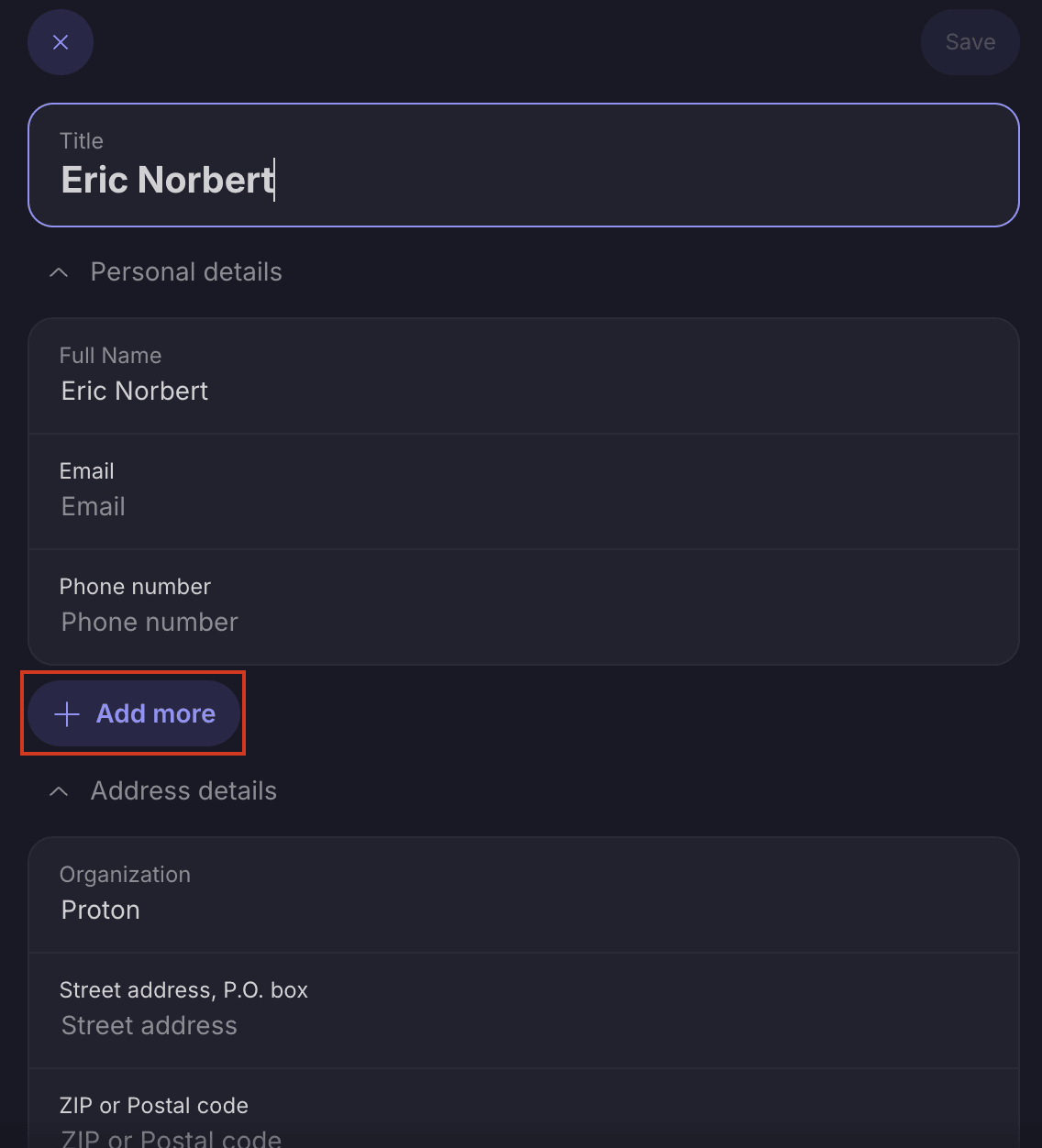
2. Buat pilihan dari daftar opsi.
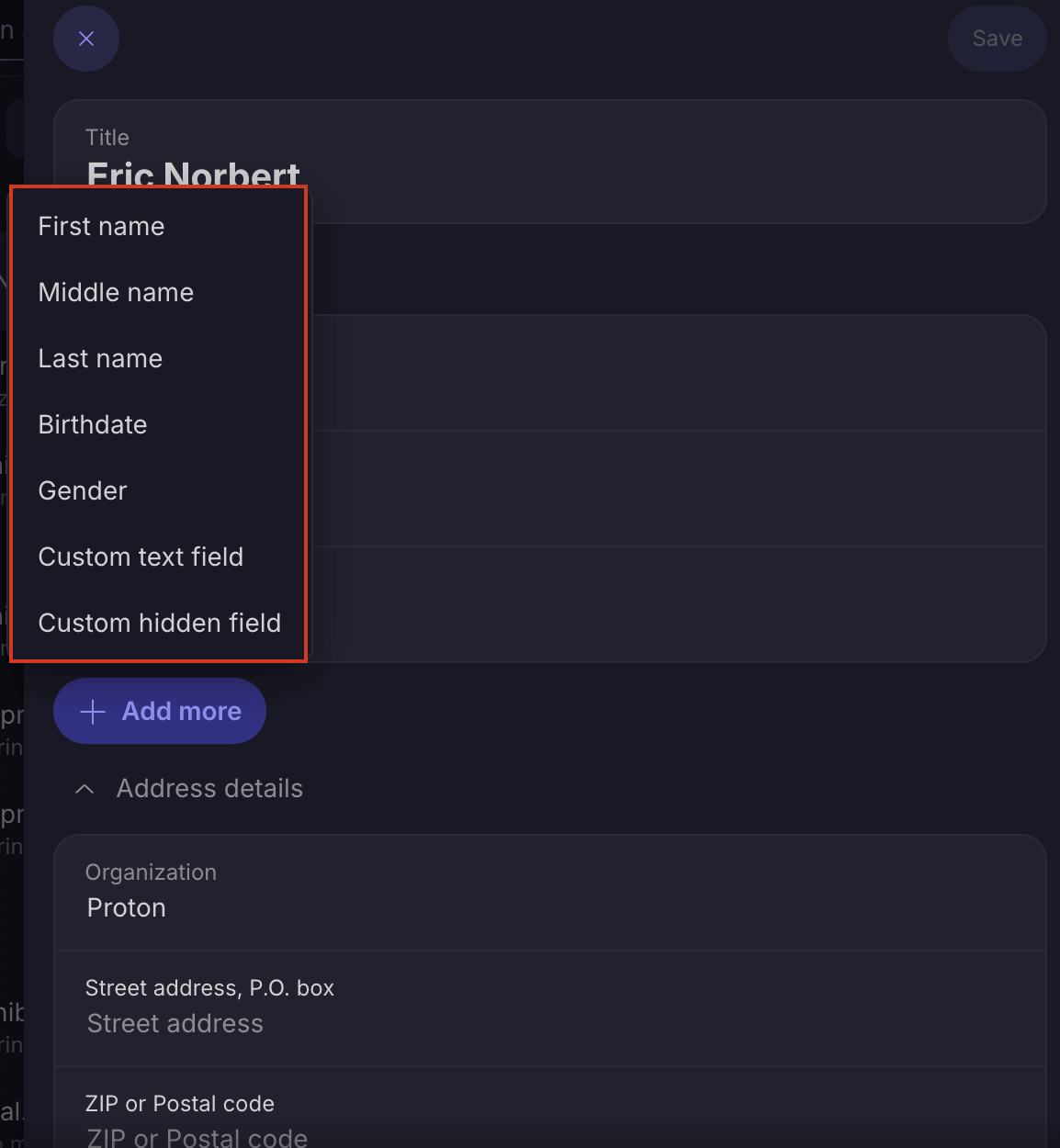
Cara menambah bagian khusus
- Informasi Anda dikategorikan ke dalam bagian-bagian yang berbeda seperti rincian pribadi, rincian alamat, rincian pekerjaan, dll. Anda dapat melebarkan dan menciutkan setiap bagian menggunakan > di setiap bagian.
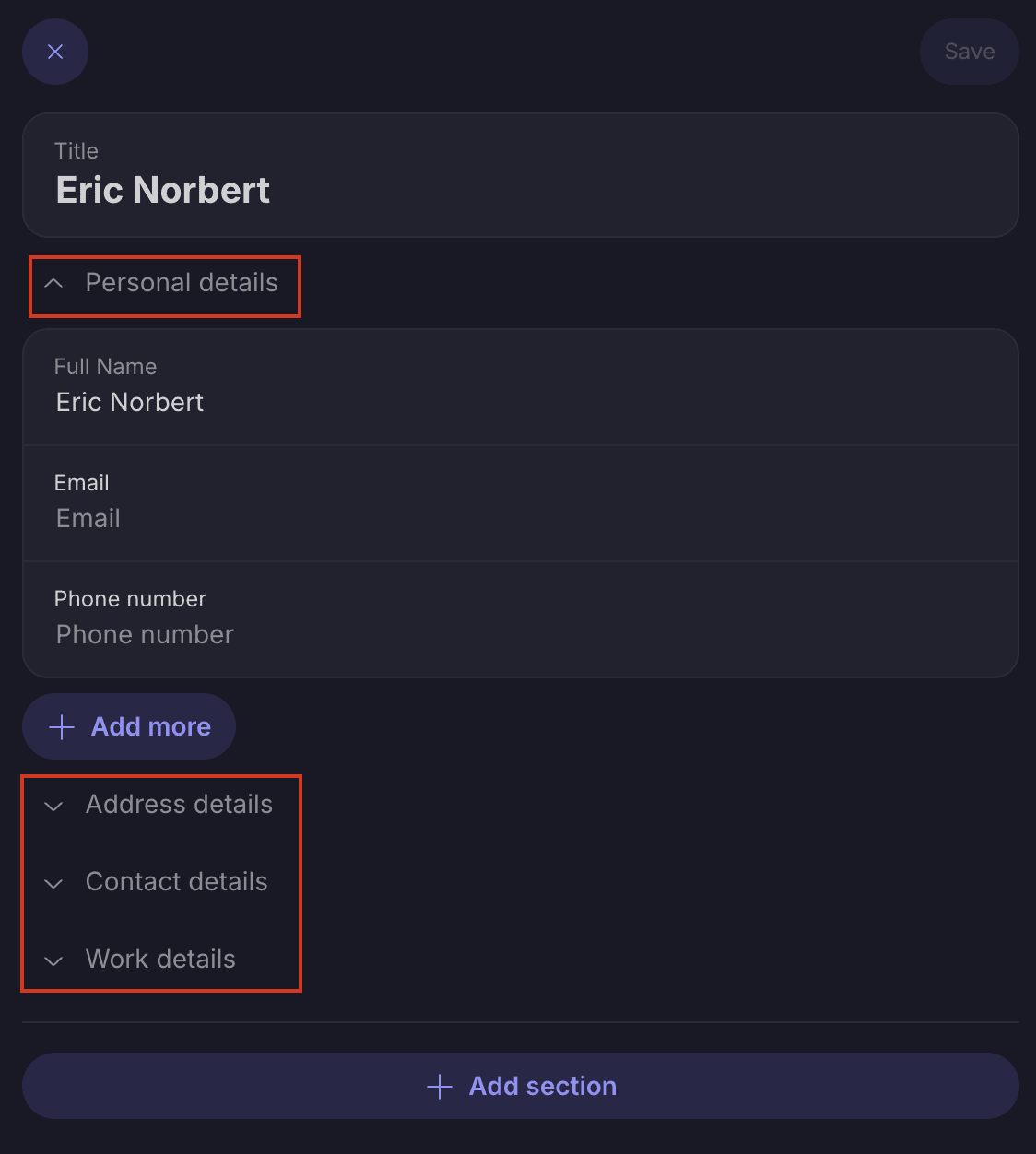
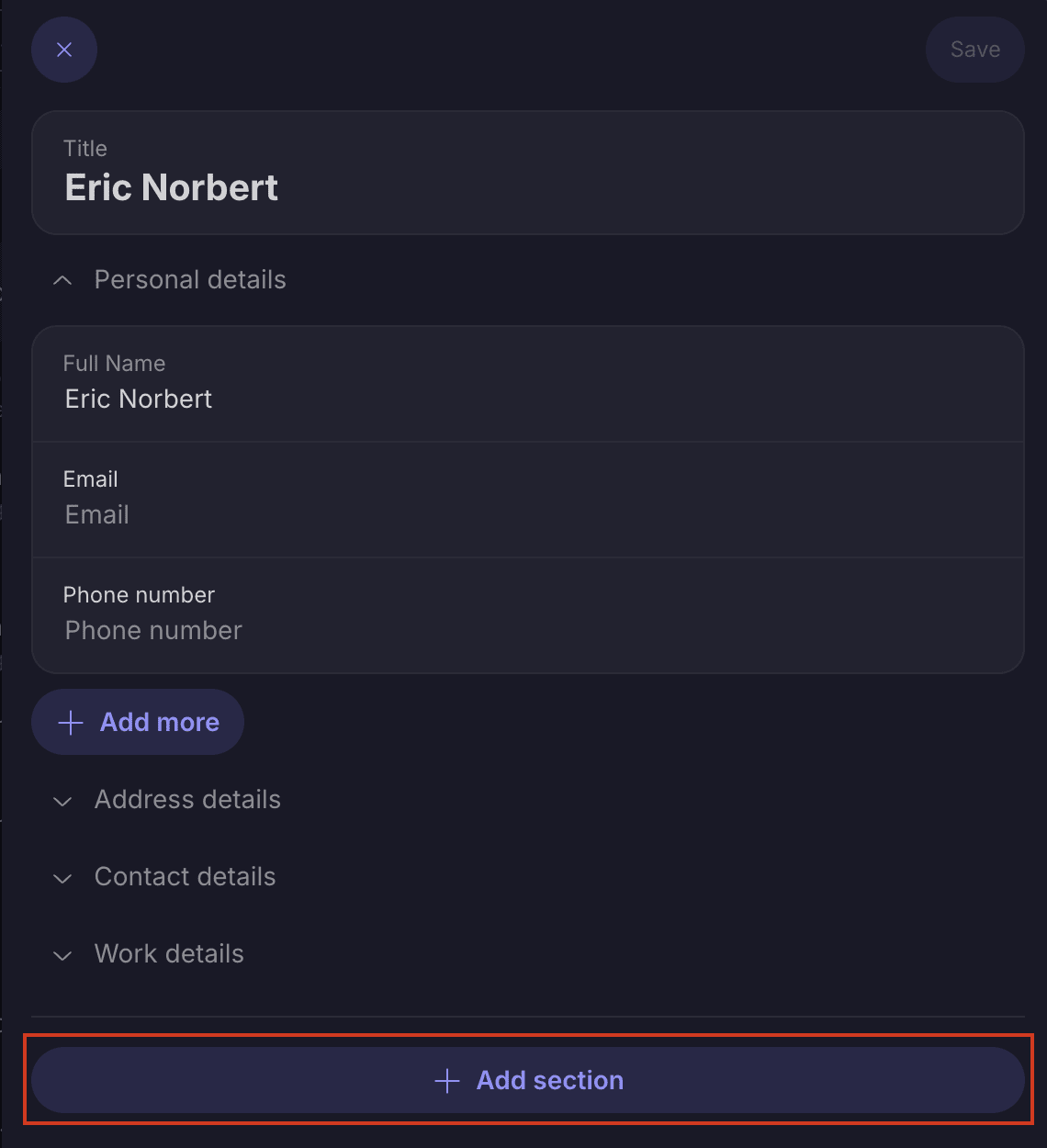
2. Jika Anda memiliki Akun berbayar, Anda dapat membuat bagian khusus. Untuk melakukannya, arahkan ke Identitas yang ingin Anda tambahkan bagian khususnya → + Tambah bagian khusus
Cara menyunting kolom Identitas
- Pilih Identitas yang ingin Anda sunting → Sunting
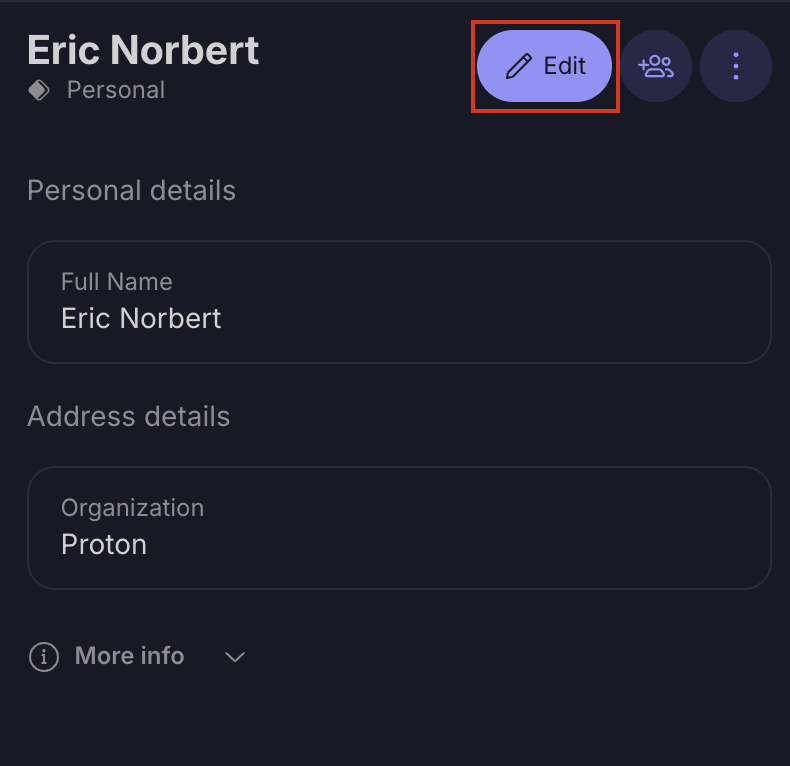
2. Pilih kolom apa pun yang ingin Anda ubah, lalu setelah Selesai → Simpan

Cara mencari semua kolom
- Untuk mencari semua kolom, gunakan bilah pencarian yang terletak di bagian atas layar.
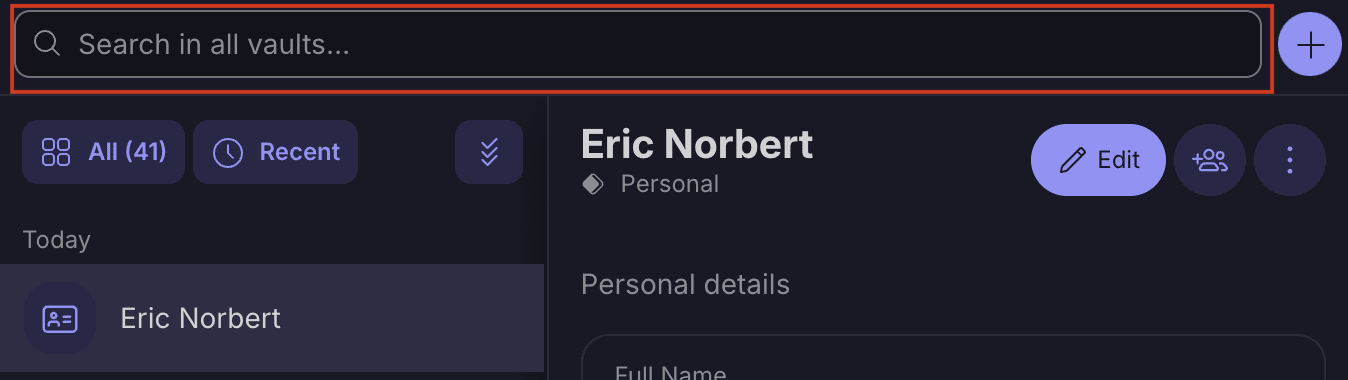
2. Sebagai contoh, untuk mencari alamat kantor, ketik lokasi kantor Anda ke dalam bilah pencarian dan Anda akan dapat melihat Alamat yang dilampirkan pada Identitas pekerjaan Anda.
