
Identitiesの使用方法
- 閲覧中
- 0 分
- カテゴリー
- Proton Passの使用
- Proton Pass
お客様のデジタル上のユーザー情報とは、オンライン上で紐付けられた名前、ユーザー名、パスワード、誕生日、政府発行の身分証明書など、蓄積されたすべてのデータのことです。これはお客様固有のものであり、インターネットを利用するほど、よりパーソナライズされていきます。
新しいアカウントを作成したり新しいサービスにサインアップしたりする際、多くのウェブサイトで同じ情報を繰り返し入力する必要があることがよくあります。必要な情報が手元にない場合、これには時間がかかることがあります。
Proton Passの「Identities(ユーザー情報)」機能を使用すると、オンラインで使用する独自のデジタルユーザー情報を作成できます。これにより、インターネットの利用がより簡単かつ安全になり、個人情報を安全な場所に保管してアクセスできるようになります。以下を含む認証情報を安全に保管可能です:
- 名前
- メールアドレス
- 電話番号
- 誕生日
- 性別
- 住所
- 連絡先の詳細(社会保障番号、パスポート番号、免許証番号、ウェブサイト、ソーシャルメディアのユーザー名など)
- 勤務先の詳細(職業、会社名、肩書き)
この記事では、Identitiesの作成方法、およびIdentitiesの編集や検索方法について説明します。
デスクトップでIdentityを作成する方法
- ブラウザ拡張機能を開く → + アイテム作成 → Identityの順に選択します。
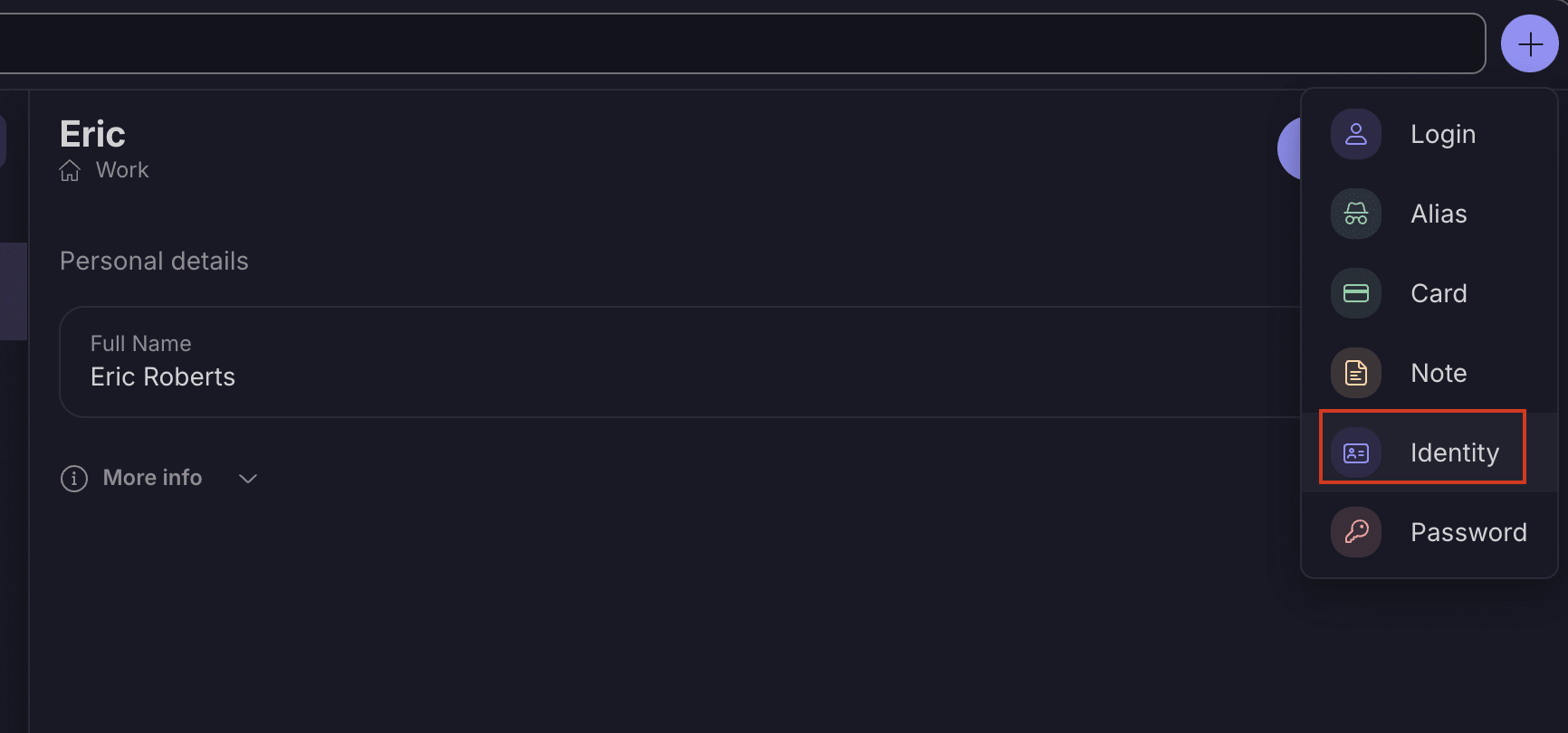
2. 新規Identityを作成するためのテンプレートが表示されます。
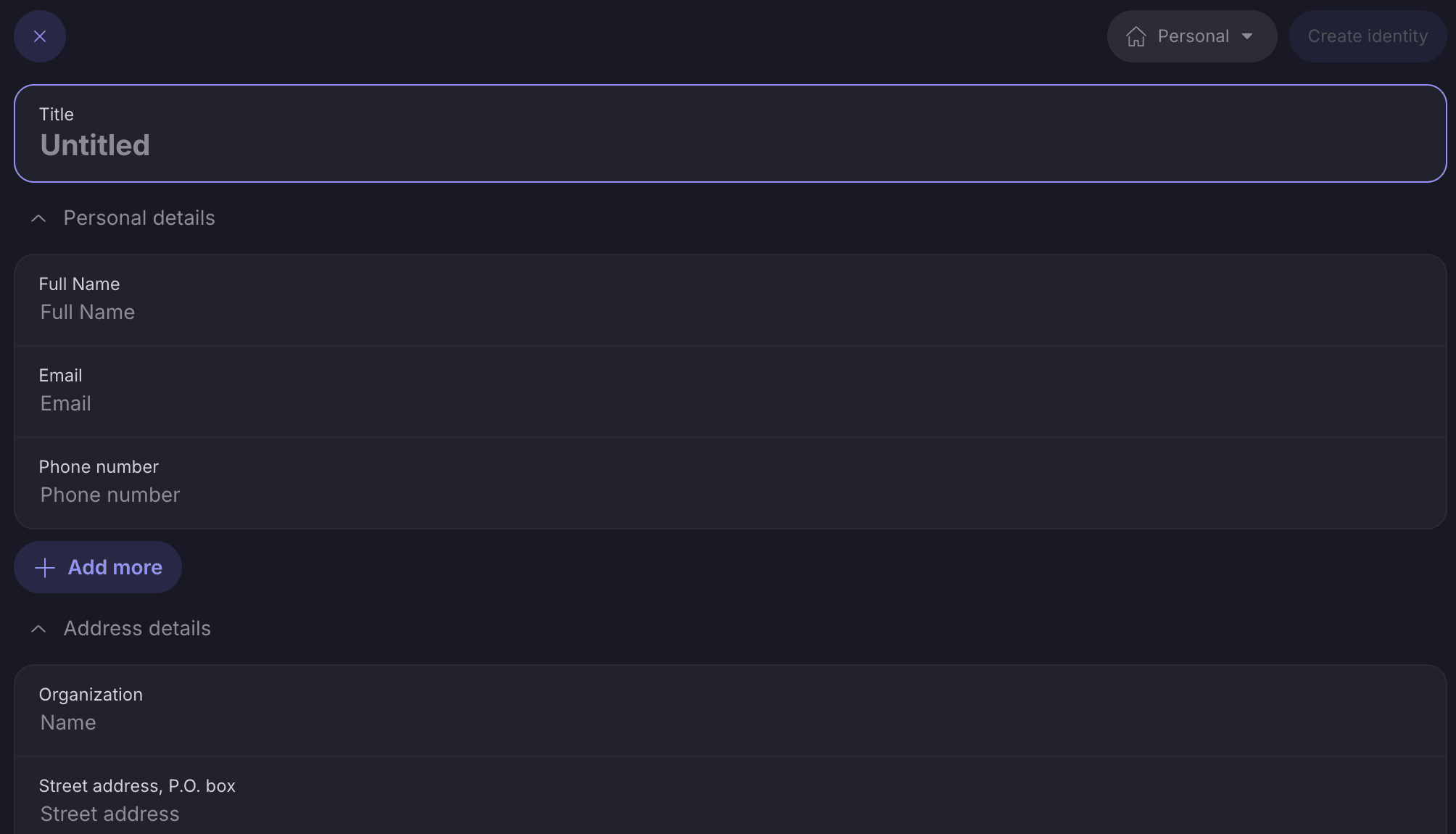
3. 必要なフィールドを入力し、ユーザー情報を作成を選択します。

4. 作成したIdentitiesは、保管庫とIdentitiesのリストに表示されます。
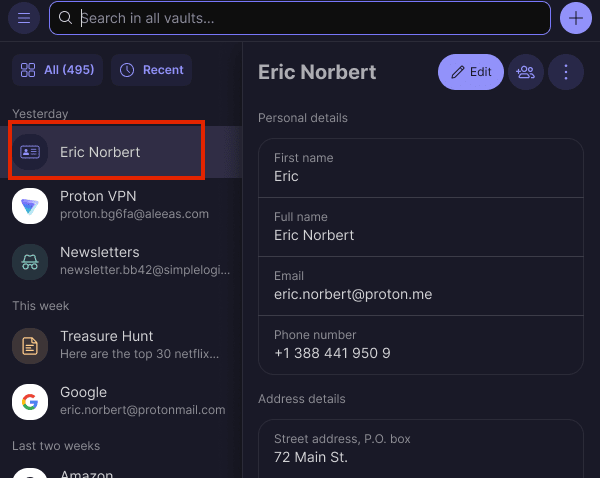
Identityのフィールドを新規追加する方法
- 該当するIdentityを選択 → さらに追加する
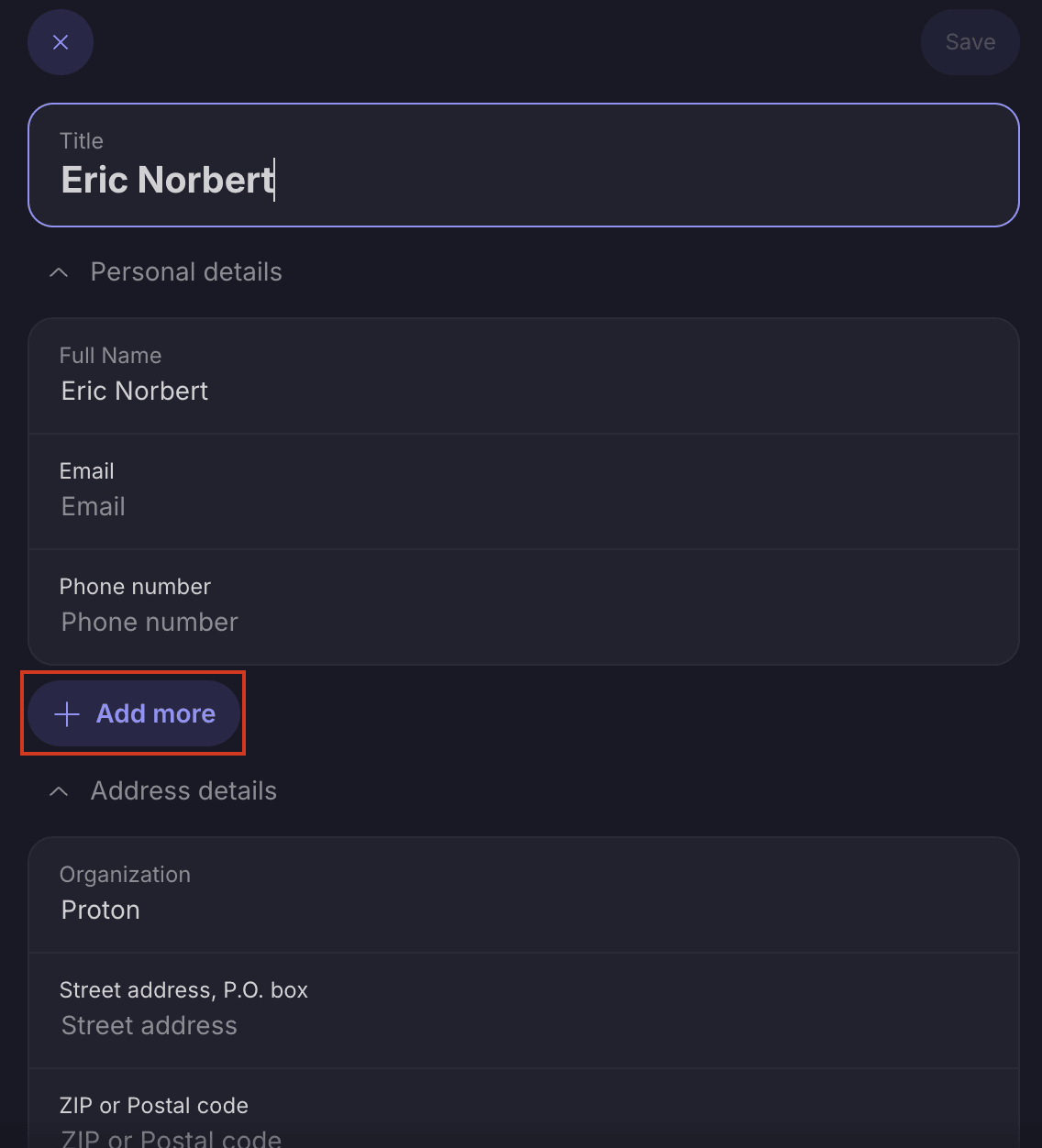
2. オプションのリストから選択してください。
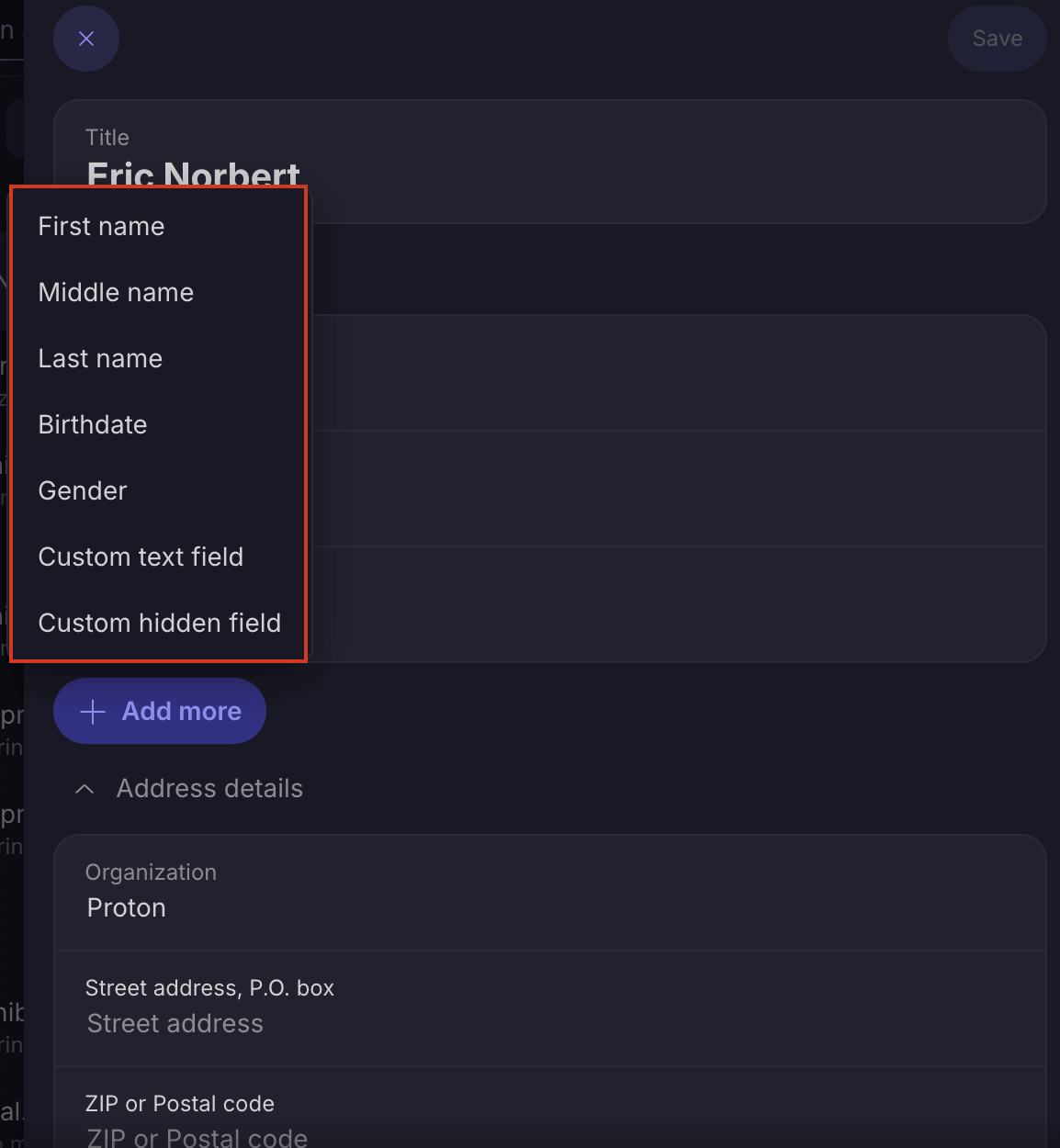
カスタムセクションを追加する方法
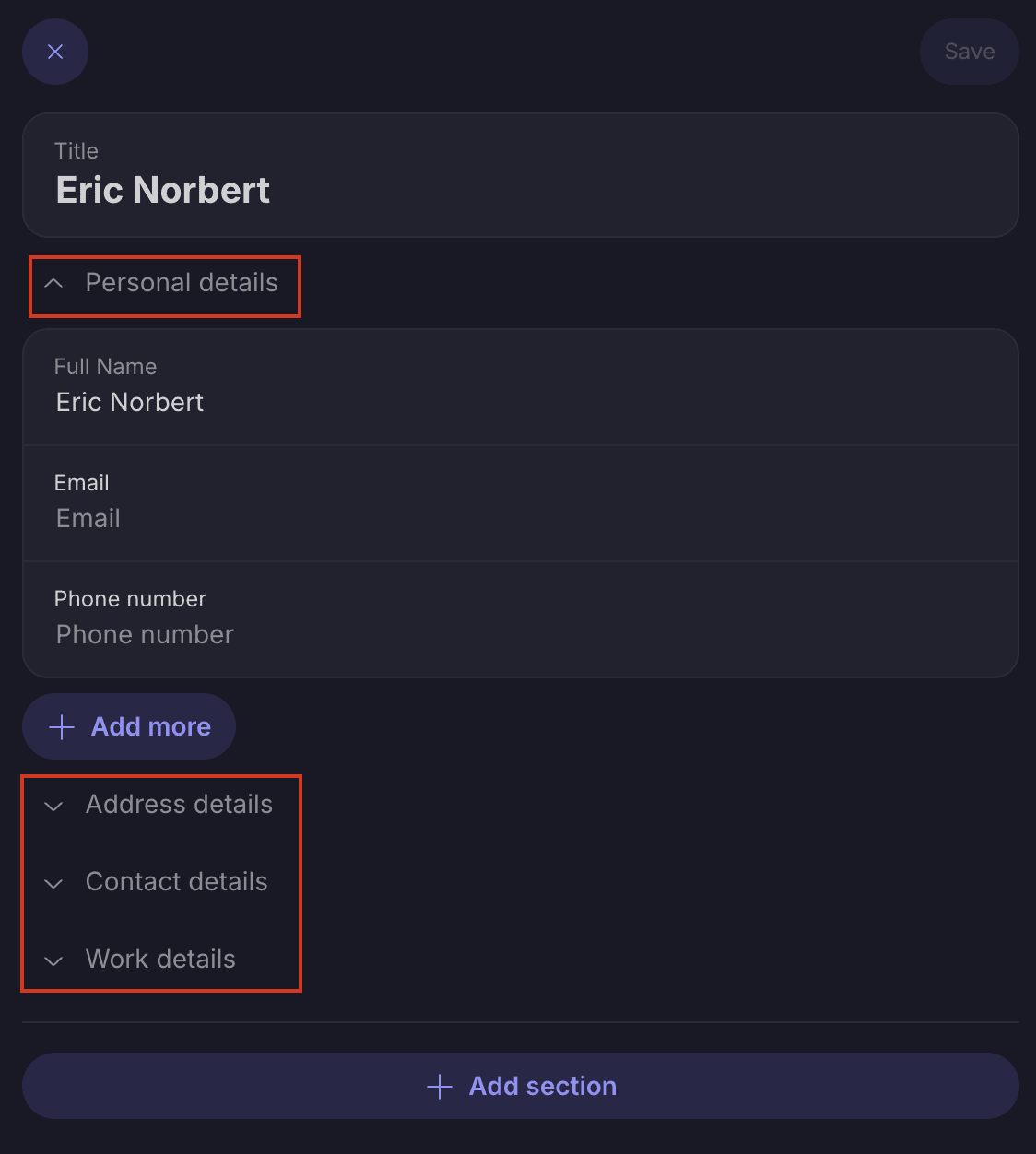
- 情報は、個人詳細、住所詳細、勤務先詳細などの異なるセクションに分類されています。各セクションにある「>」を使用して、セクションを展開および折りたたむことができます。
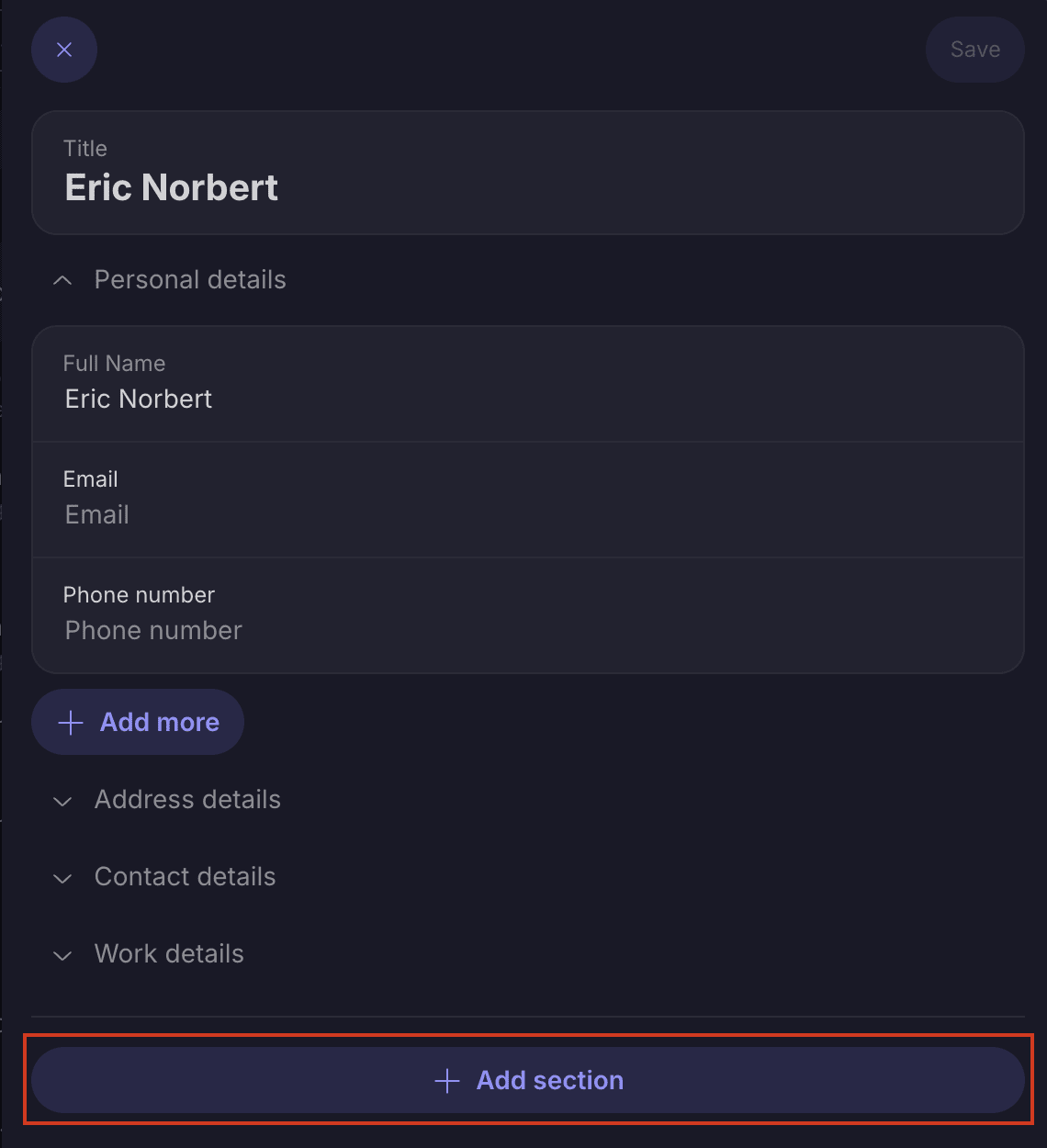
2. 有料アカウントをお持ちの場合は、カスタムセクションを作成できます。作成するには、カスタムセクションを追加したいIdentityに移動し、+ カスタムセクションを追加を選択してください。
Identityのフィールドを編集する方法
- 編集したいIdentityを選択 → 編集
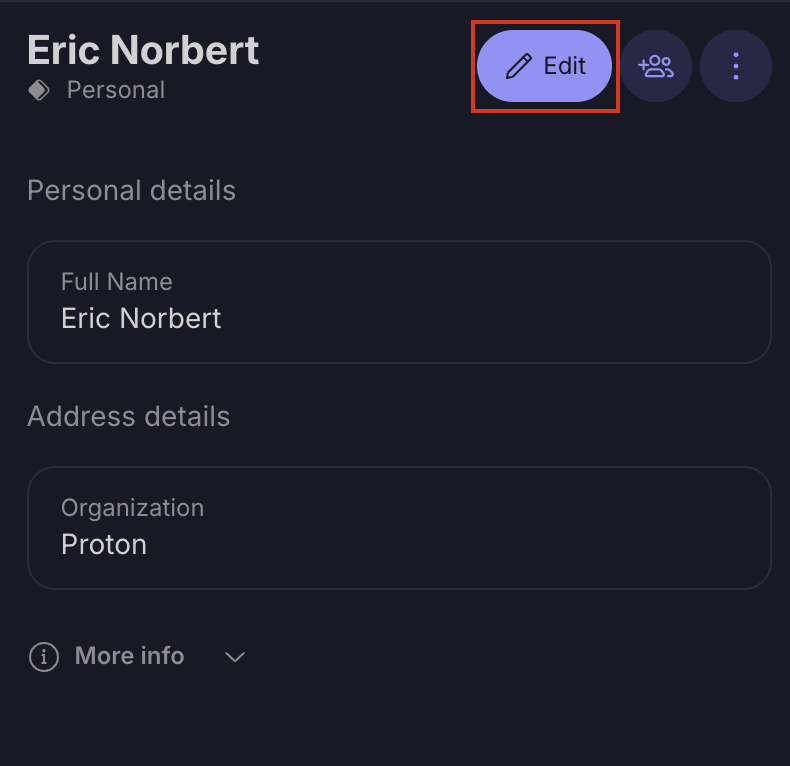
2. 変更したいフィールドを選択し、編集が完了したら保存をクリックします。

すべてのフィールドを検索する方法
- すべてのフィールドを検索するには、画面上部にある検索バーを使用します。
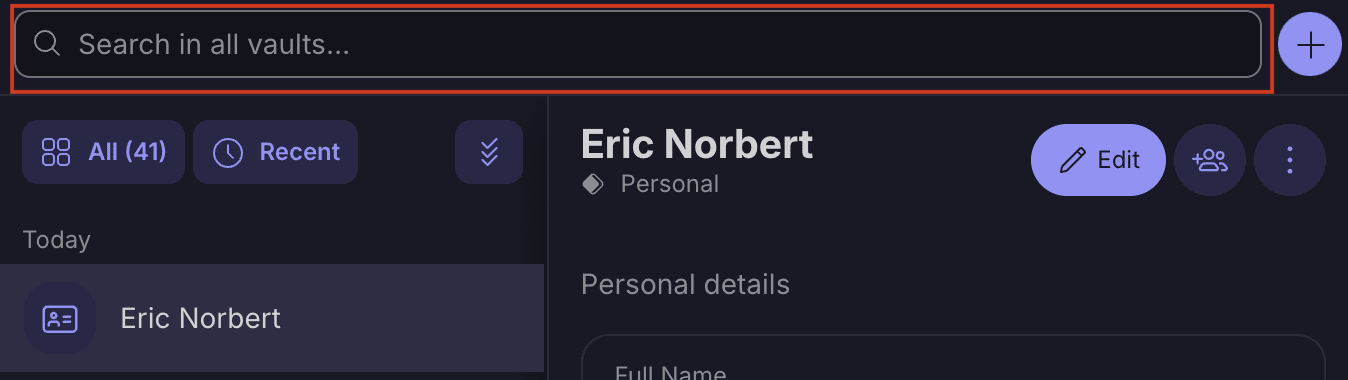
2. 例えば、勤務先の住所を見つけるには、検索バーにオフィスの場所を入力します。そうすれば、ご自身の勤務先Identityに関連付けられている住所を確認できます。
