
Как использовать «Личные данные»
- Чтение
- 0 мин.
- Категории
- Using Proton Pass
- Proton Pass
Ваши личные данные состоят из всей накопленной информации, которая приписывается вам в интернете, например, вашего имени, имен пользователей, паролей, даты рождения и государственного идентификатора. Они уникальны для вас и становятся более персонализированными по мере использования интернета.
Создание новых аккаунтов и регистрация в новых сервисах часто требуют повторного ввода одной и той же информации на разных веб-сайтах, что может отнимать много времени, если у вас нет доступа к этим данным.
В Proton Pass функция «Identities» позволяет вам создать собственную цифровую личность для использования в интернете. Это делает работу в сети проще и безопаснее, а также помогает хранить личные данные и получать к ним доступ в защищенном месте. Вы можете безопасно хранить следующие учетные данные:
- Имя
- Эл. почта
- Номер телефона
- Дата рождения
- Пол
- Адрес
- Контактная информация (номер соцстрахования, номер паспорта, номер водительского удостоверения, веб-сайт, имена пользователей в соцсетях)
- Рабочая информация (род занятий, компания, должность)
В этой статье вы узнаете, как создавать личные данные, а также как редактировать их и искать в них информацию.
Как создать личные данные на компьютере
Как добавить новое поле в личные данные
Как добавить пользовательский раздел
Как изменить поле в личных данных
Как выполнить поиск по всем полям
Как создать личные данные на компьютере
- Откройте расширение для браузера → + Создать элемент → Личные данные.
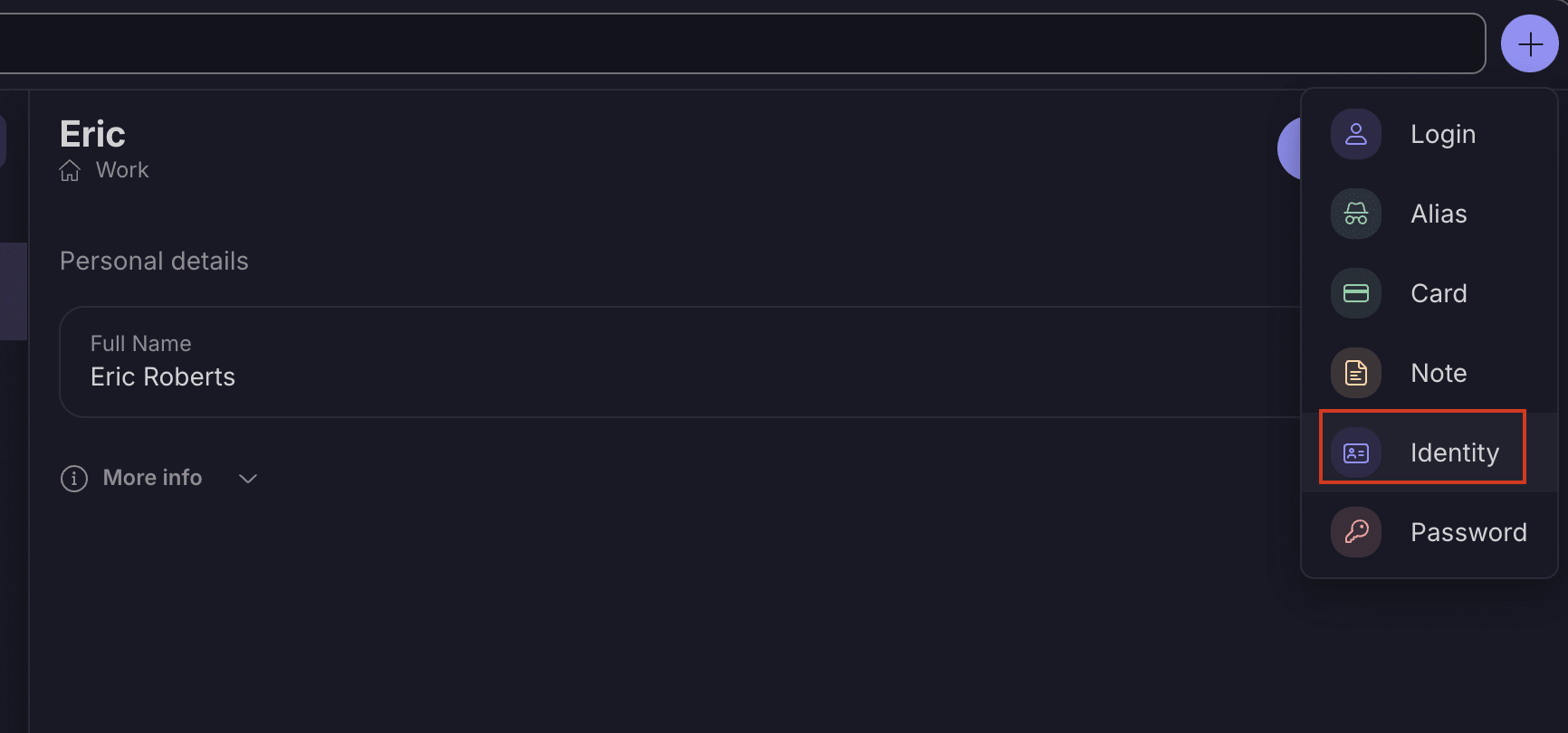
2. Вы увидите шаблон для создания новых личных данных.
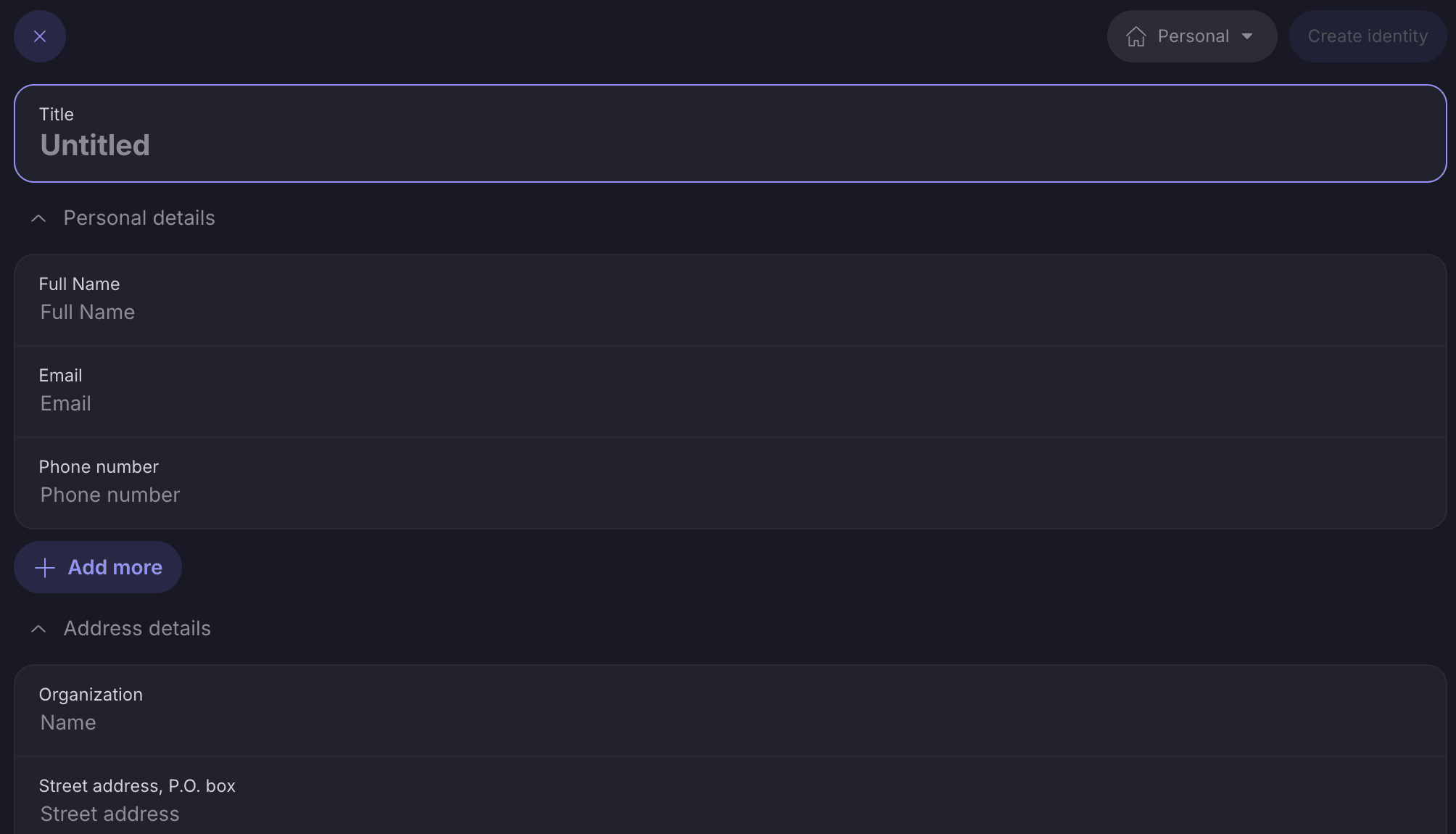
3. Заполните нужные поля и выберите Создать личные данные.

4. Ваши личные данные появятся в списке хранилищ и личных данных.
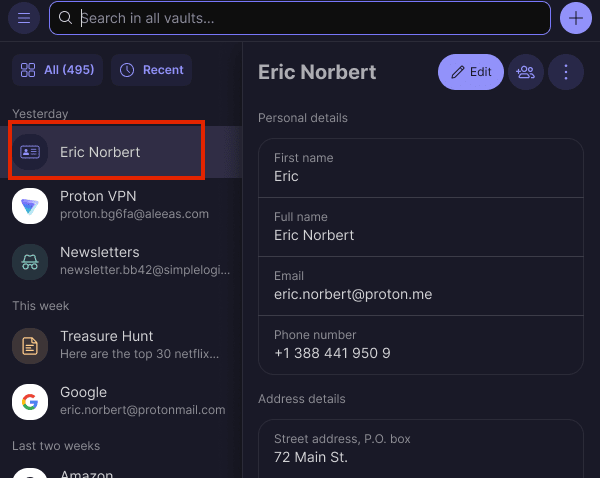
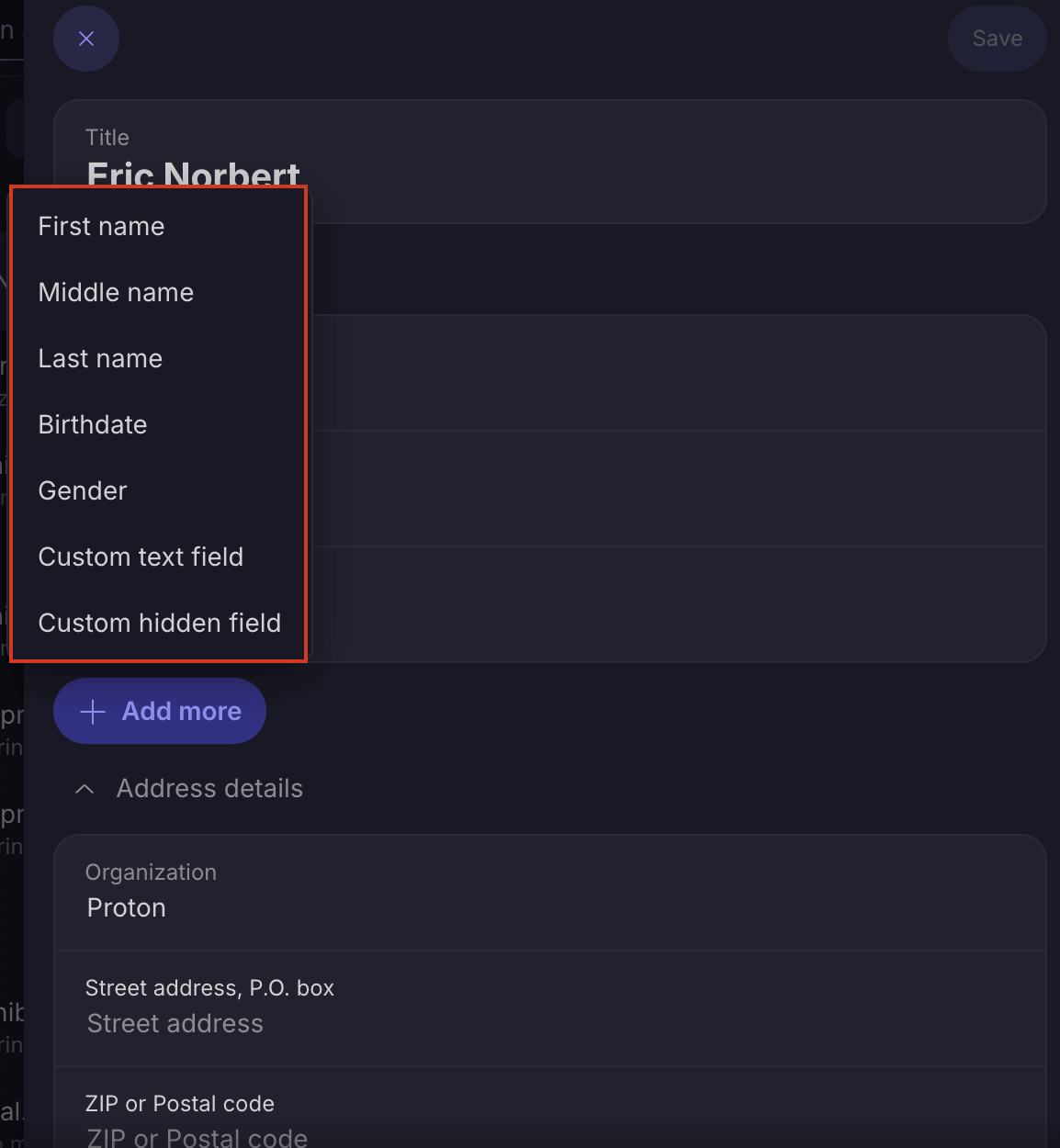
Как добавить новое поле в личные данные
- Выберите нужные личные данные → И ещё
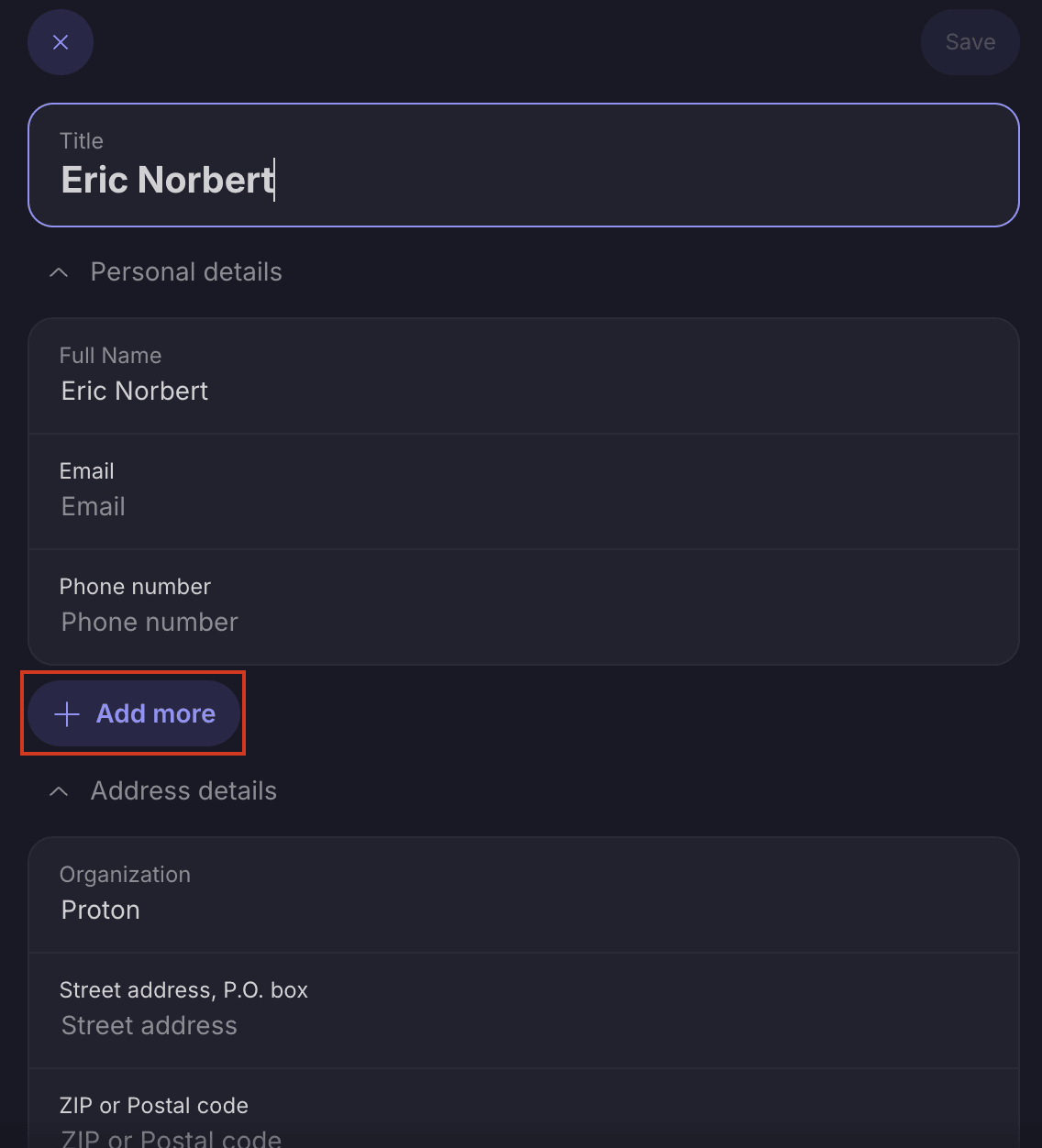
2. Сделайте выбор из предложенного списка.
Как добавить пользовательский раздел
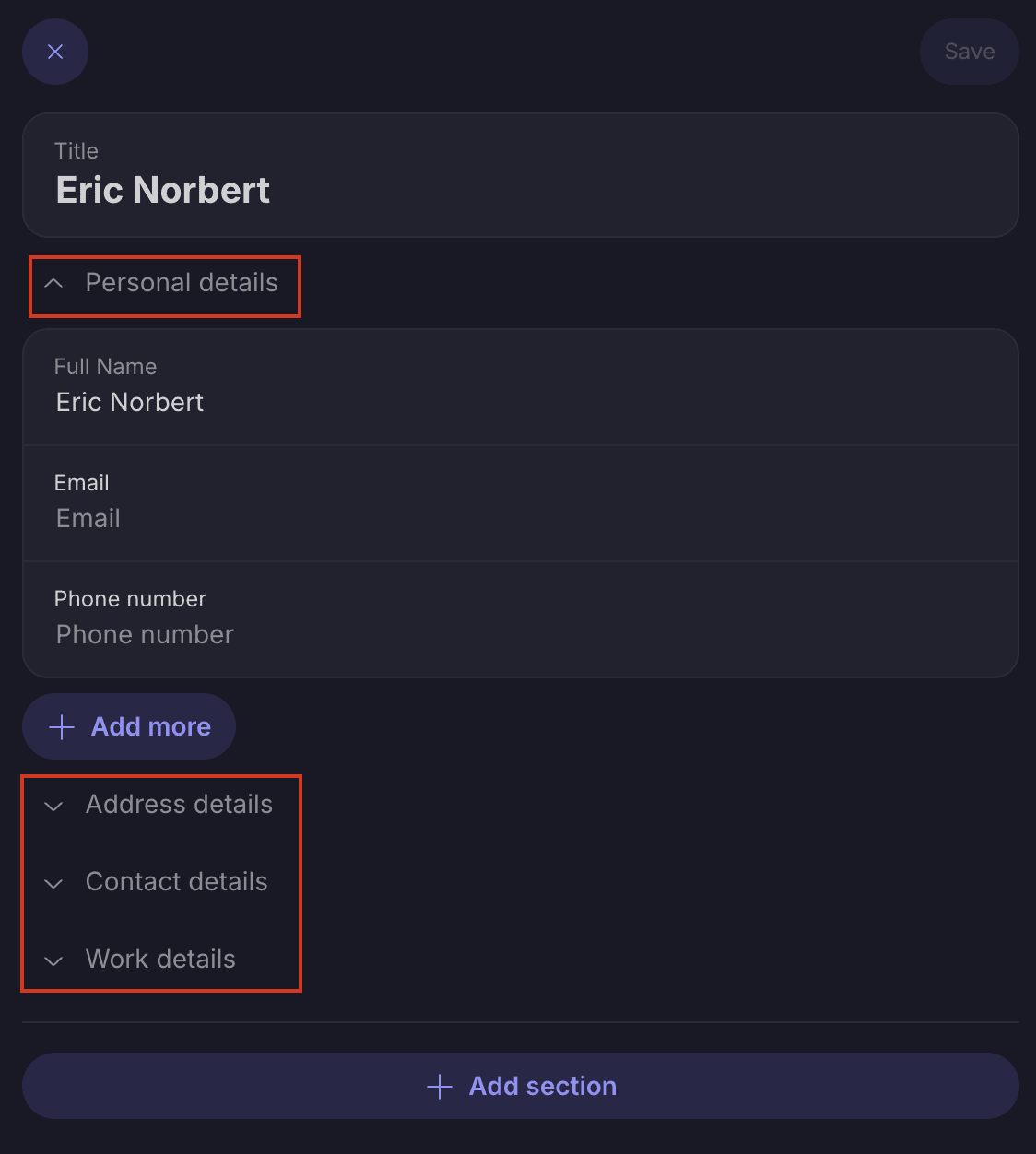
- Ваша информация распределена по разным разделам, таким как личная информация, адрес, рабочая информация и т. д. Вы можете развернуть или свернуть каждый раздел, используя значок > рядом с ним.
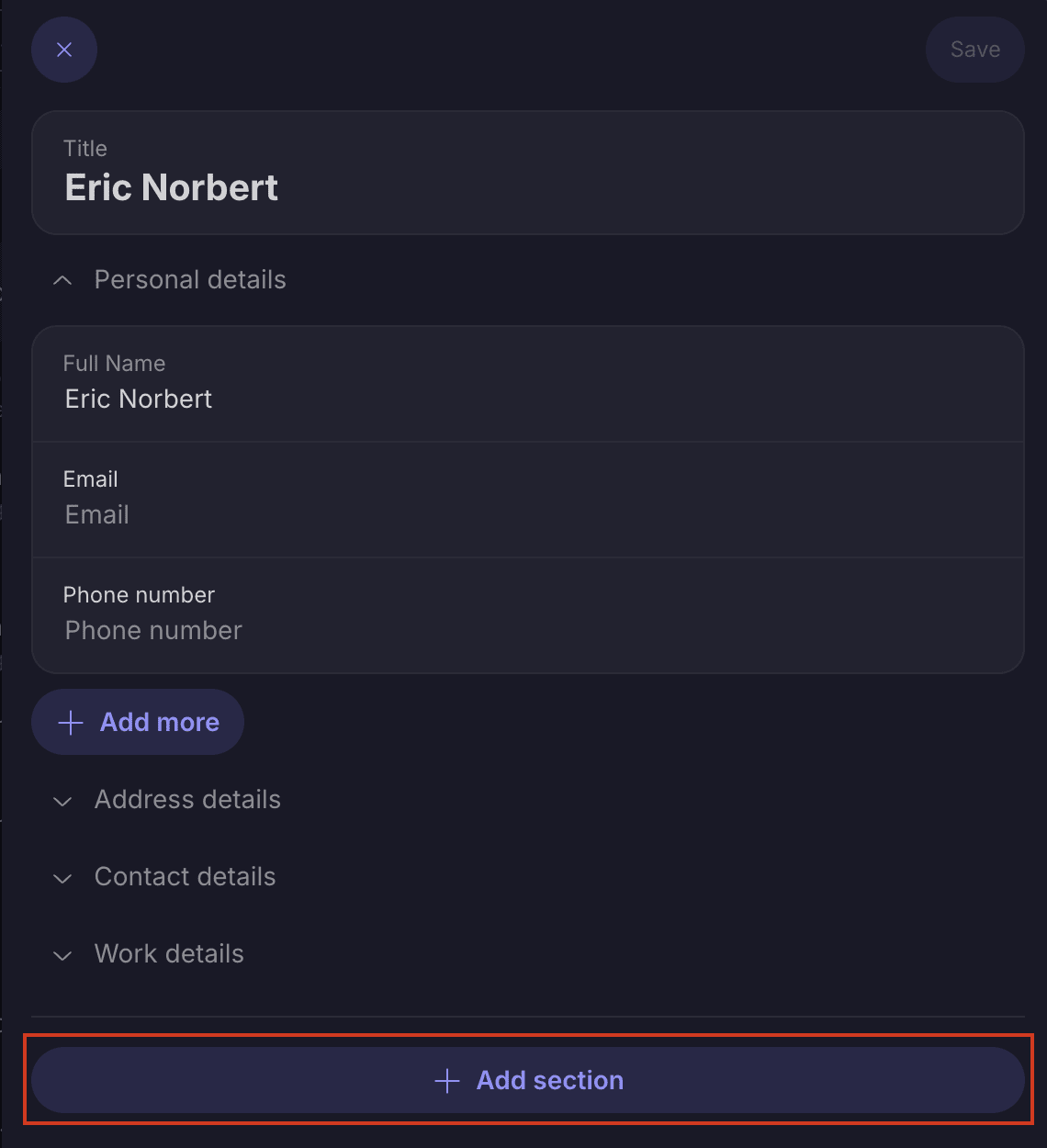
2. Если у вас платный аккаунт, вы можете создавать пользовательские разделы. Для этого перейдите к личным данным, в которые вы хотите добавить пользовательский раздел → + Добавить пользовательский раздел
Как изменить поле в личных данных
- Выберите личные данные, которые хотите изменить → Изменить
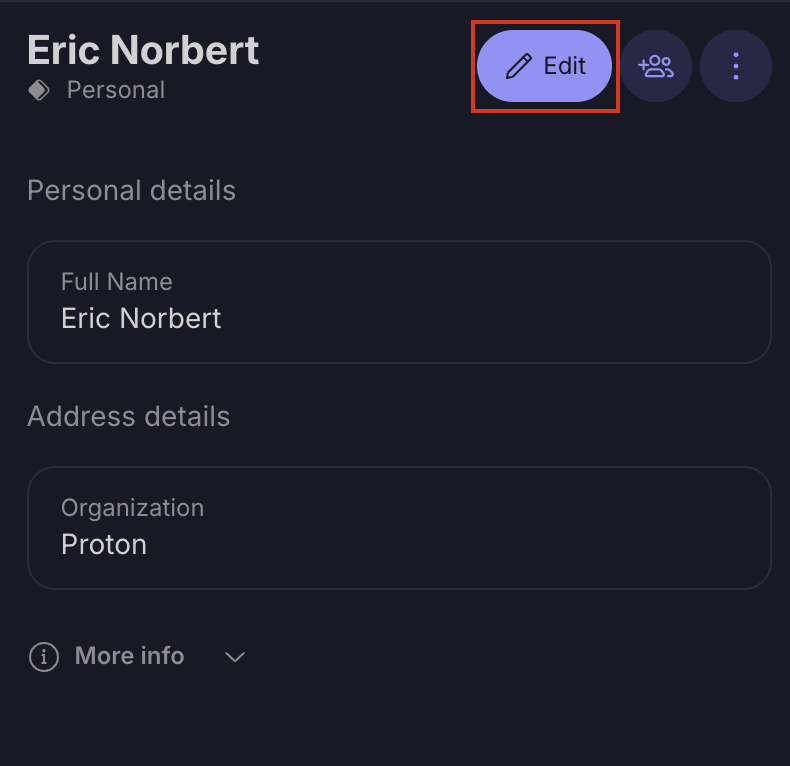
2. Выберите поля, которые хотите изменить, а когда закончите → Сохранить

Как выполнить поиск по всем полям
- Для поиска по всем полям используйте строку поиска, расположенную в верхней части экрана.
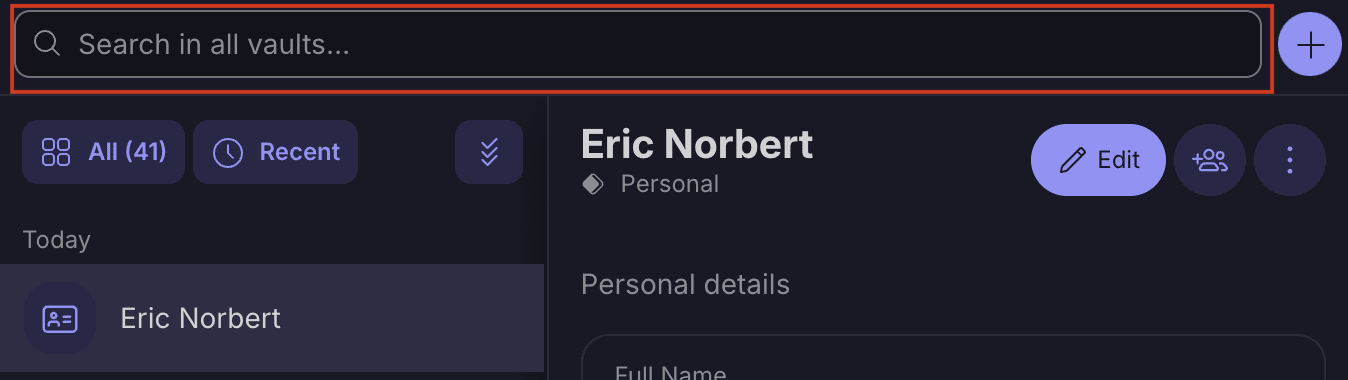
2. Например, чтобы найти рабочий адрес, введите местоположение офиса в строку поиска, и вы сможете увидеть адрес, привязанный к вашим рабочим личным данным.
