
วิธีใช้ Identities
- เวลาอ่าน
- 0 นาที
- หมวดหมู่
- การใช้งาน Proton Pass
- Proton Pass
ข้อมูลระบุตัวตนดิจิทัลของคุณประกอบด้วยข้อมูลทั้งหมดที่เกี่ยวข้องกับตัวคุณบนโลกออนไลน์ เช่น ชื่อ ชื่อผู้ใช้งาน รหัสผ่าน วันเกิด และบัตรประจำตัวประชาชน ข้อมูลนี้มีความเฉพาะตัวและมีความเป็นส่วนตัวมากขึ้นเมื่อคุณใช้งานอินเทอร์เน็ต
การสร้างบัญชีและการลงทะเบียนใช้บริการใหม่ๆ มักทำให้ต้องกรอกข้อมูลเดิมซ้ำๆ ในหลายเว็บไซต์ ซึ่งอาจเสียเวลาหากไม่มีข้อมูลดังกล่าวพร้อมใช้งาน
ใน Proton Pass คุณสมบัติ Identities ช่วยให้สร้างข้อมูลระบุตัวตนดิจิทัลเพื่อใช้ในโลกออนไลน์ได้ ซึ่งช่วยให้ใช้งานอินเทอร์เน็ตได้ง่ายและปลอดภัยยิ่งขึ้น อีกทั้งยังช่วยจัดเก็บและเข้าถึงข้อมูลส่วนบุคคลในตำแหน่งที่ปลอดภัย โดยสามารถจัดเก็บข้อมูลยืนยันตัวตนได้อย่างปลอดภัย ดังนี้:
- ชื่อ
- อีเมล
- หมายเลขโทรศัพท์
- วันเกิด
- เพศ
- ที่อยู่
- รายละเอียดผู้ติดต่อ (SSN, หมายเลขพาสปอร์ต, หมายเลขใบอนุญาต, เว็บไซต์, ชื่อที่ใช้ในโซเชียล)
- รายละเอียดงาน (อาชีพ, บริษัท, ตำแหน่งงาน)
ในบทความนี้ คุณจะได้เรียนรู้วิธีสร้างข้อมูลระบุตัวตน รวมถึงการแก้ไขและการค้นหาในข้อมูลระบุตัวตนของคุณ
วิธีสร้างข้อมูลระบุตัวตนบนเดสก์ท็อป
วิธีเพิ่มช่องข้อมูลระบุตัวตนใหม่
วิธีการแก้ไขช่องข้อมูลระบุตัวตน
วิธีการสร้างข้อมูลระบุตัวตนบนเดสก์ท็อป
- เปิดส่วนขยายเบราว์เซอร์ → + สร้างรายการ → ข้อมูลระบุตัวตน
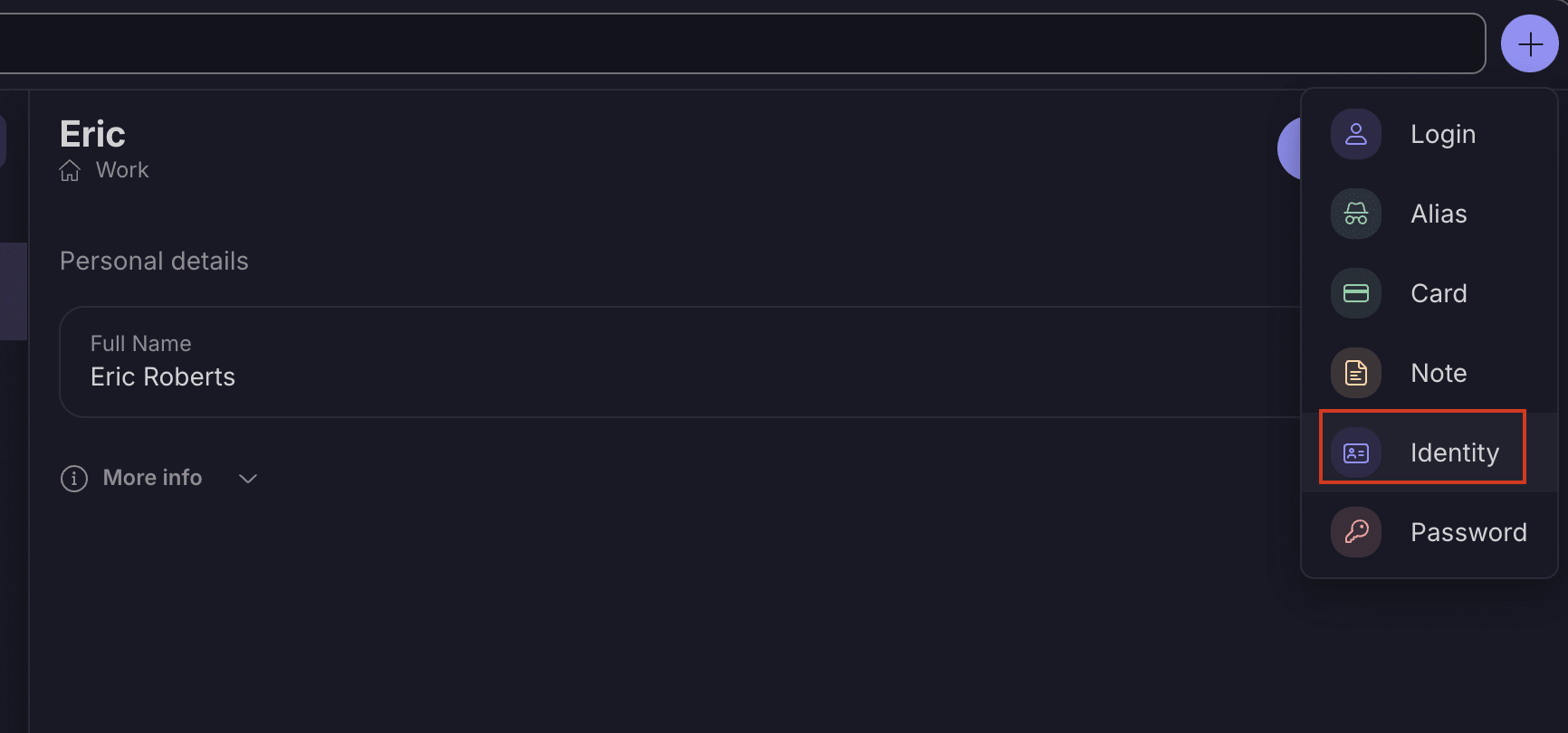
2. คุณจะเห็นเทมเพลตสำหรับสร้างข้อมูลระบุตัวตนใหม่
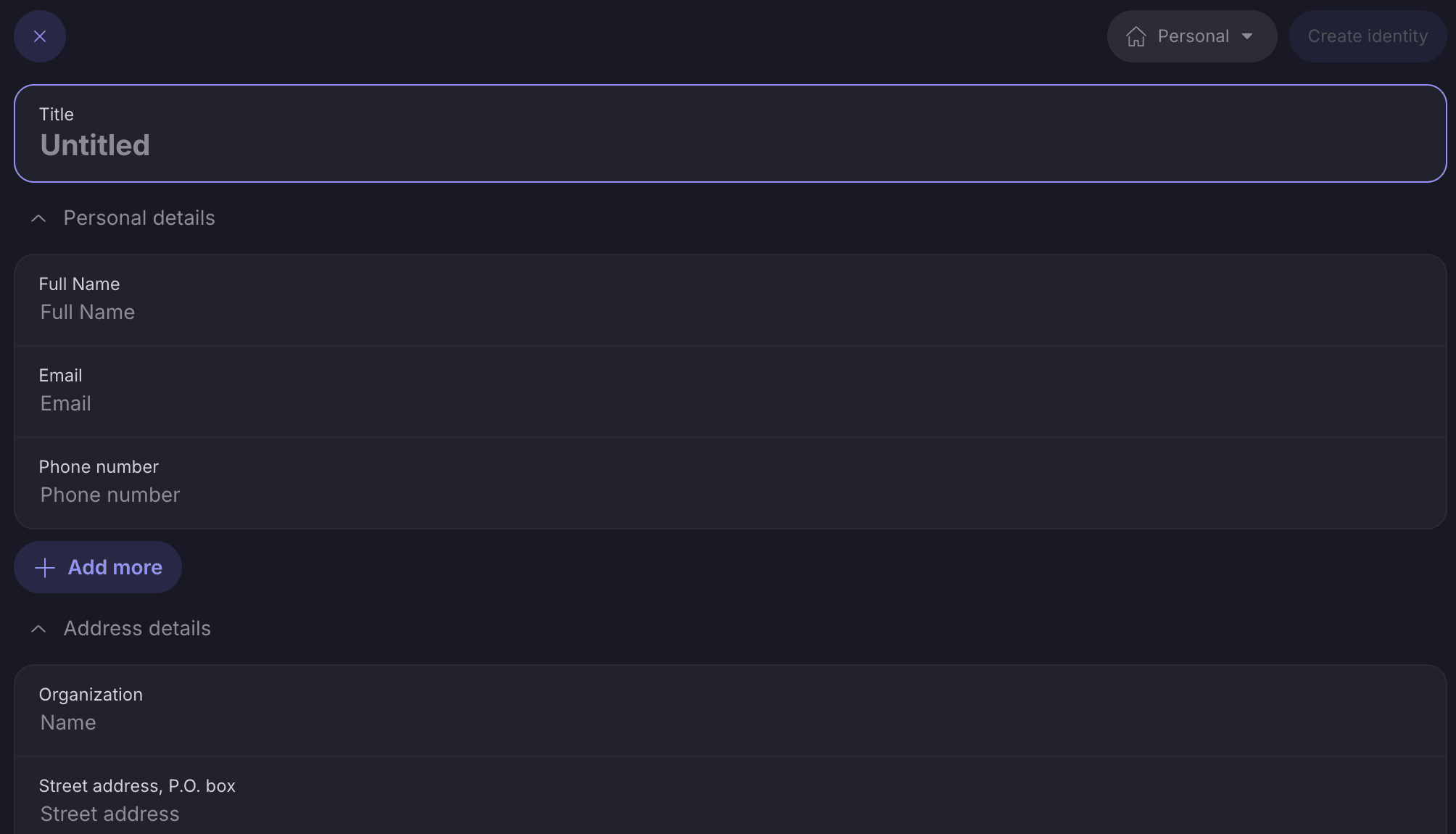
3. กรอกข้อมูลในช่องที่คุณต้องการและเลือก สร้างข้อมูลระบุตัวตน

4. ข้อมูลระบุตัวตนของคุณจะปรากฏในรายการห้องนิรภัยและข้อมูลระบุตัวตนของคุณ
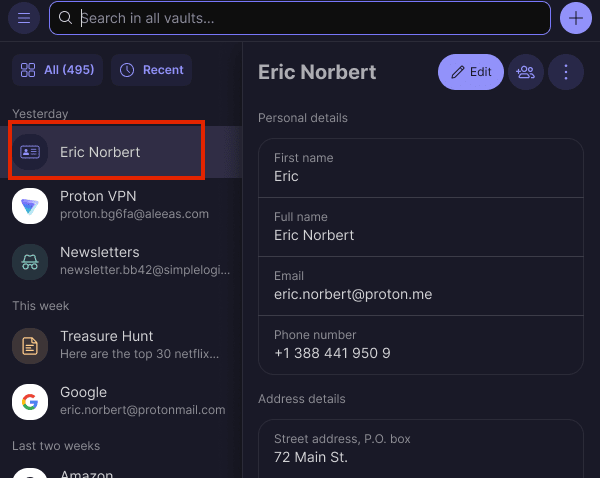
วิธีการเพิ่มช่องข้อมูลระบุตัวตนใหม่
- เลือกข้อมูลระบุตัวตนที่คุณต้องการ → เพิ่มเพิ่มเติม
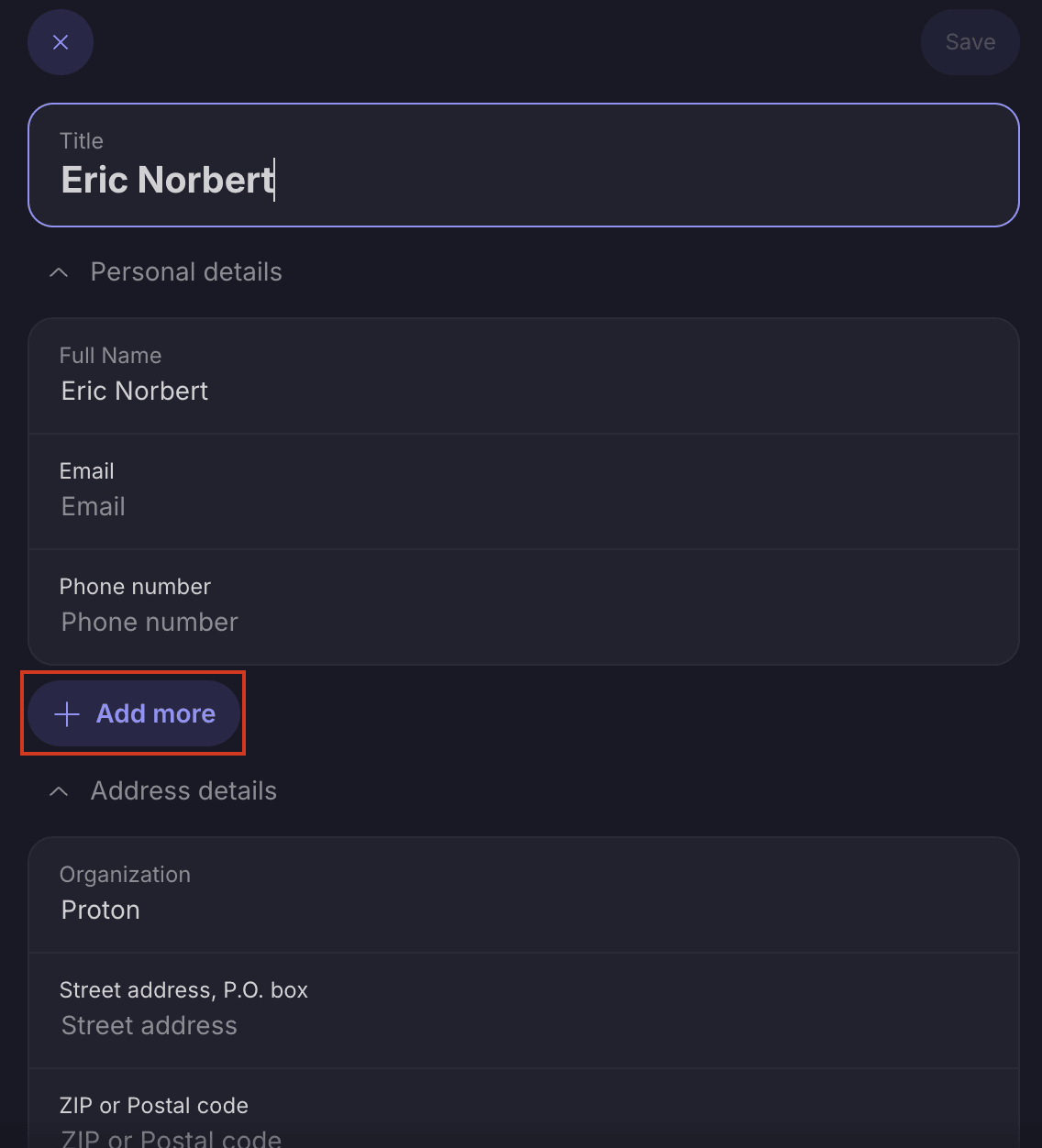
2. เลือกจากรายการการตั้งค่า
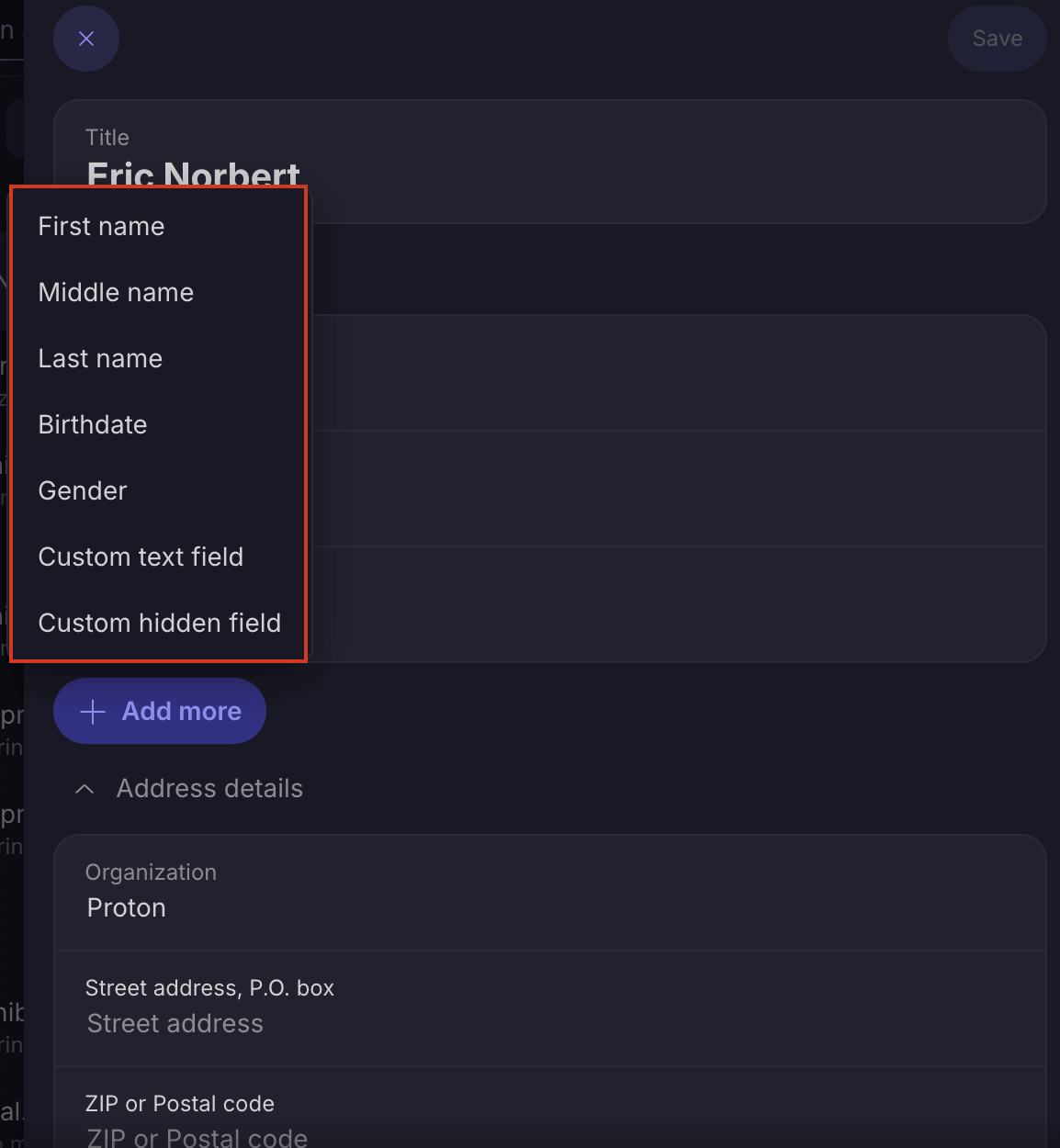
วิธีเพิ่มส่วนกำหนดค่าเอง
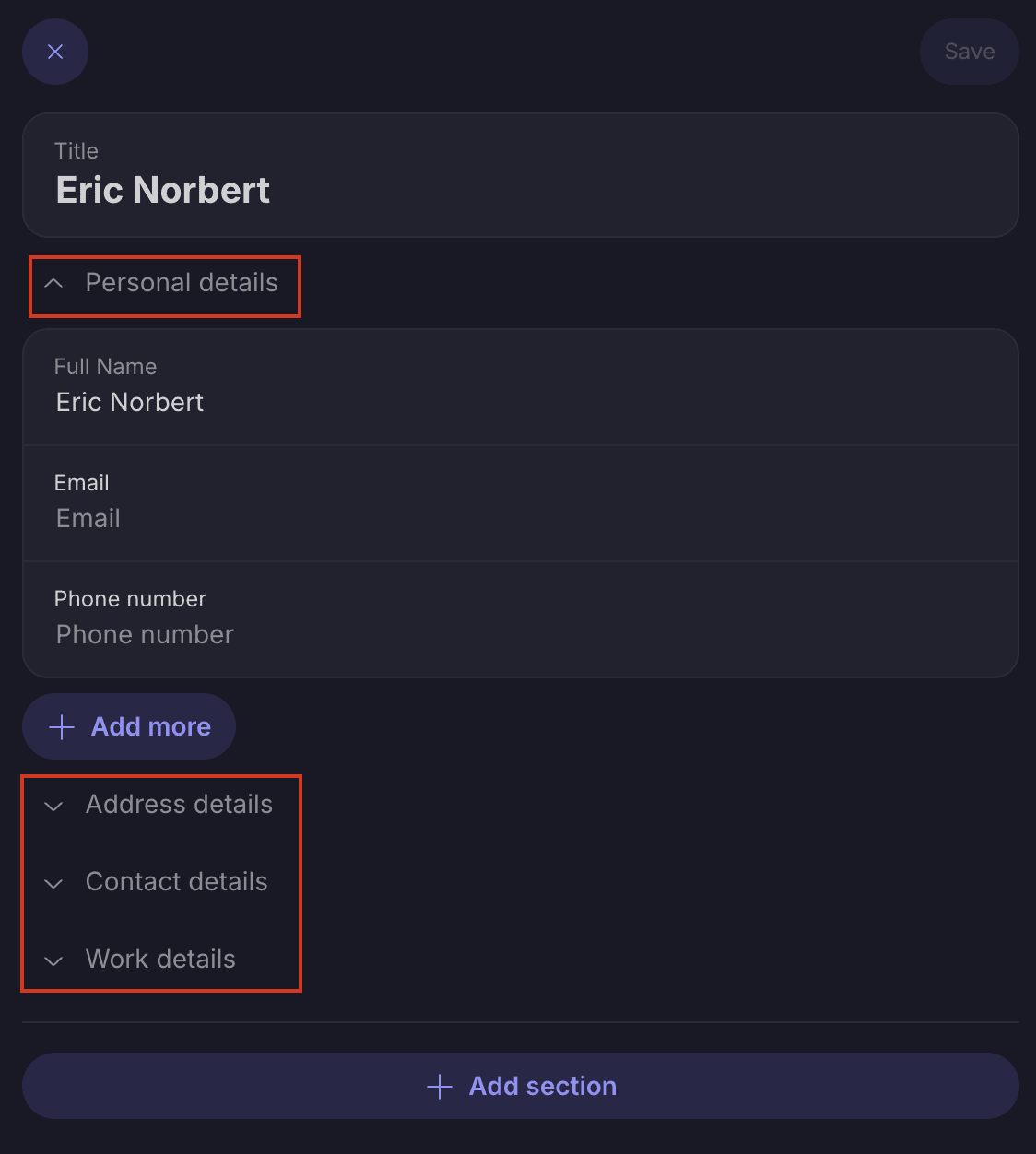
- ข้อมูลของคุณจะถูกจัดหมวดหมู่เป็นส่วนต่างๆ เช่น รายละเอียดส่วนบุคคล รายละเอียดที่อยู่ รายละเอียดการทำงาน ฯลฯ คุณสามารถขยายและย่อแต่ละส่วนได้โดยใช้ > ในแต่ละส่วน
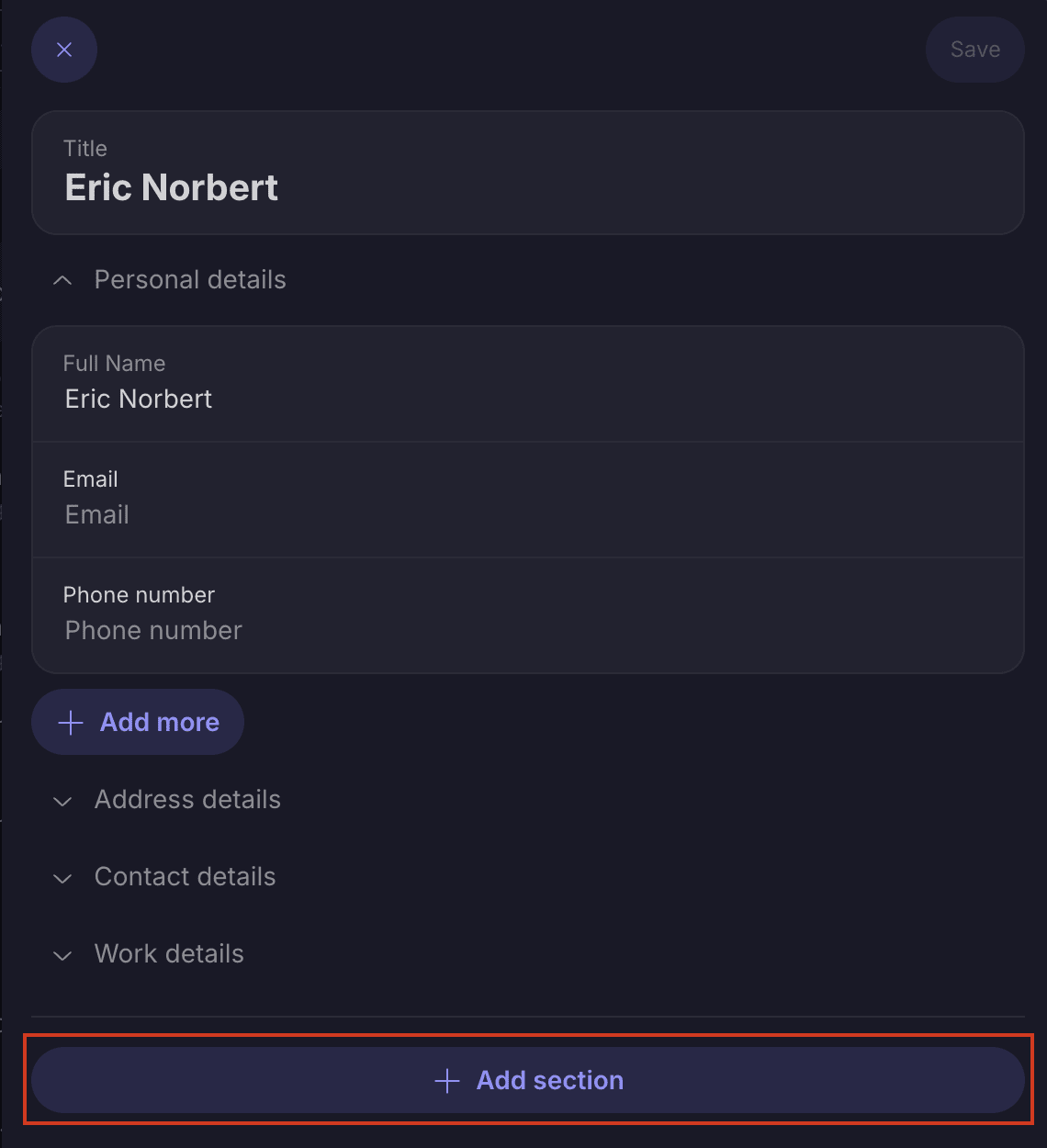
2. หากคุณมีบัญชีแบบชำระเงิน คุณสามารถสร้างส่วนกำหนดค่าเองได้ โดยไปที่ข้อมูลระบุตัวตนที่คุณต้องการเพิ่มส่วนกำหนดค่าเอง → + เพิ่มส่วนกำหนดค่าเอง
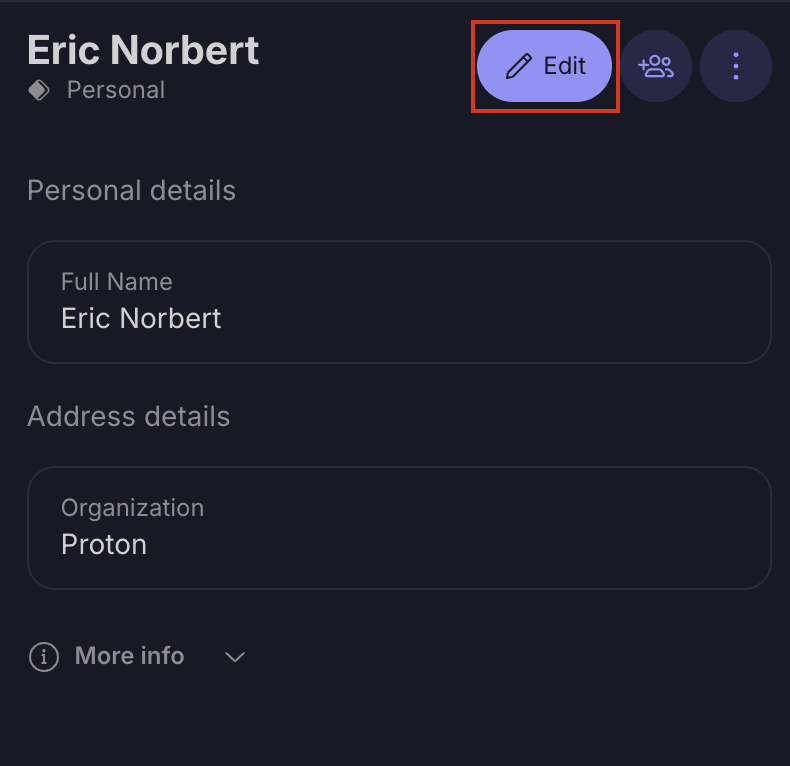
วิธีแก้ไขช่องข้อมูลของข้อมูลระบุตัวตน
- เลือกข้อมูลระบุตัวตนที่คุณต้องการแก้ไข → แก้ไข
2. เลือกช่องข้อมูลที่คุณต้องการเปลี่ยน จากนั้นเมื่อคุณดำเนินการเสร็จสมบูรณ์ → บันทึก

วิธีค้นหาช่องข้อมูลทั้งหมด
- ในการค้นหาช่องข้อมูลทั้งหมด ให้ใช้แถบค้นหาที่อยู่ด้านบนของหน้าจอ
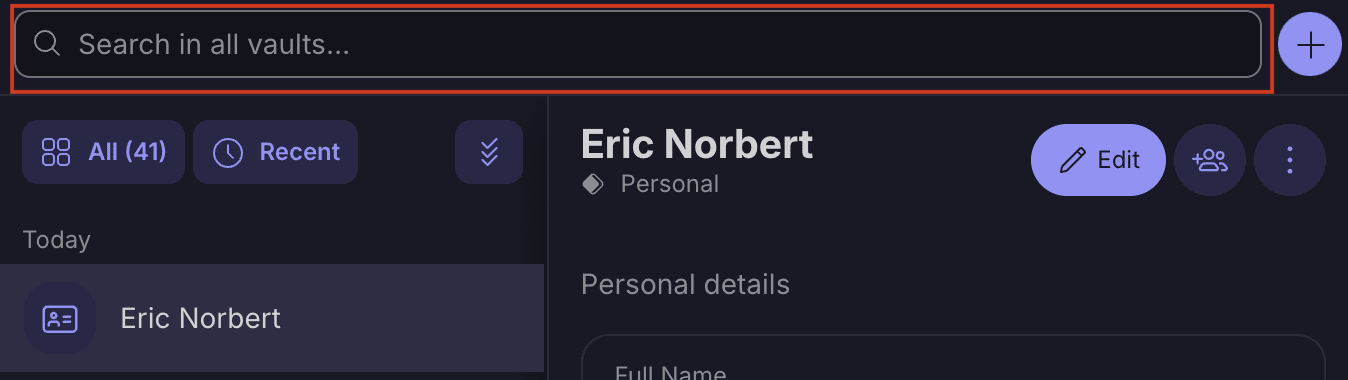
2. ตัวอย่างเช่น ในการค้นหาที่อยู่สำหรับทำงานของคุณ ให้พิมพ์ตำแหน่งที่ตั้งของออฟฟิศลงในแถบค้นหา แล้วคุณจะสามารถเห็นที่อยู่ที่เชื่อมโยงกับข้อมูลระบุตัวตนสำหรับทำงานของคุณได้
