Cómo importar contraseñas desde Safari a Proton Pass
- Lectura
- 1 minuto
- Categoría
- Importar y exportar contraseñas
Para exportar contraseñas del navegador Safari a Proton Pass, ahora debe descargar sus contraseñas desde la aplicación Passwords de Apple.
Una vez que haya exportado sus contraseñas y otra información, Proton Pass le permite importar estos datos con un par de clics.
Cómo exportar desde Contraseñas
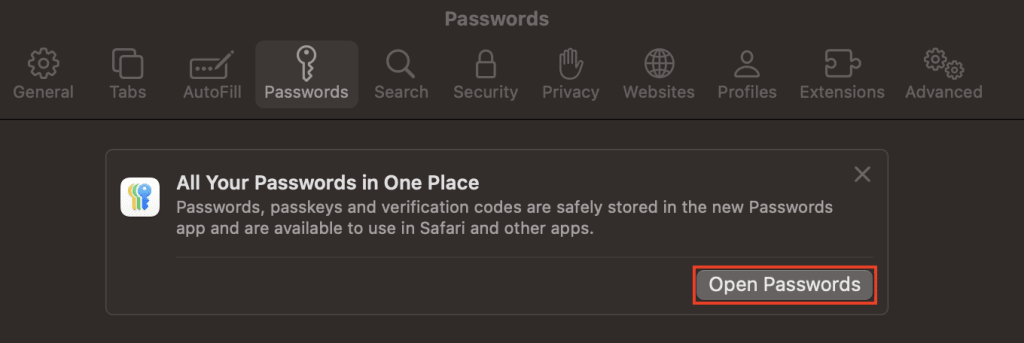
1. Abra Safari y vaya a la barra de menús → Safari → Ajustes… → Contraseñas. Esto le dirigirá a Abrir Contraseñas.
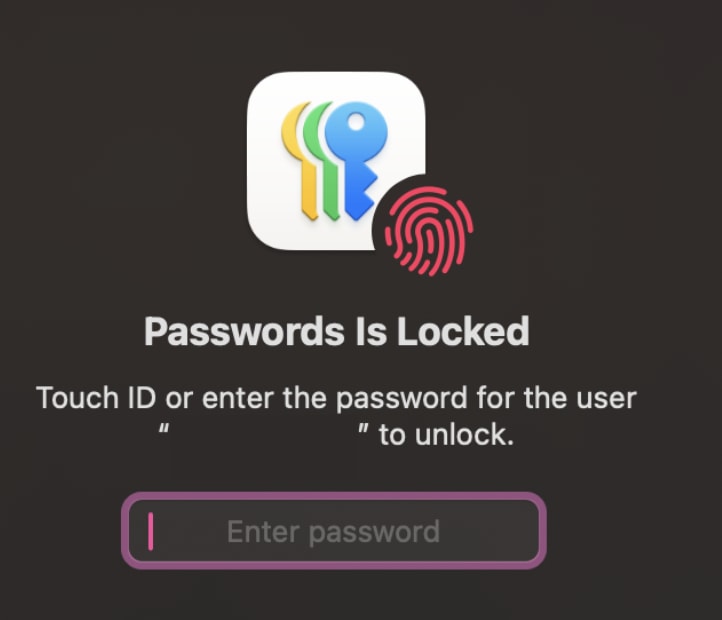
2. Ingrese su contraseña de Apple ID para acceder a Contraseñas.
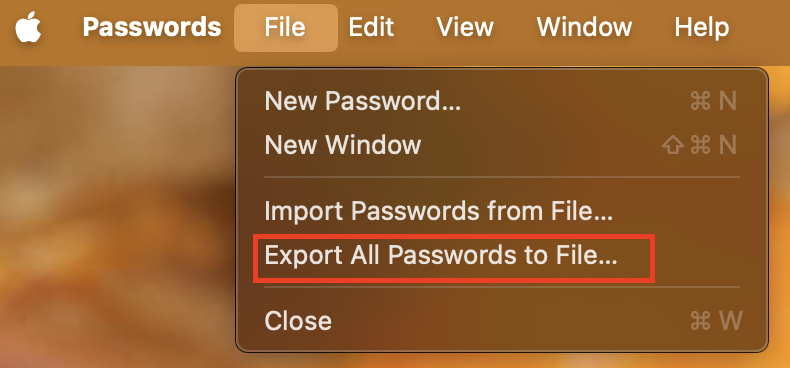
3. Seleccione Archivo → Exportar todas las contraseñas a un archivo….
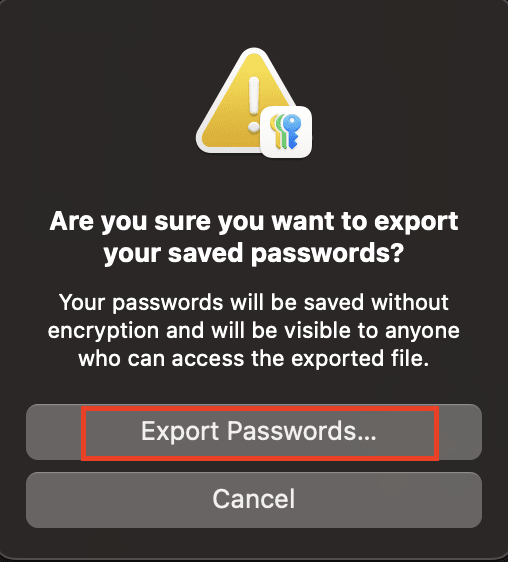
- Seleccione Exportar contraseñas.
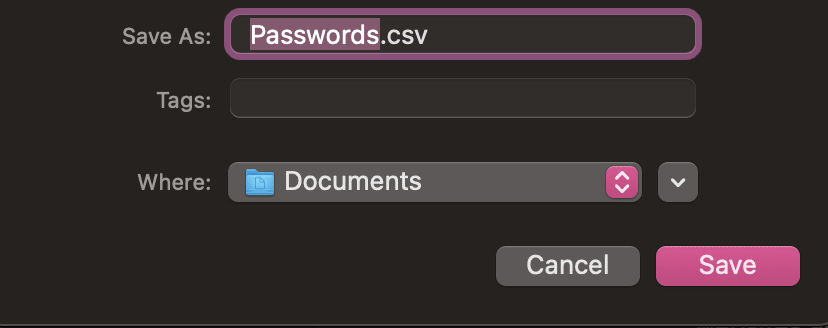
- Guarde sus contraseñas como un archivo .csv.
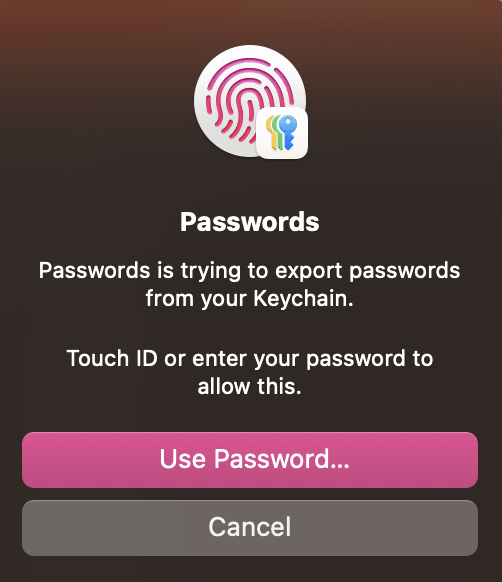
- Utilice su Touch ID o contraseña para dar permiso a Contraseñas para exportar sus contraseñas.
2. Cómo importar contraseñas a Proton Pass
1. Abra la extensión de navegador de Proton Pass y vaya a ☰ → Ajustes.

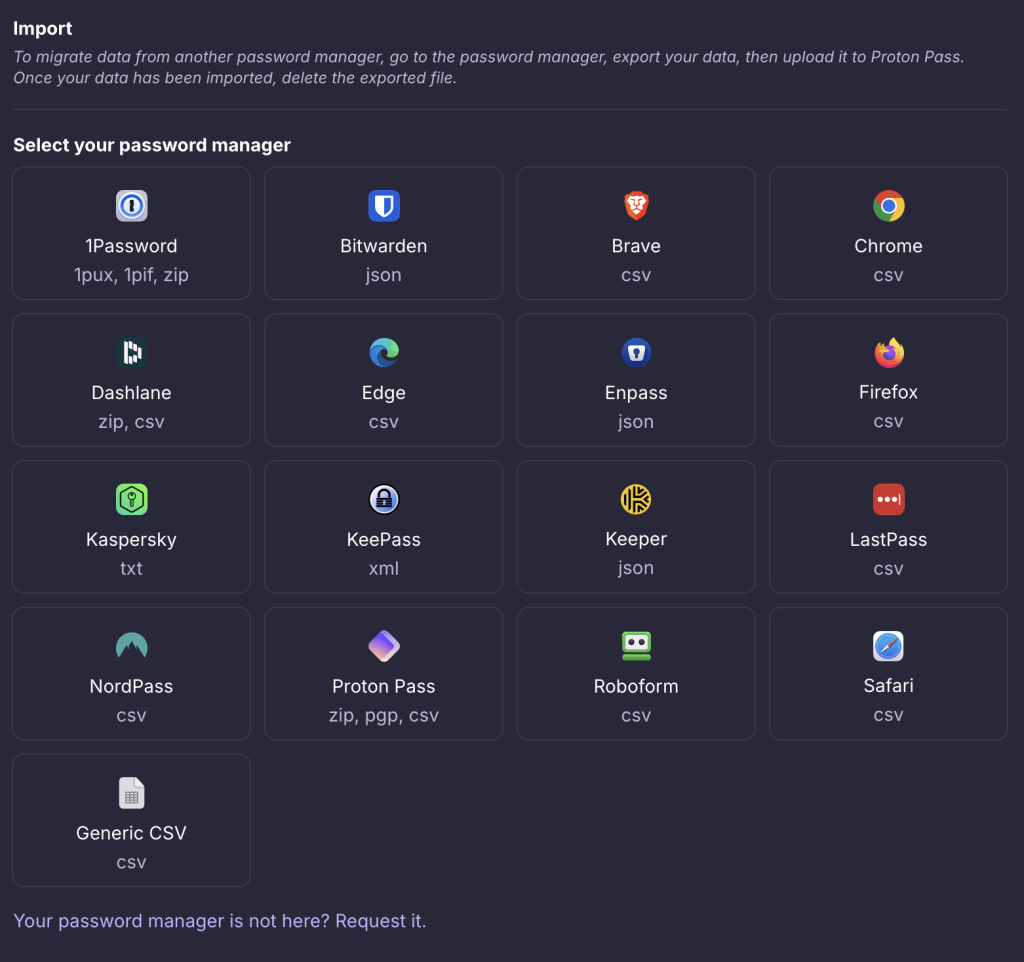
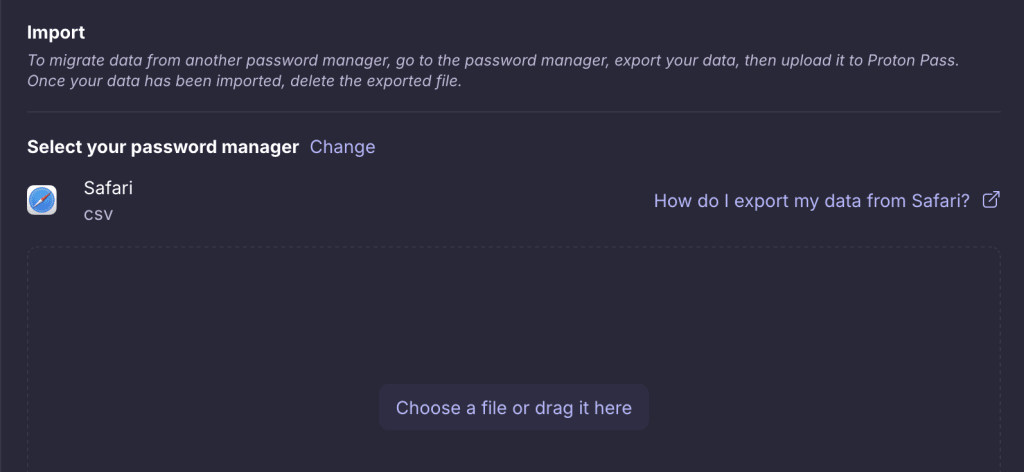
2. Vaya a la pestaña Importar, seleccione Safari (csv) de la lista Proveedor y arrastre el archivo .csv que exportó al cuadro Archivo o haga clic en el botón Elija un archivo o arrástrelo aquí para seleccionarlo manualmente mediante el gestor de archivos de su sistema.
Haga clic en Importar cuando haya terminado.